

Как создать технические критерии?
Онлайн-версия: https://help.allmaz.az/ru/guides/sourcing/technical-criteria/
Технические критерии добавляются на шаге Configure черновика события: ADD TECHNICAL CRITERIA, затем в панели Technical criteria создайте разделы и вопросы, назначьте экспертов и сохраните.
-
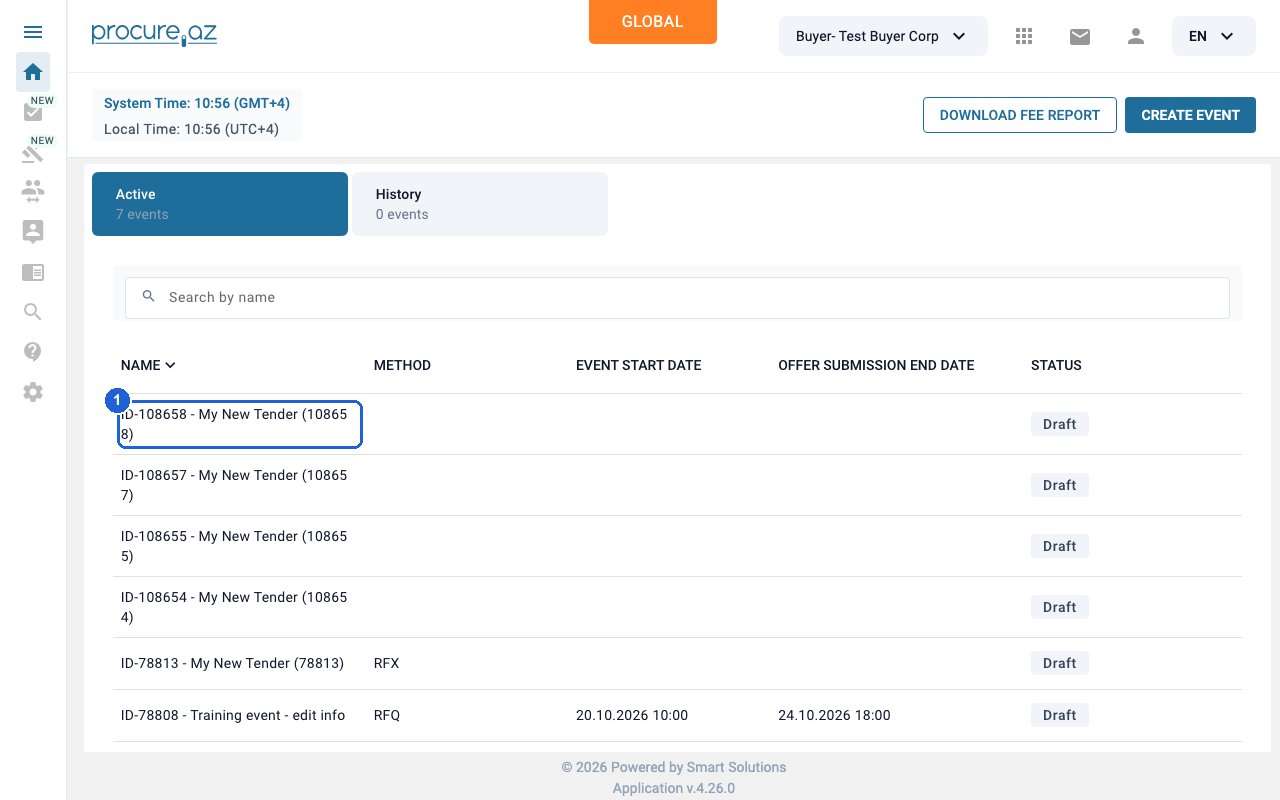
Откройте черновик события
На панели Sourcing нажмите на черновик события (здесь “ID-108658”), чтобы открыть его в Event constructor.
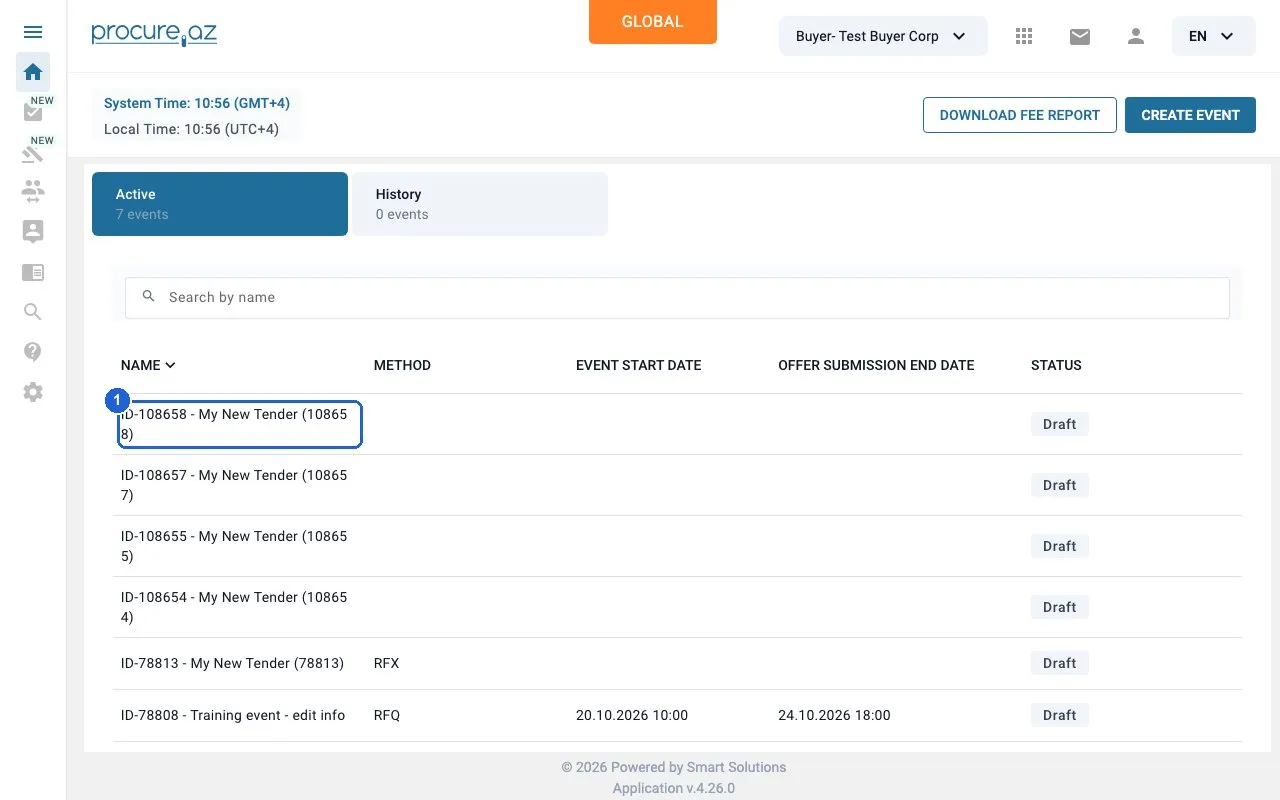
Шаг 1: Откройте черновик события — нажмите «ID-108658 - My New Tender (108658)». -
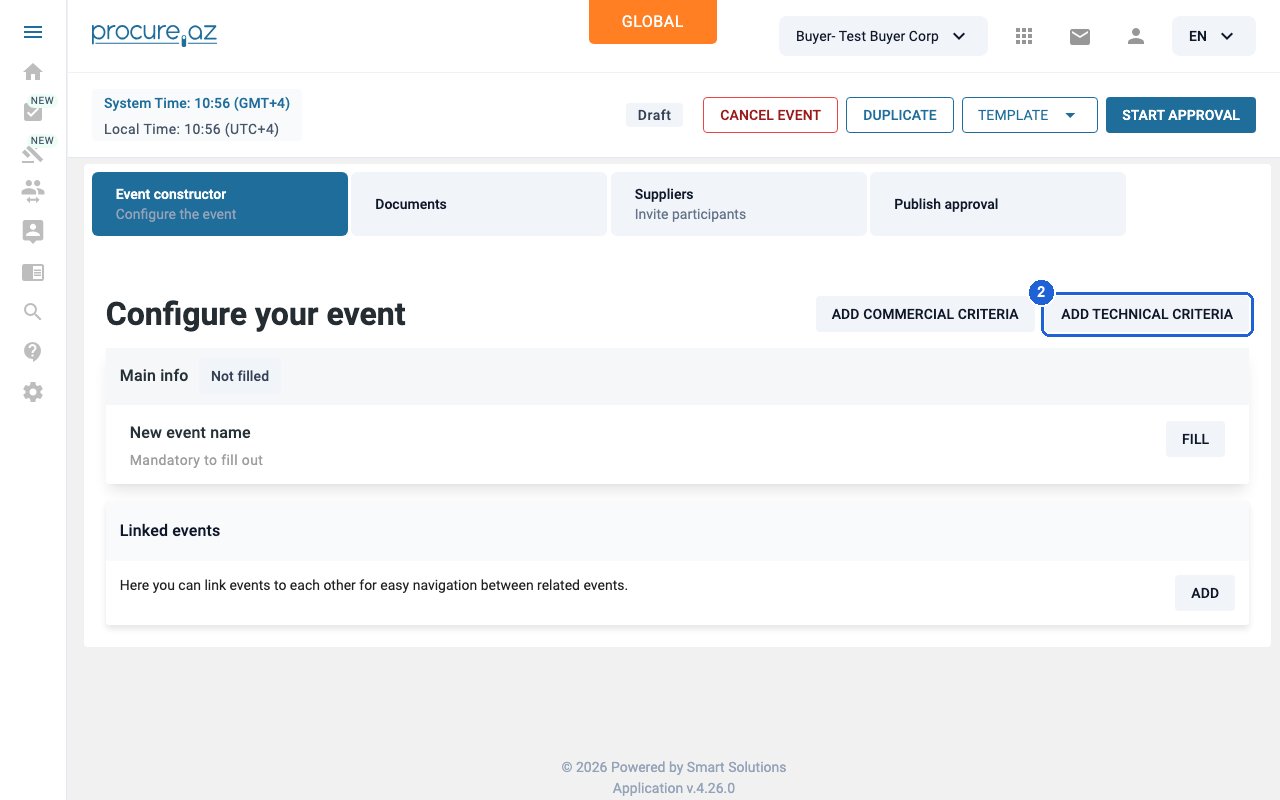
Добавьте технические критерии
На шаге Configure нажмите ADD TECHNICAL CRITERIA в правом верхнем углу. К событию добавится карточка “Technical criteria”.
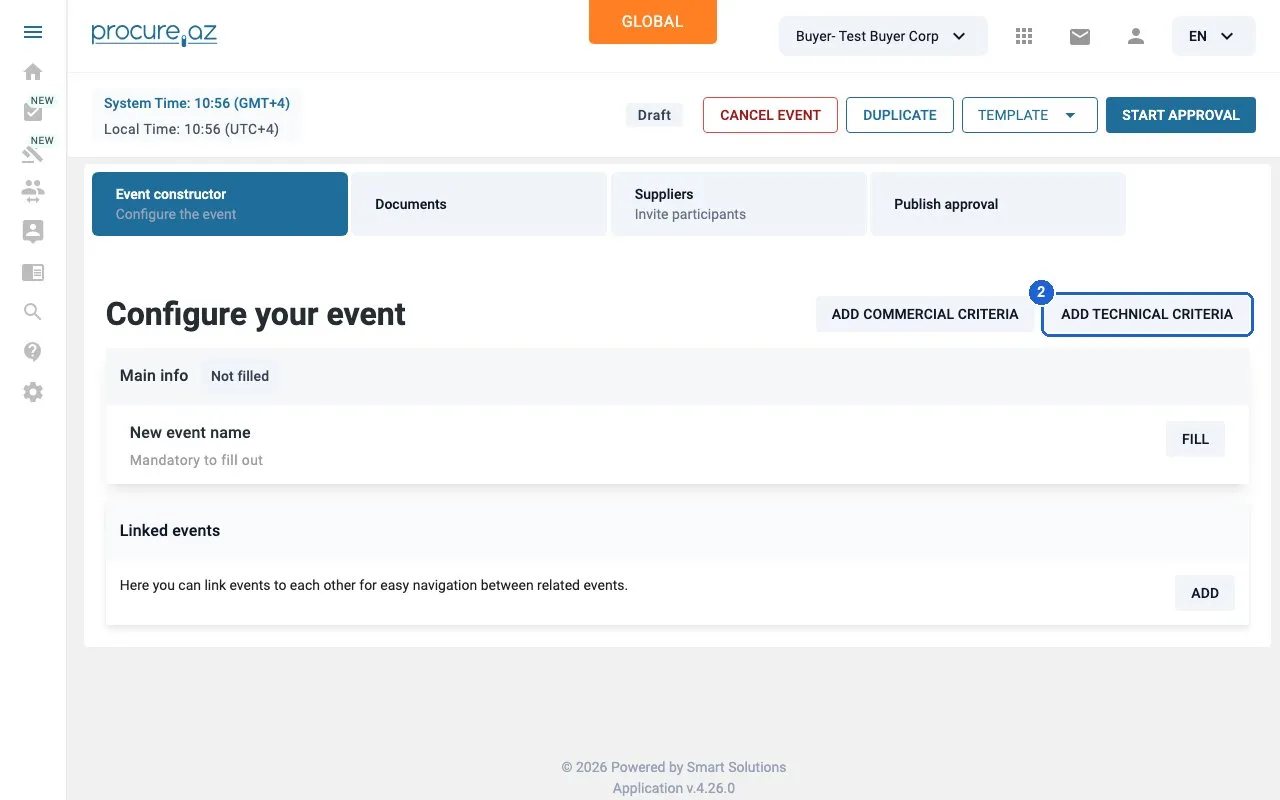
Шаг 2: Добавьте технические критерии — нажмите «ADD TECHNICAL CRITERIA». -
Откройте технические критерии
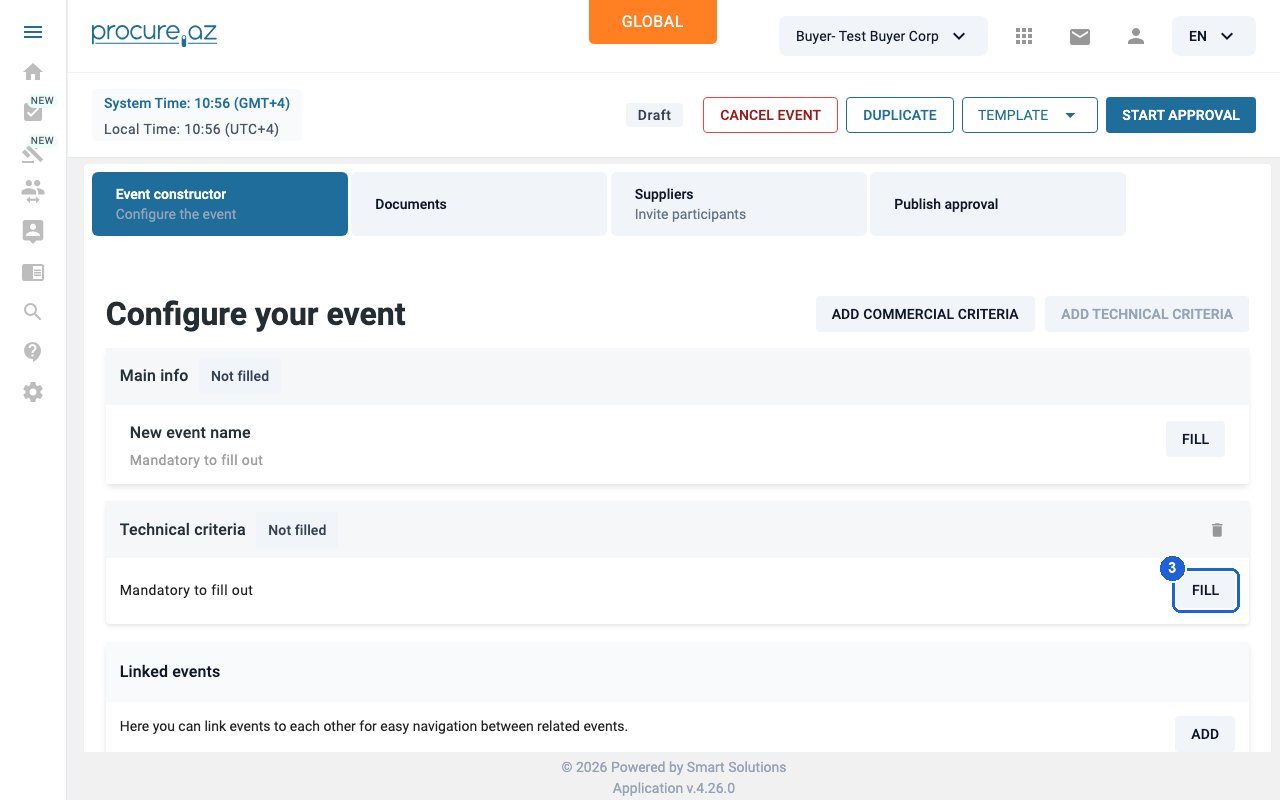
Нажмите FILL на карточке Technical criteria (“Mandatory to fill out”). Внимание: первая кнопка FILL на странице относится к Main info.
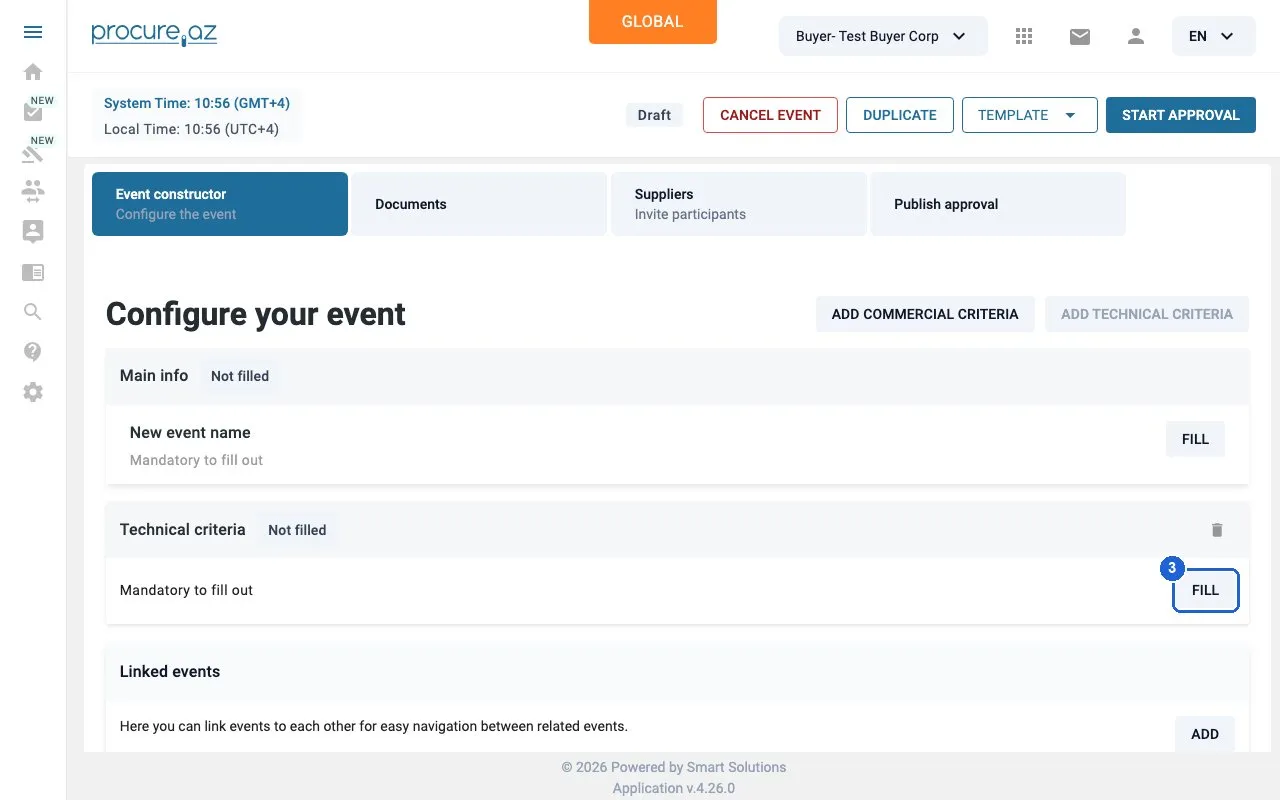
Шаг 3: Откройте технические критерии — нажмите «FILL». -
Назовите раздел
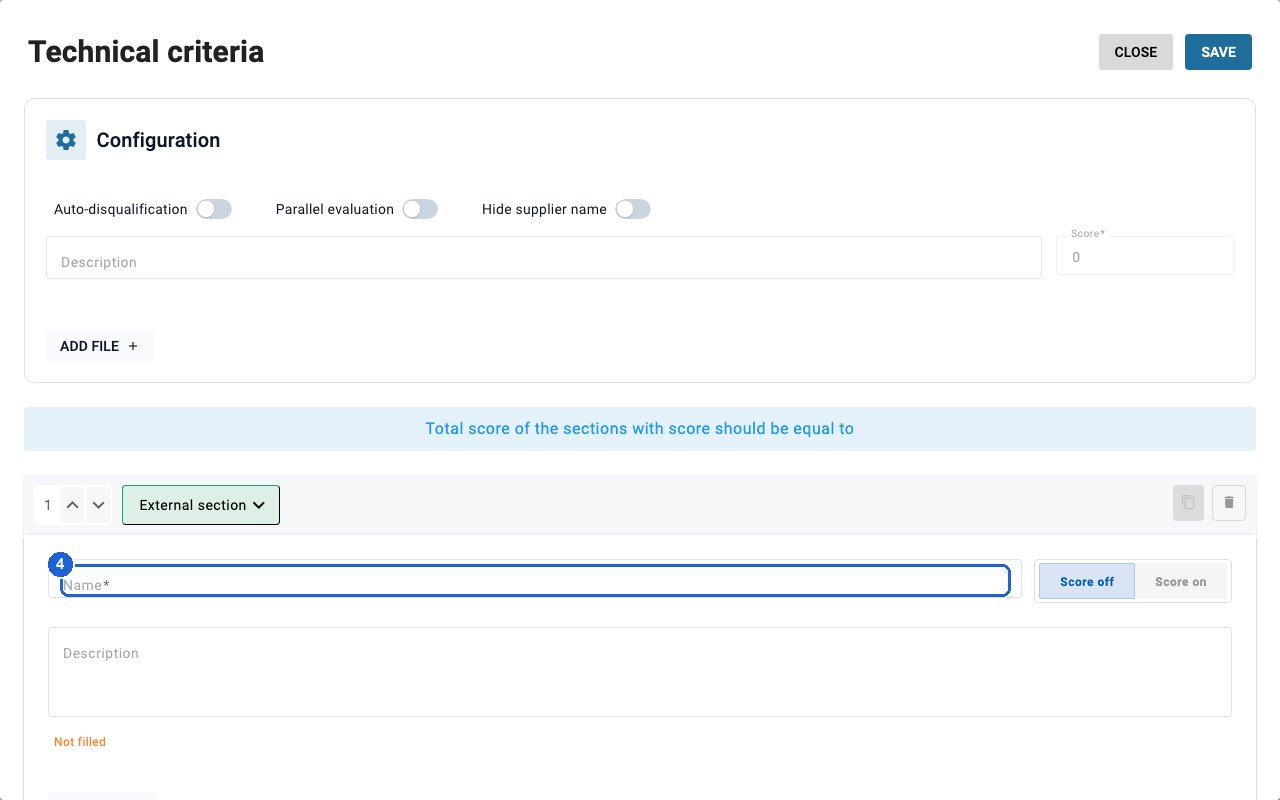
Раздел 1 уже создан. Введите его название в поле Name* (здесь “Test section”).
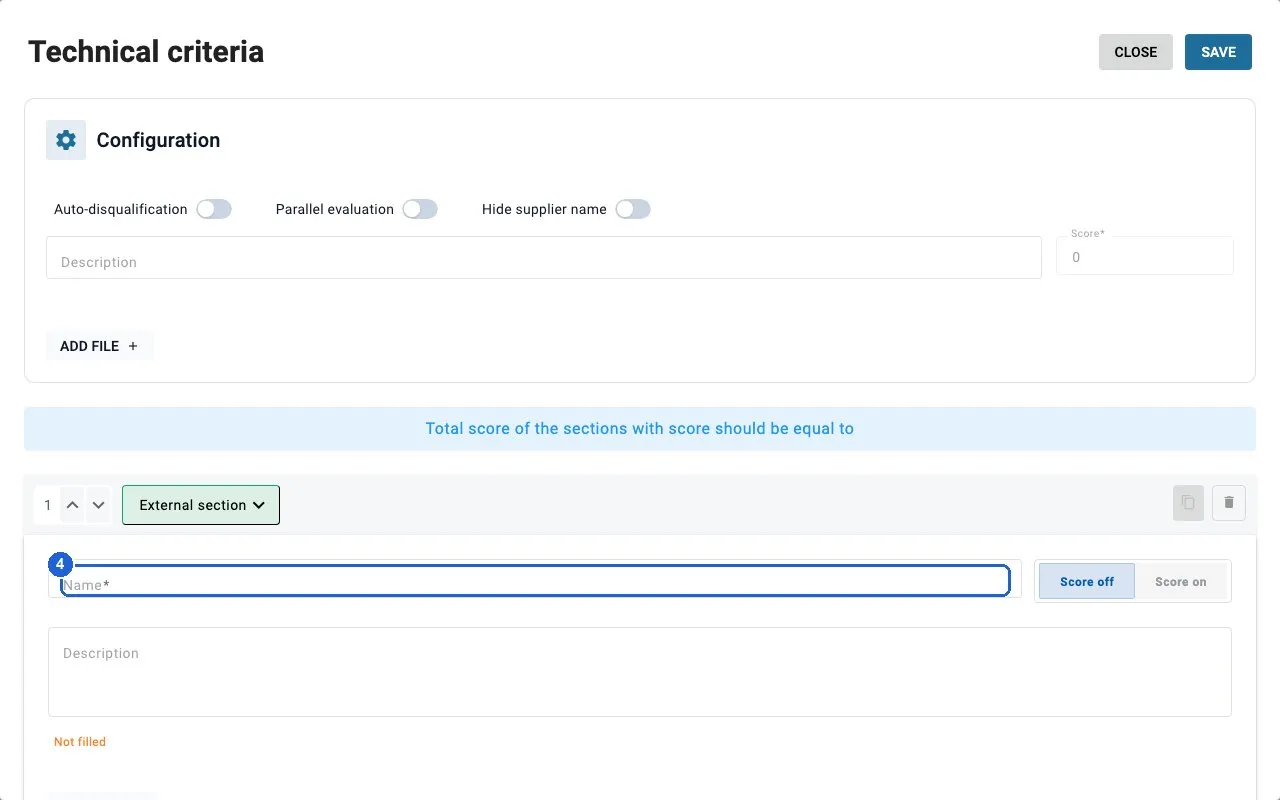
Шаг 4: Назовите раздел. -
Включите оценку баллами
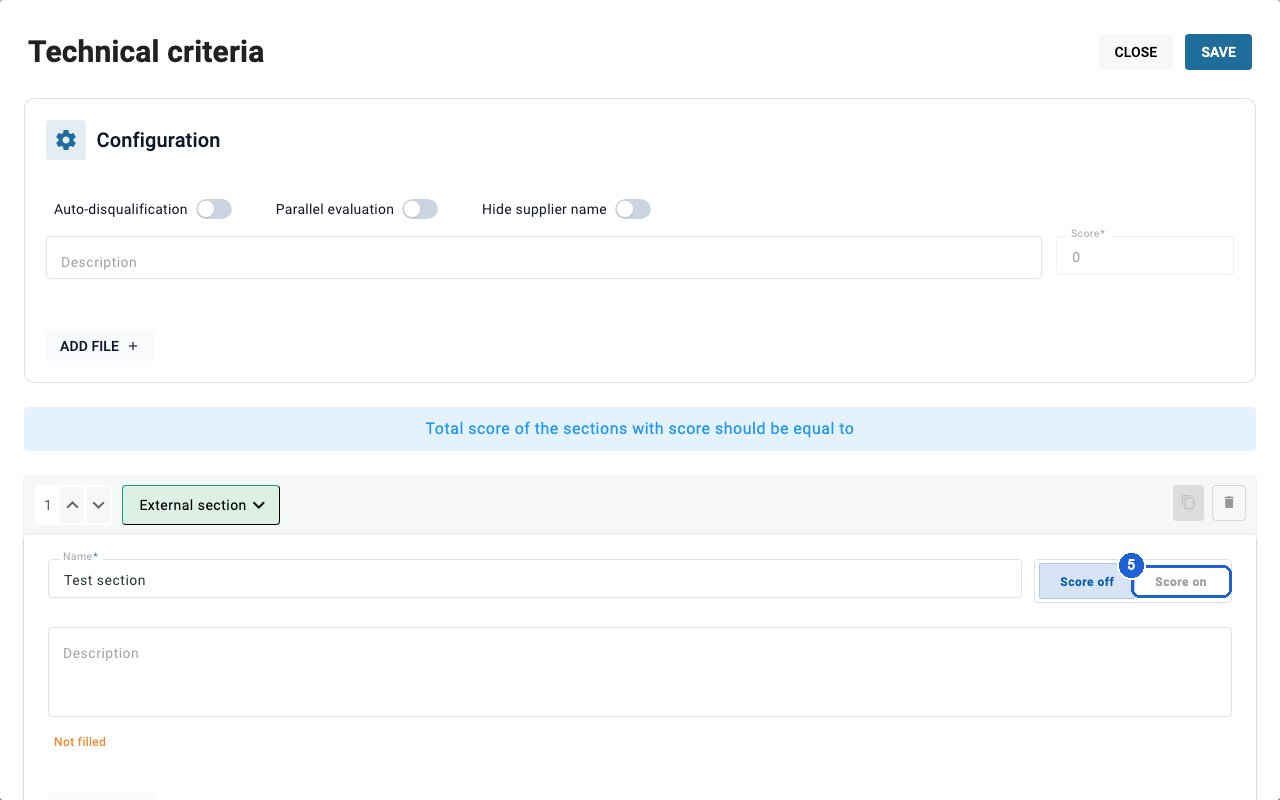
Нажмите “Score on” рядом с названием. У раздела появится поле Score.
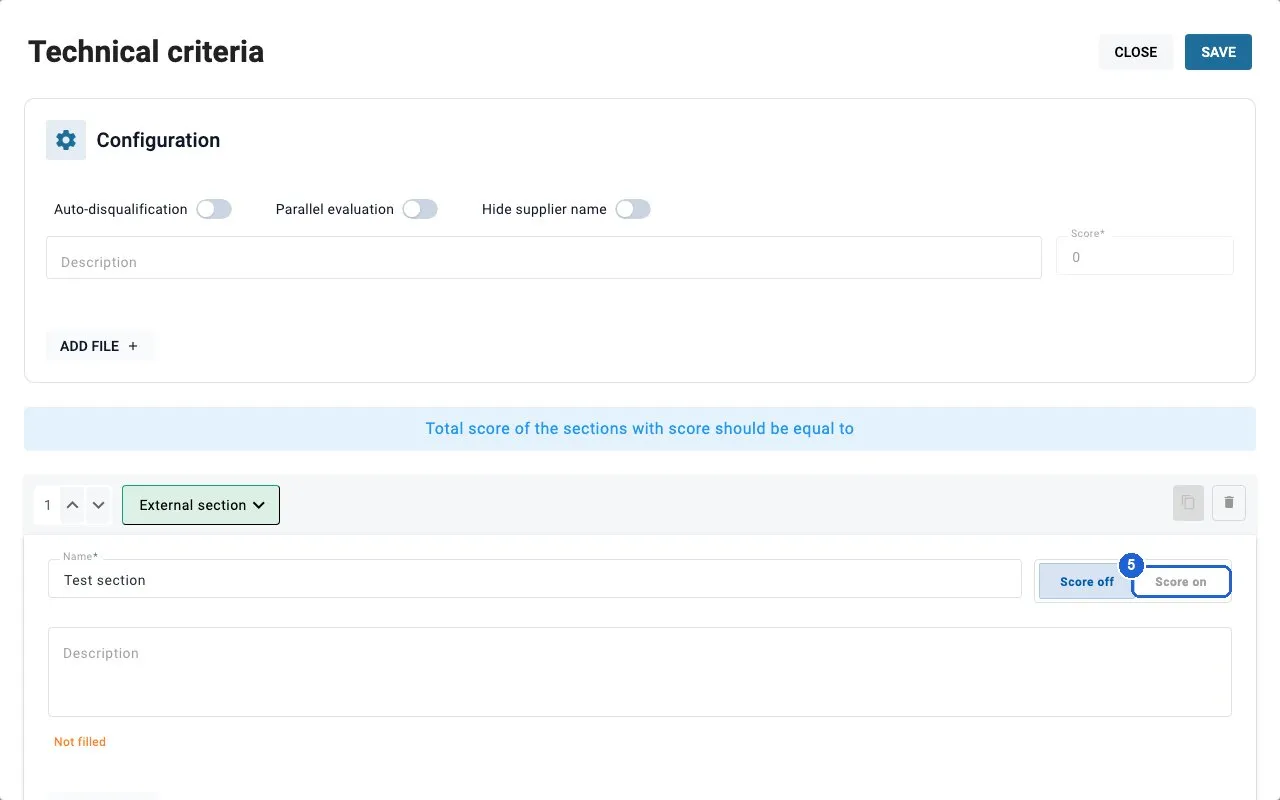
Шаг 5: Включите оценку баллами — нажмите «Score on». -
Задайте балл раздела
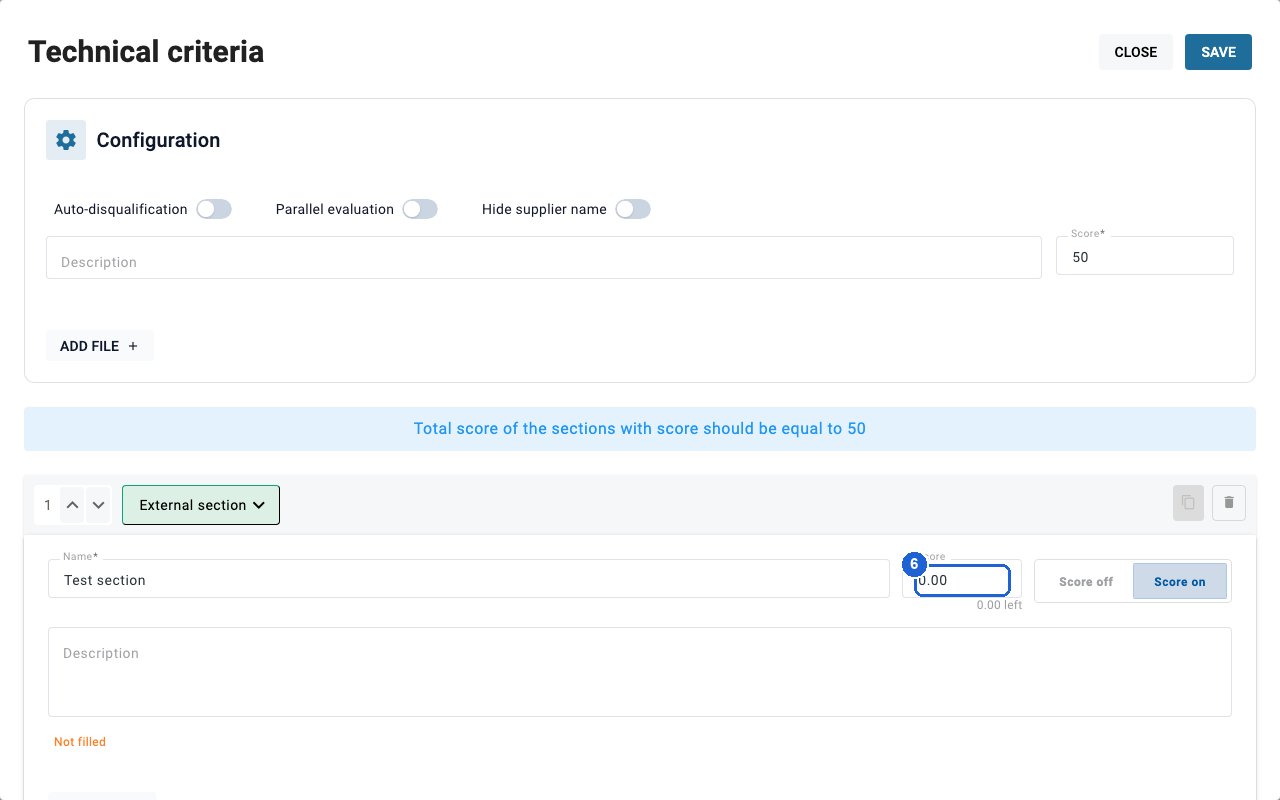
Введите балл раздела (здесь 50). Баннер над разделом показывает, сколько баллов должны набрать разделы с оценкой в сумме.
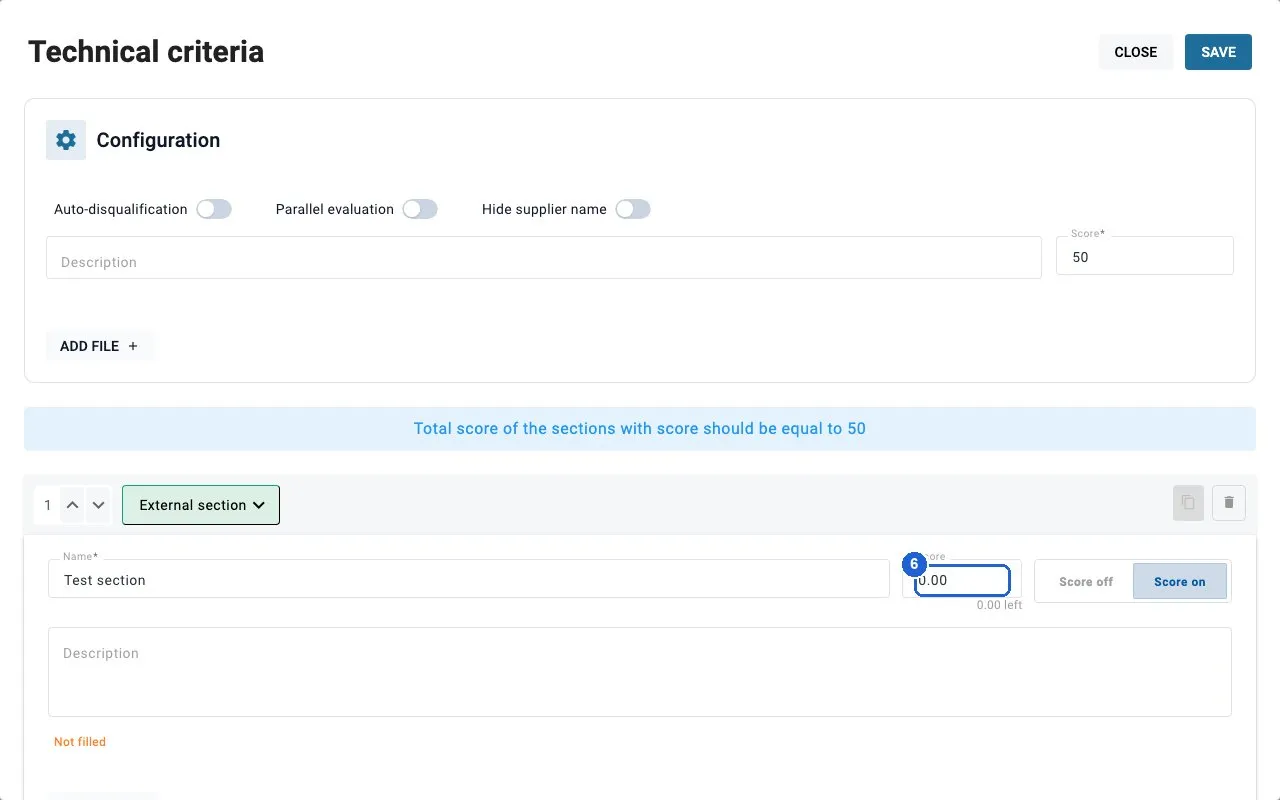
Шаг 6: Задайте балл раздела. -
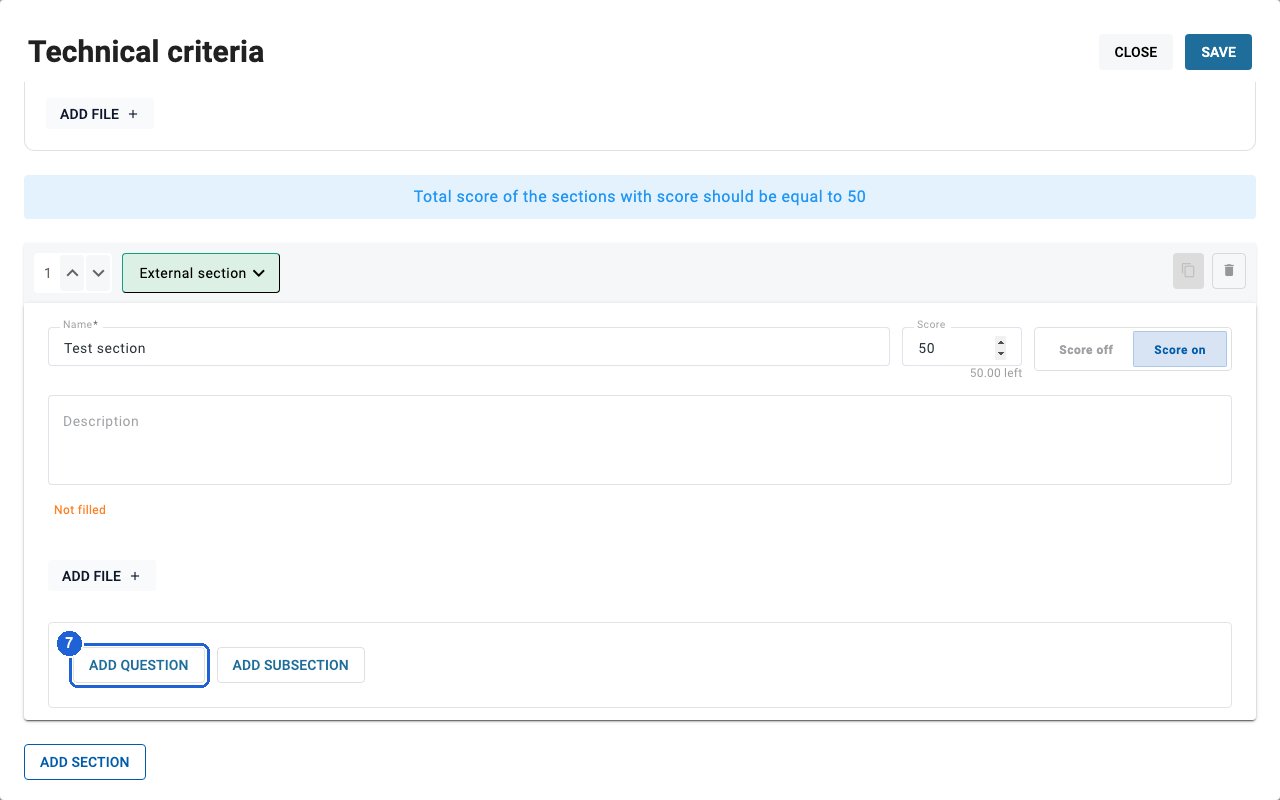
Добавьте вопрос
Прокрутите вниз и нажмите ADD QUESTION.
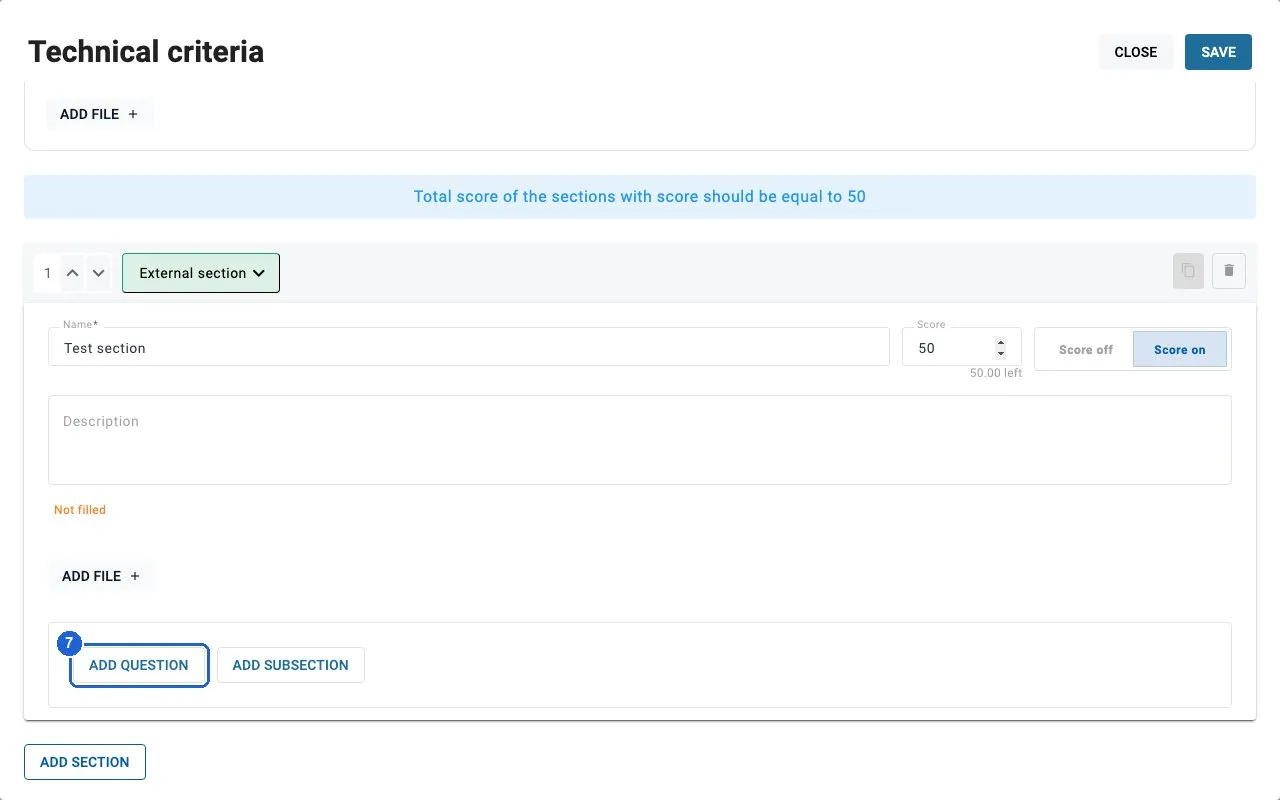
Шаг 7: Добавьте вопрос — нажмите «ADD QUESTION». -
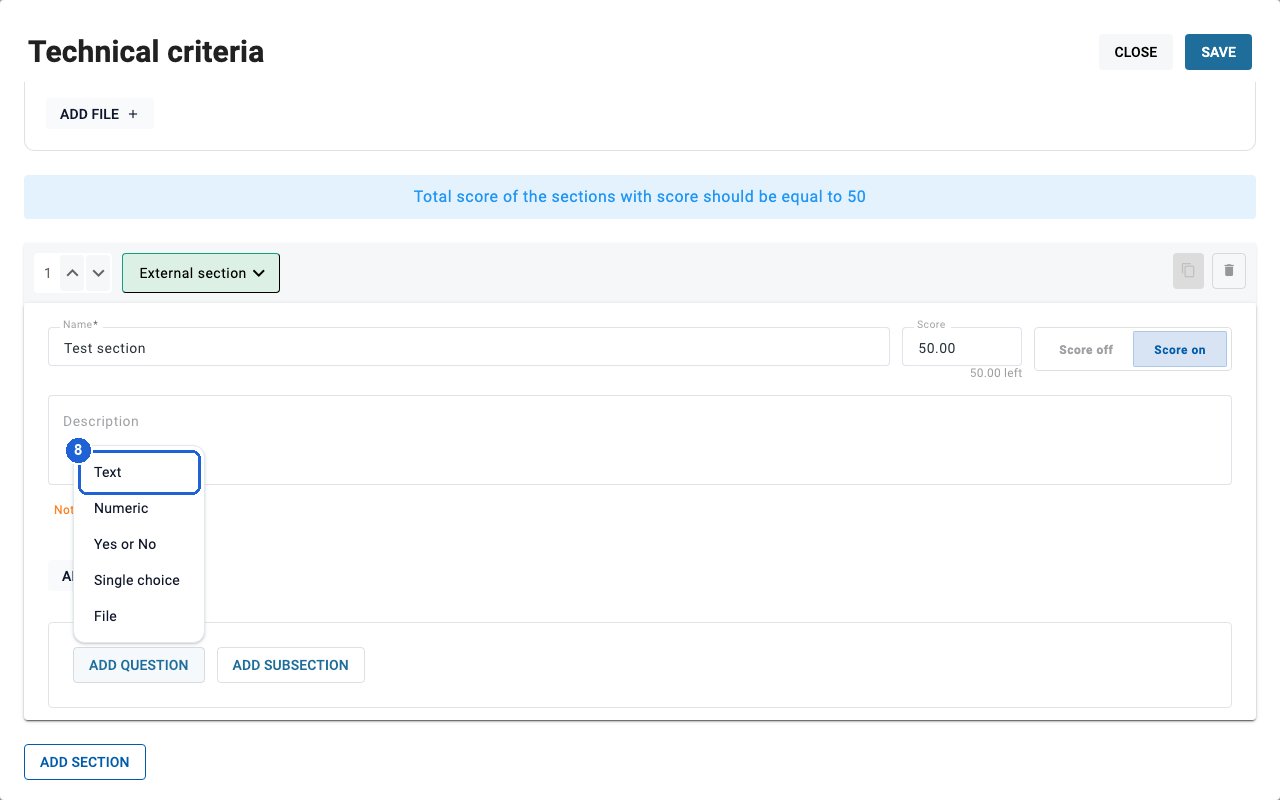
Выберите тип вопроса
Выберите тип ожидаемого ответа: Text, Numeric, Yes or No, Single choice или File (здесь Text).
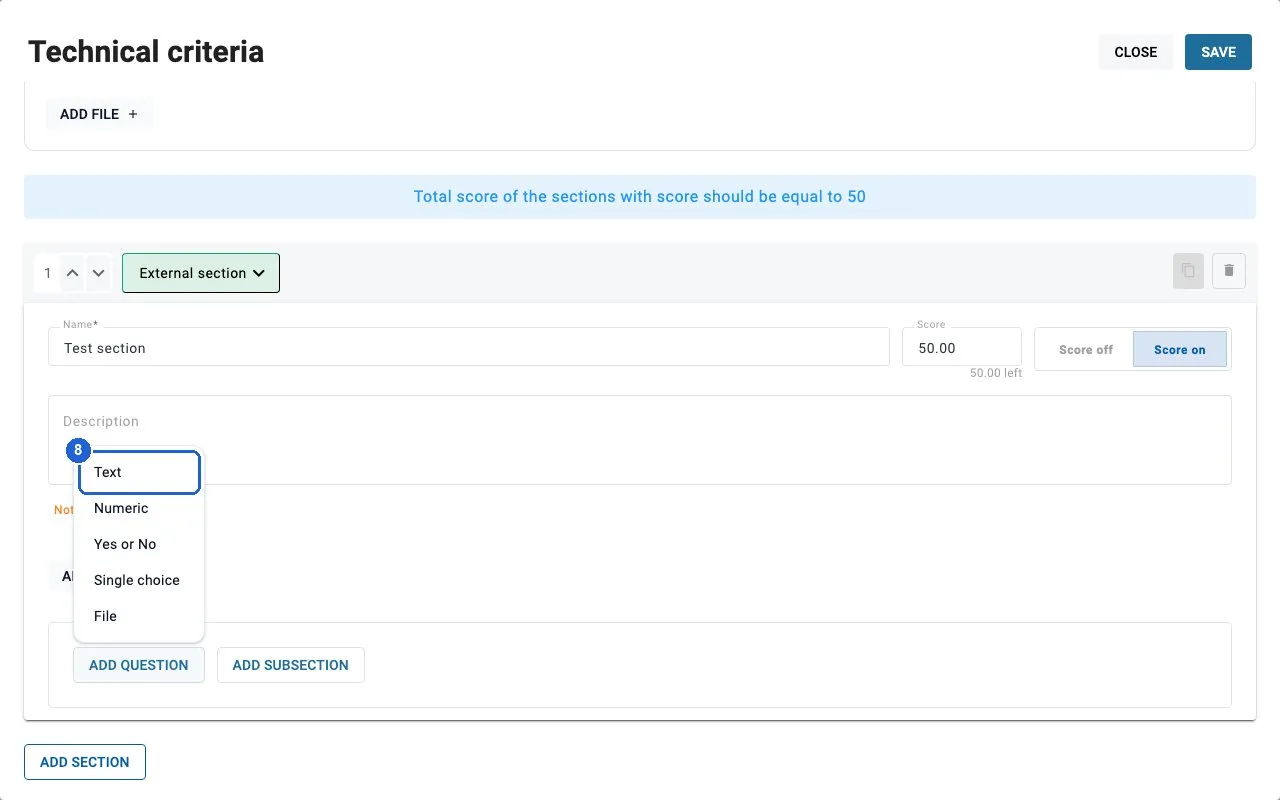
Шаг 8: Выберите тип вопроса — нажмите «Text». -
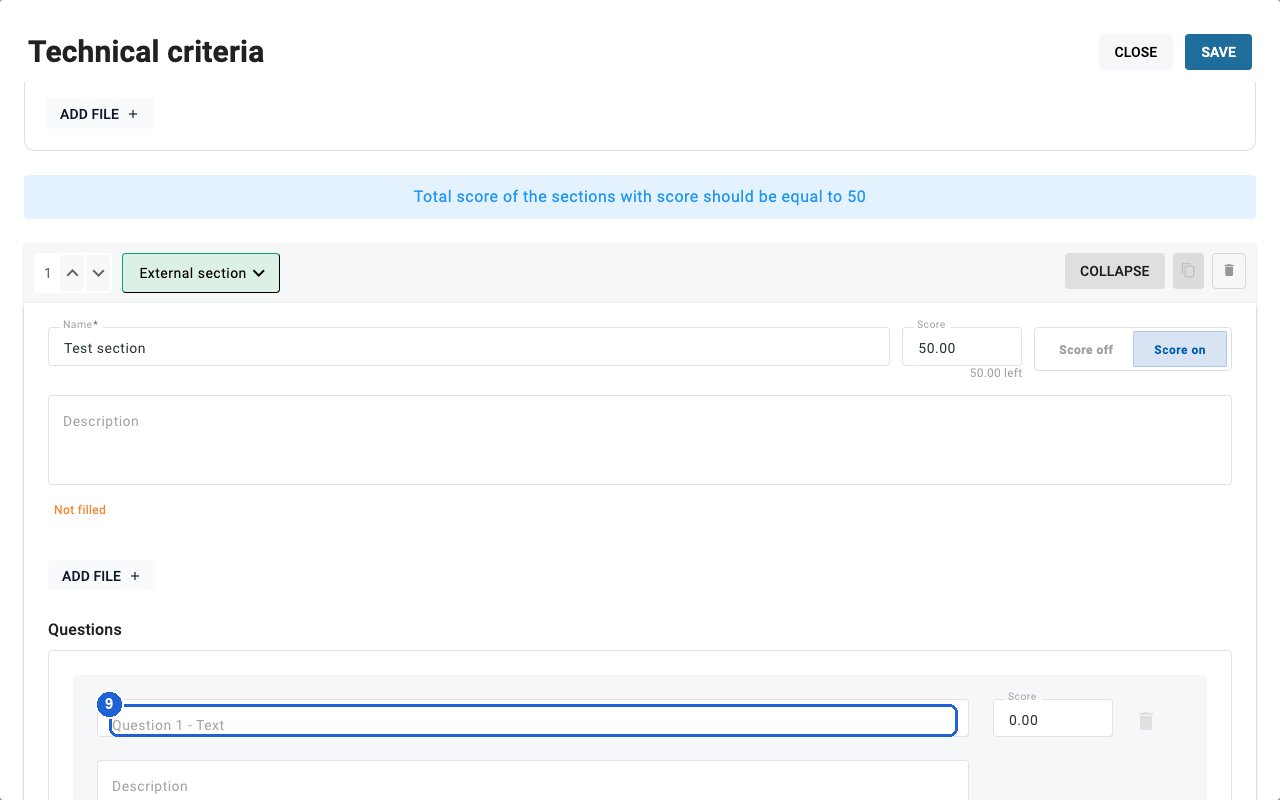
Напишите вопрос
Введите вопрос, на который ответят поставщики (здесь “Describe your relevant experience”).
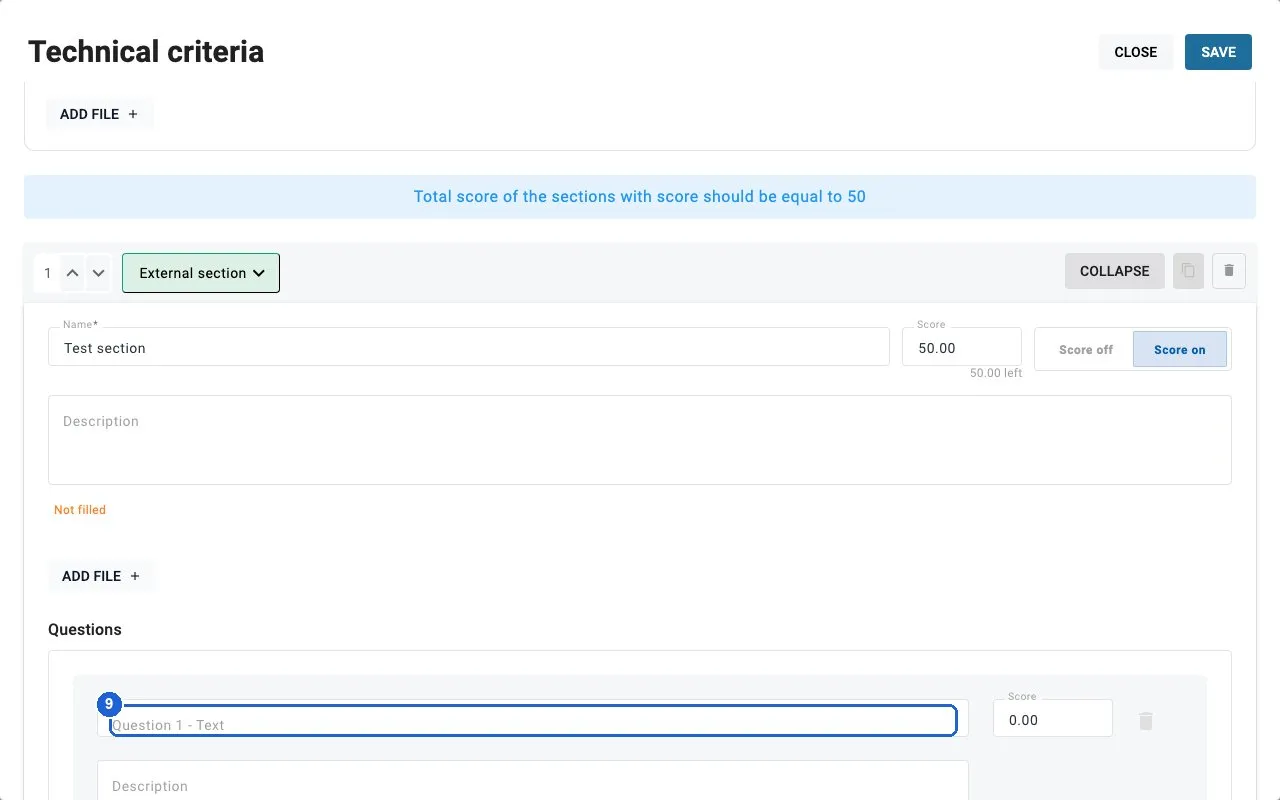
Шаг 9: Напишите вопрос. -
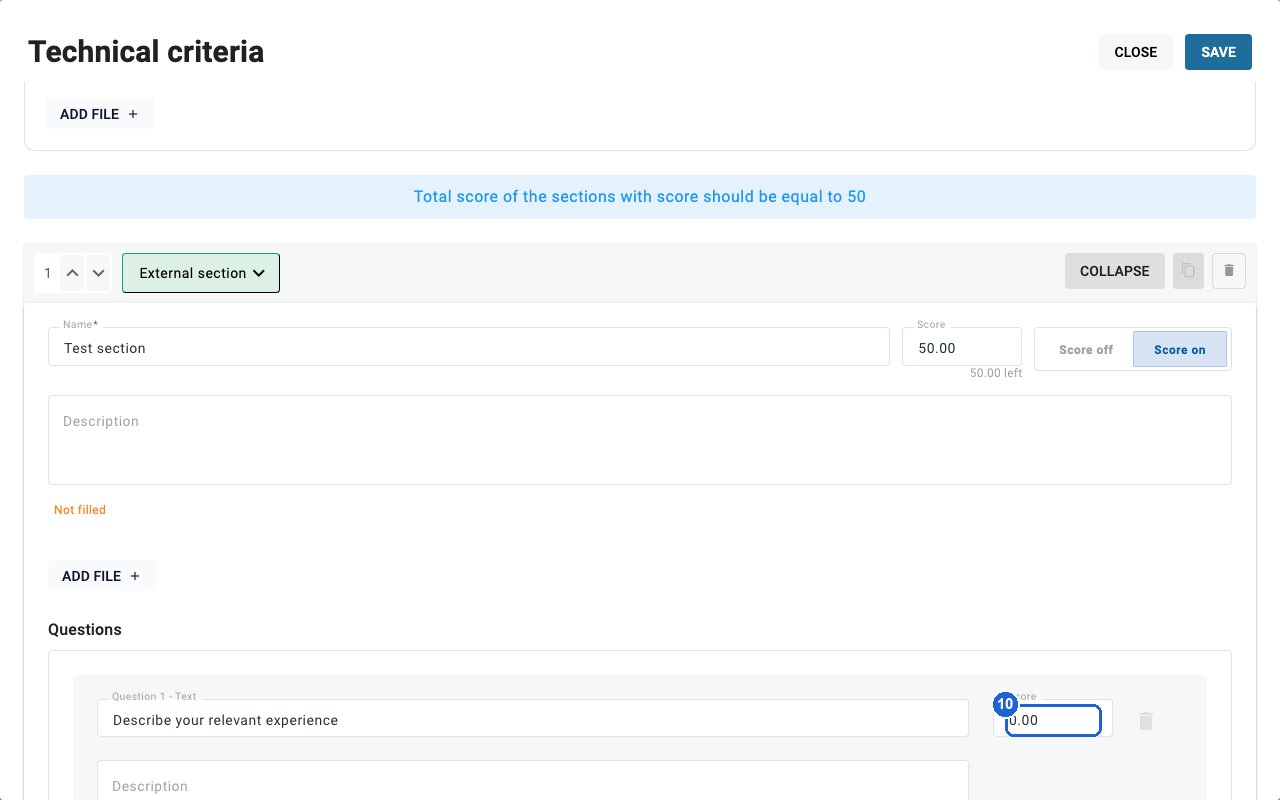
Задайте балл вопроса
Введите балл вопроса в его поле Score (здесь 50 — весь раздел).
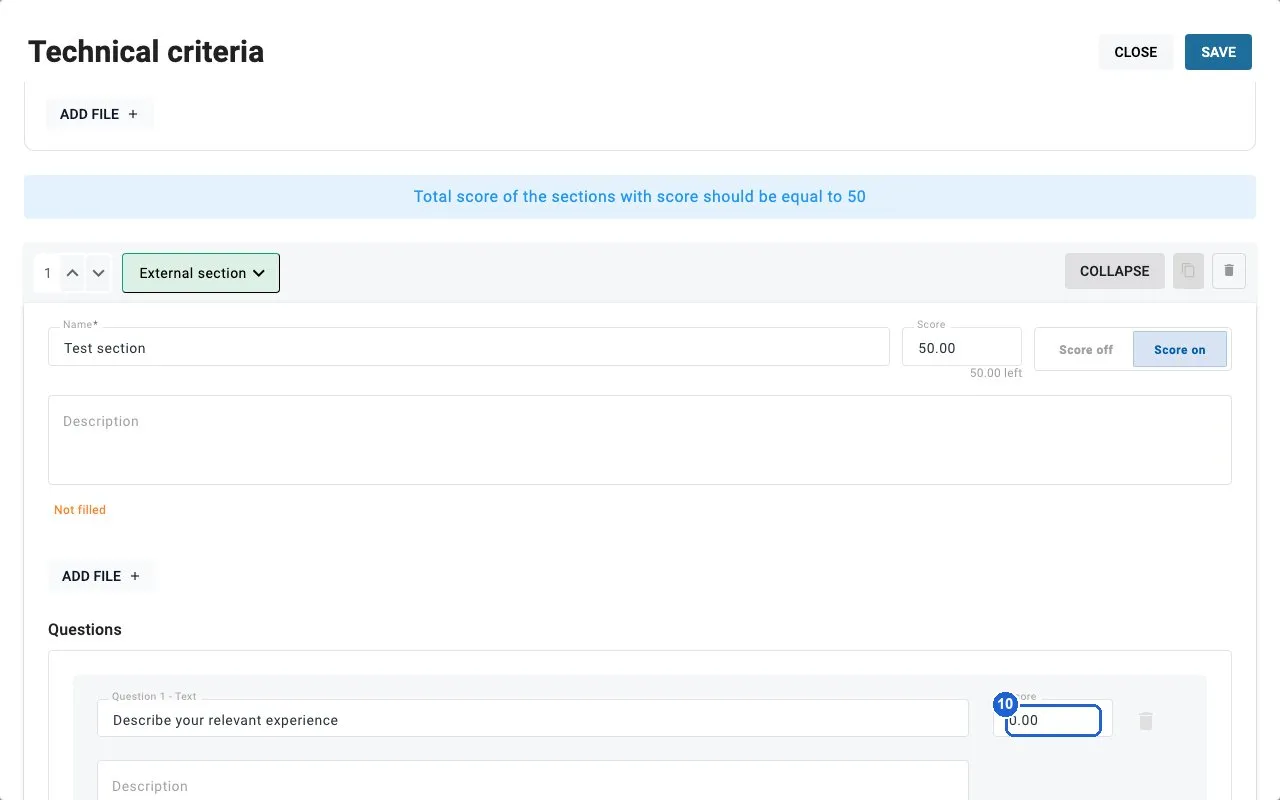
Шаг 10: Задайте балл вопроса. -
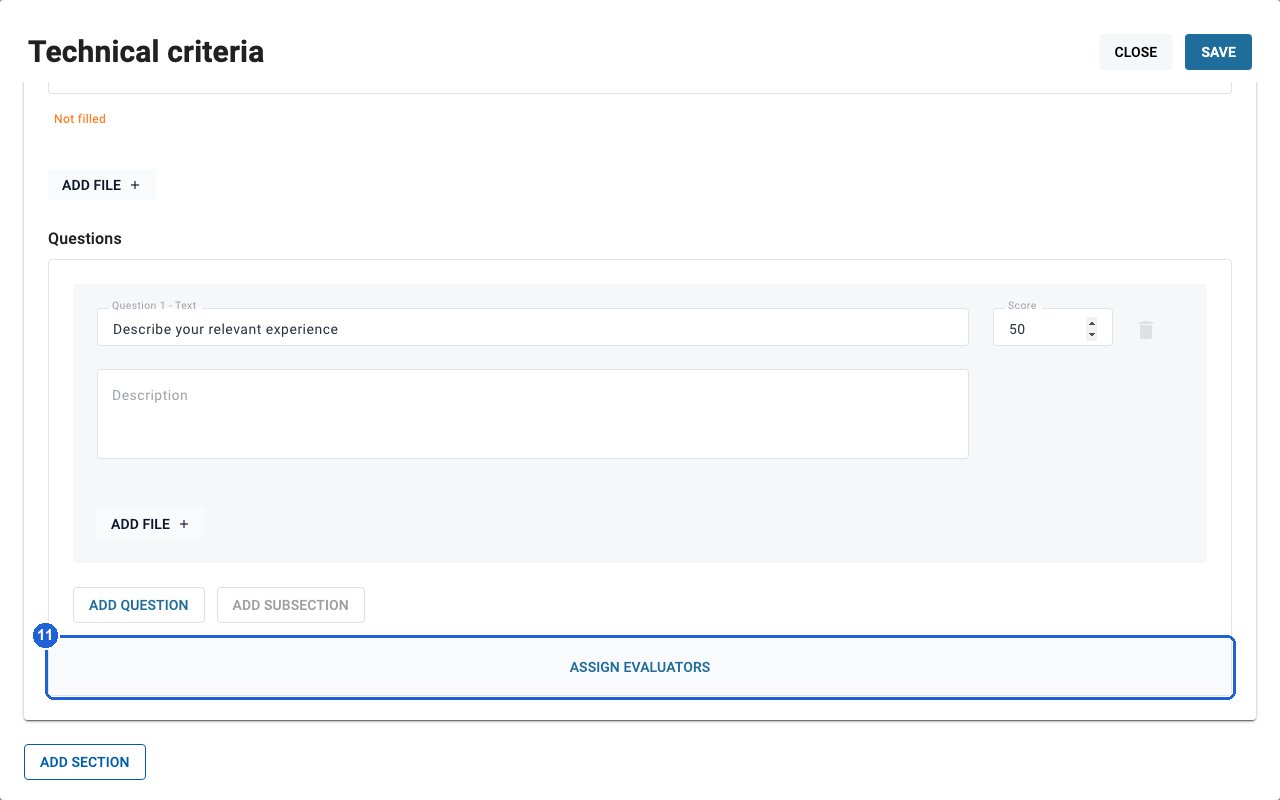
Назначьте экспертов
Нажмите ASSIGN EVALUATORS внизу раздела.
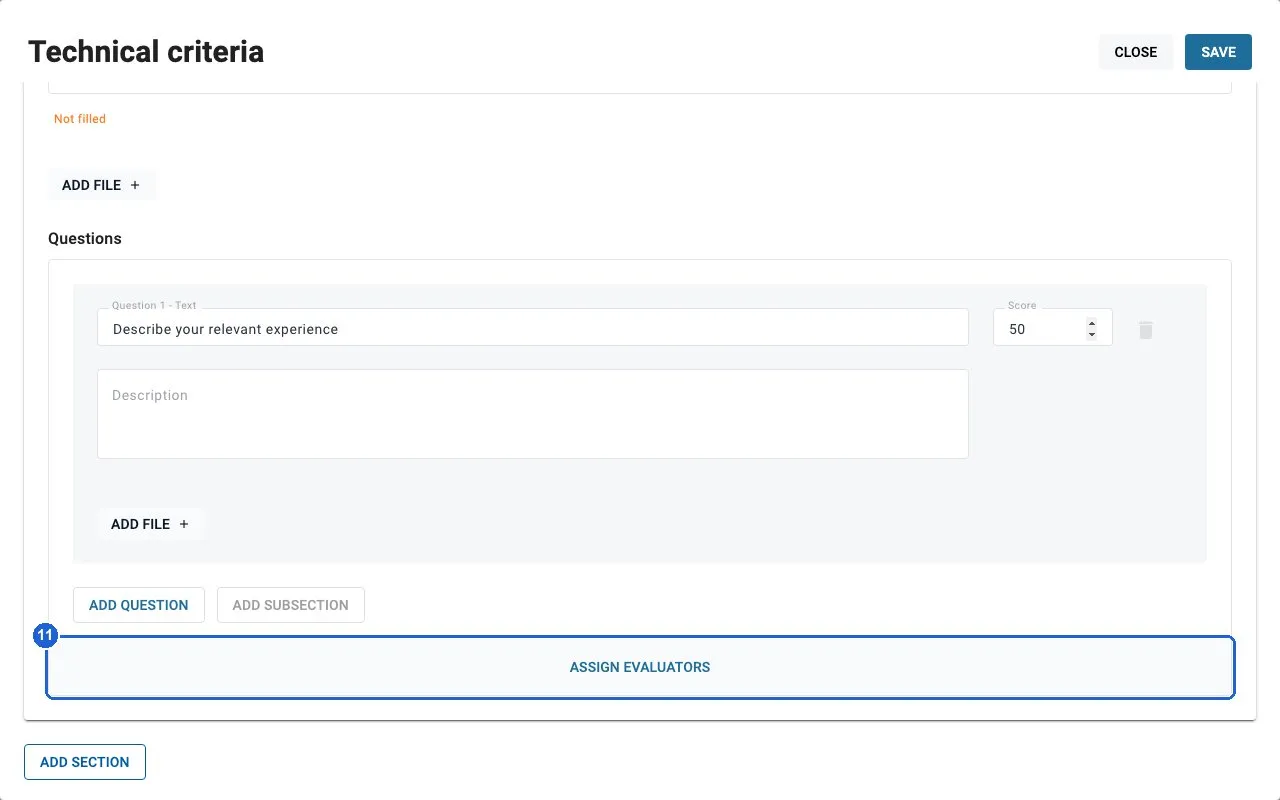
Шаг 11: Назначьте экспертов — нажмите «ASSIGN EVALUATORS». -
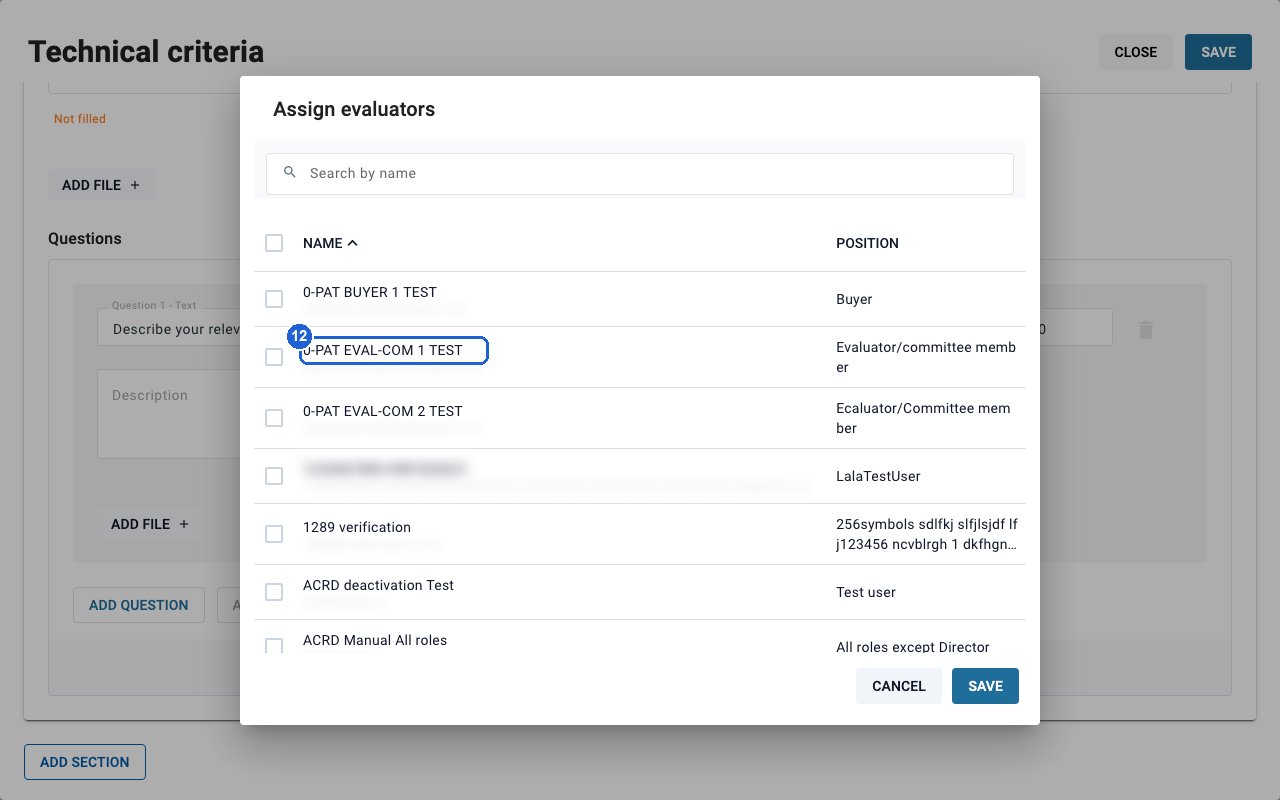
Выберите экспертов
В окне Assign evaluators отметьте каждого, кто будет оценивать этот раздел (найти их поможет Search by name).
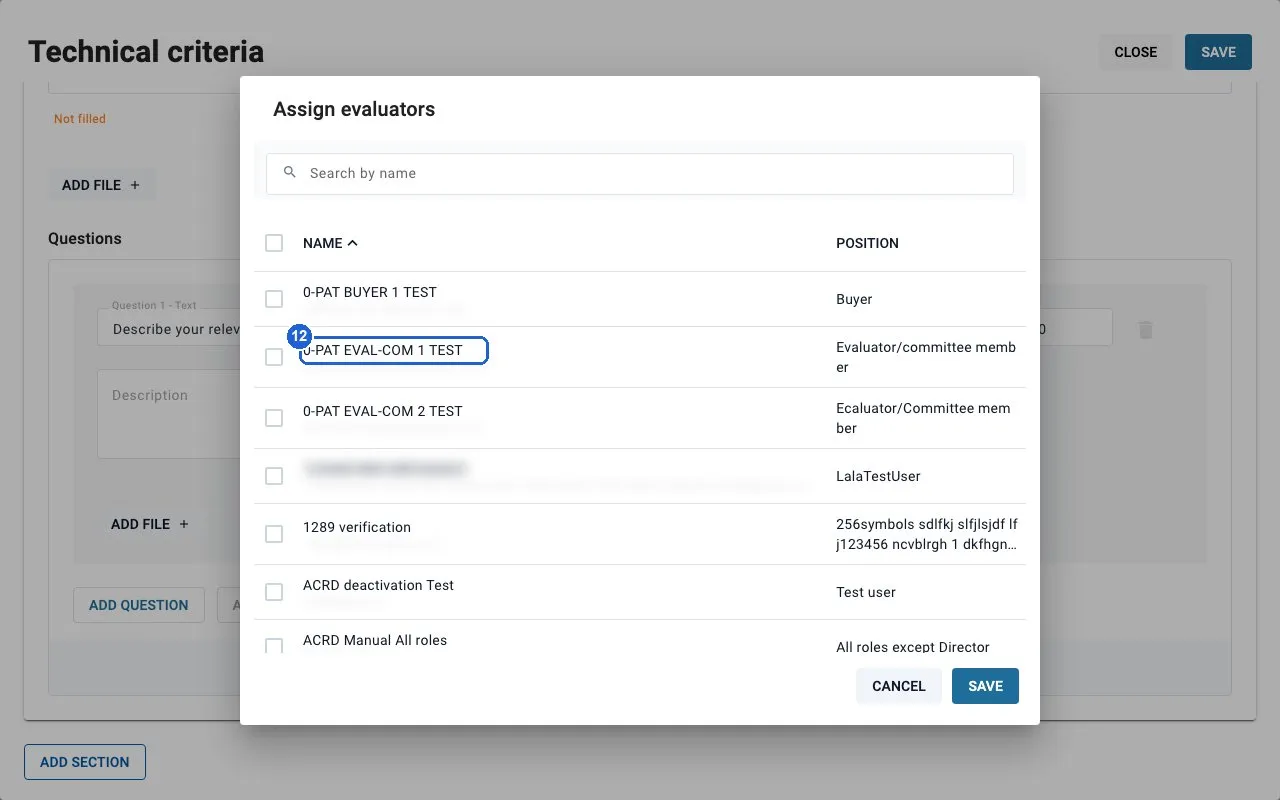
Шаг 12: Выберите экспертов. -
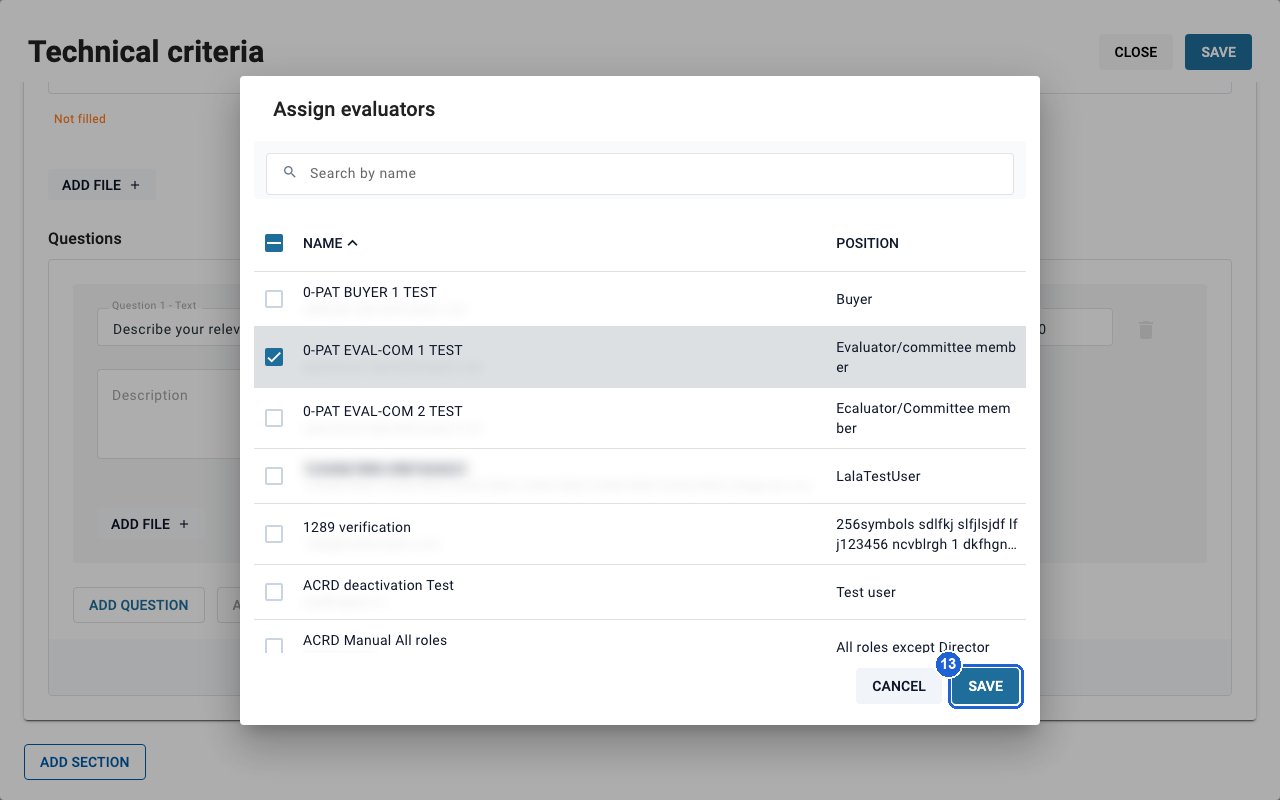
Подтвердите экспертов
Нажмите SAVE в окне. В разделе появится список его экспертов.
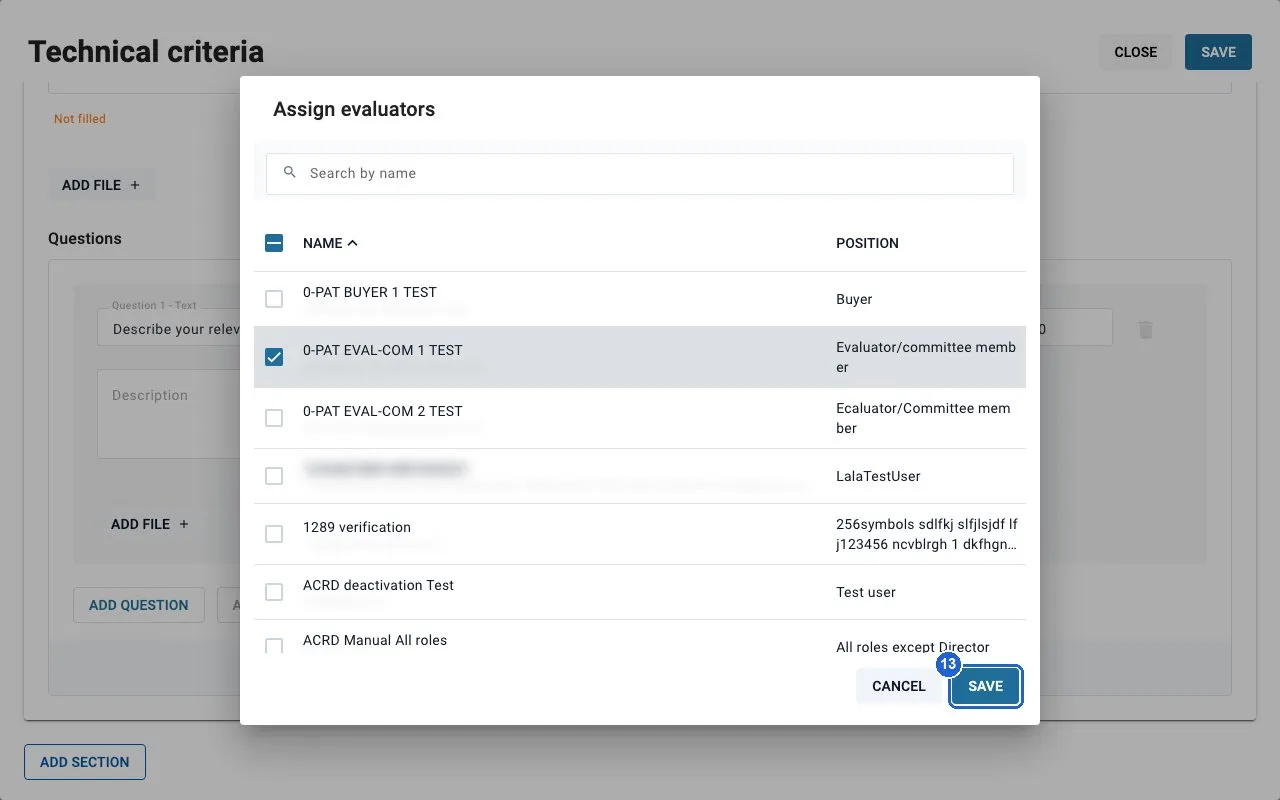
Шаг 13: Подтвердите экспертов — нажмите «SAVE». -
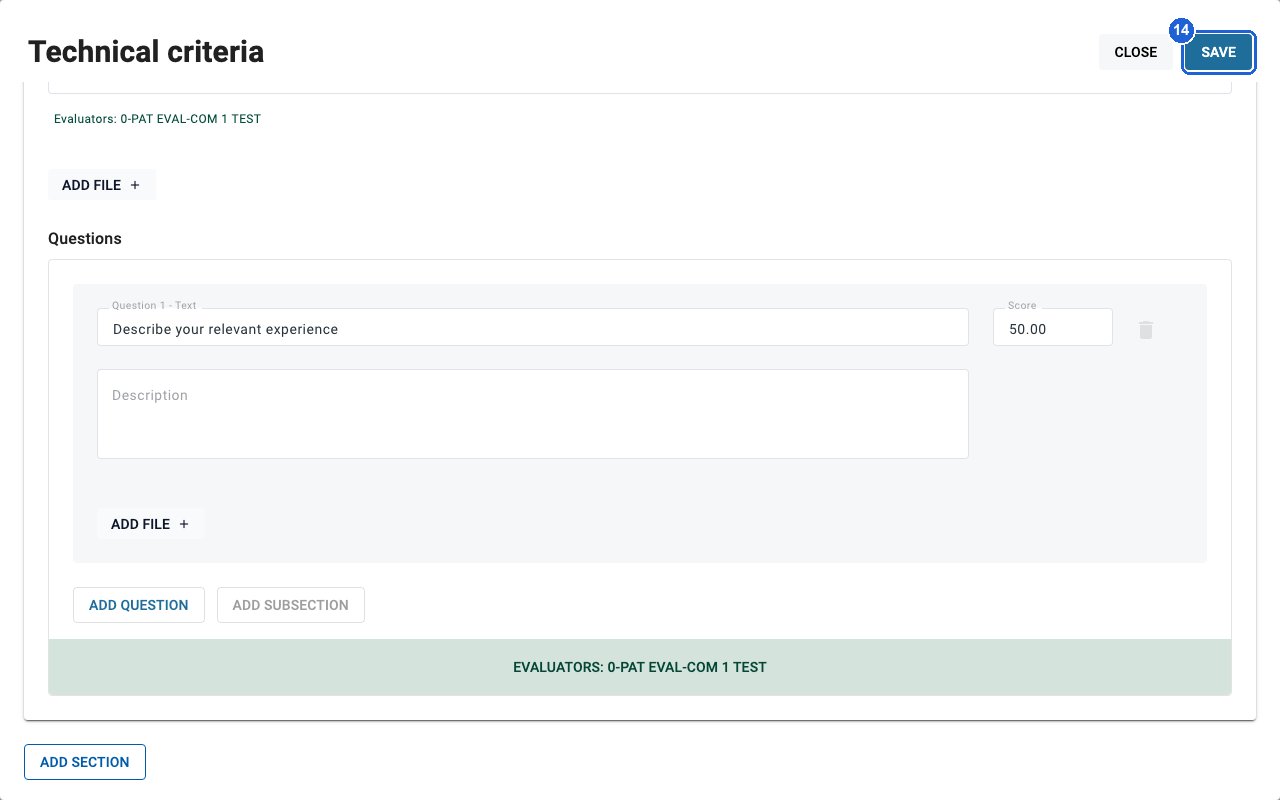
Сохраните технические критерии
Нажмите SAVE в правом верхнем углу панели. На шаге Configure у карточки Technical criteria появится статус “Filled”.
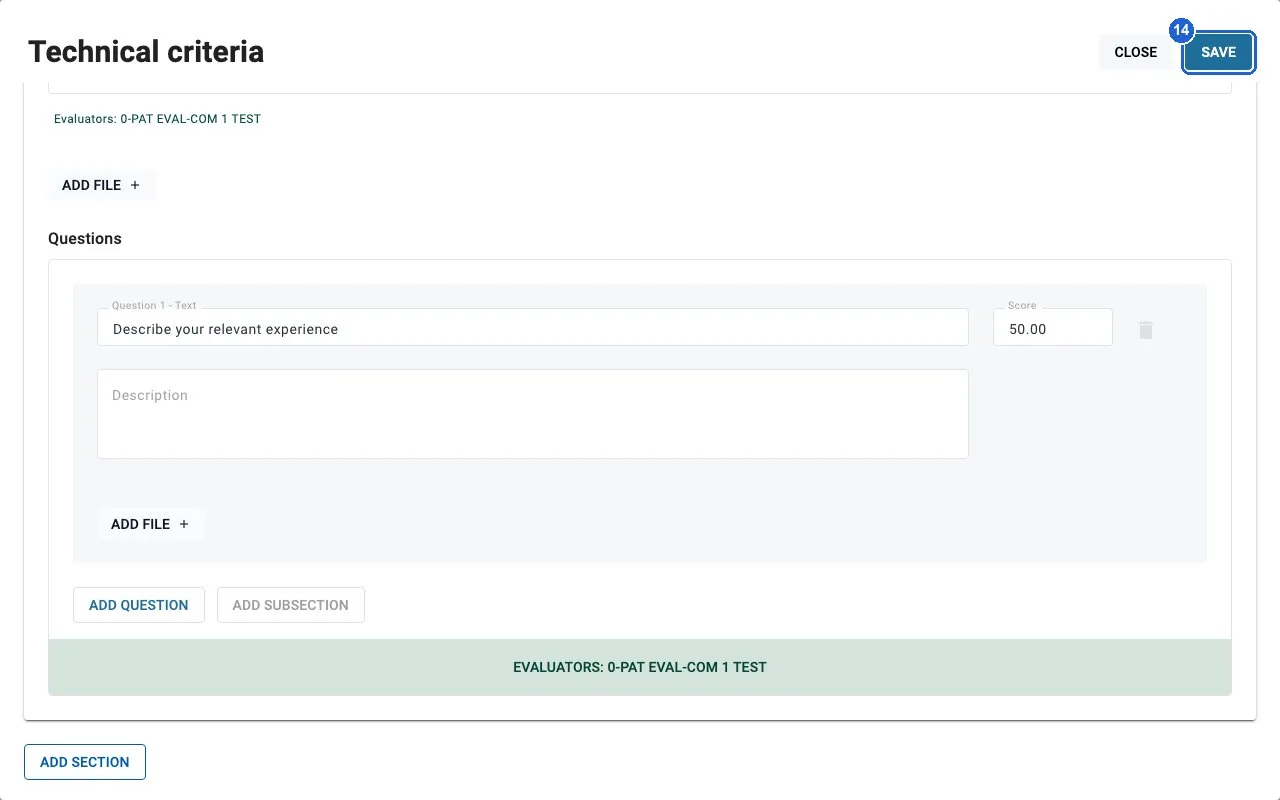
Шаг 14: Сохраните технические критерии — нажмите «SAVE».
Полезно знать
Заголовок раздела «Полезно знать»- Балл критериев (Score) вверху панели задан для события, и здесь его изменить нельзя. Баннер “Total score of the sections with score should be equal to …” показывает, сколько баллов в сумме должны набрать разделы с оценкой.
- Типы вопросов: Text, Numeric, Yes or No, Single choice и File. У вопросов Yes or No и Single choice есть переключатель Go/No Go.
- Каждому разделу нужен хотя бы один эксперт; раздел без экспертов отмечен оранжевым “Not filled”.
- ADD SECTION добавляет ещё один раздел, а меню External section вверху раздела переключает его во внутренний раздел.