

Как изменить информацию о событии? В каком статусе это возможно?
Онлайн-версия: https://help.allmaz.az/ru/guides/sourcing/edit-event-info/
Информация о событии (название, метод, даты, категория) меняется в Event constructor, пока событие в статусе Draft — Main info → FILL / EDIT → SAVE.
-
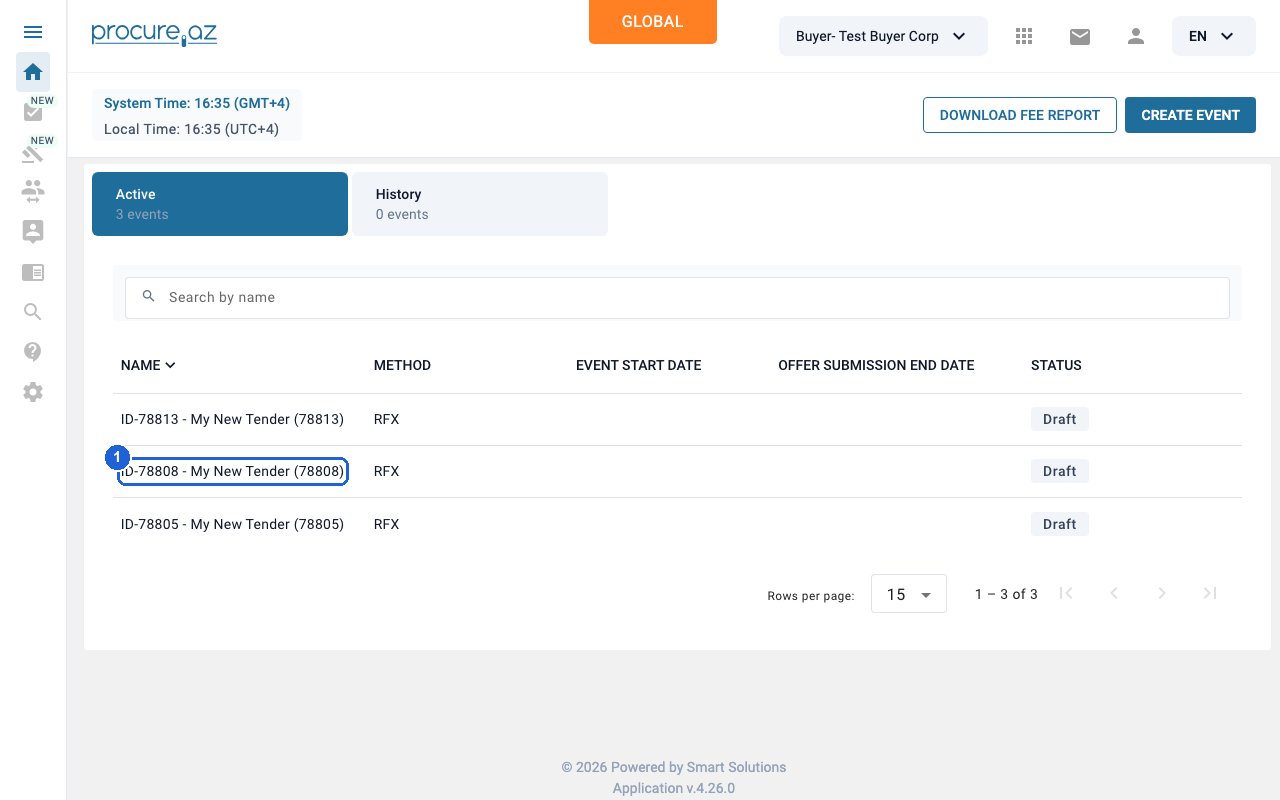
Откройте черновик события
На панели Sourcing нажмите на строку черновика (здесь “ID-78808 - My New Tender (78808)”), чтобы открыть его в Event constructor. Проверьте, что в заголовке указан статус Draft.
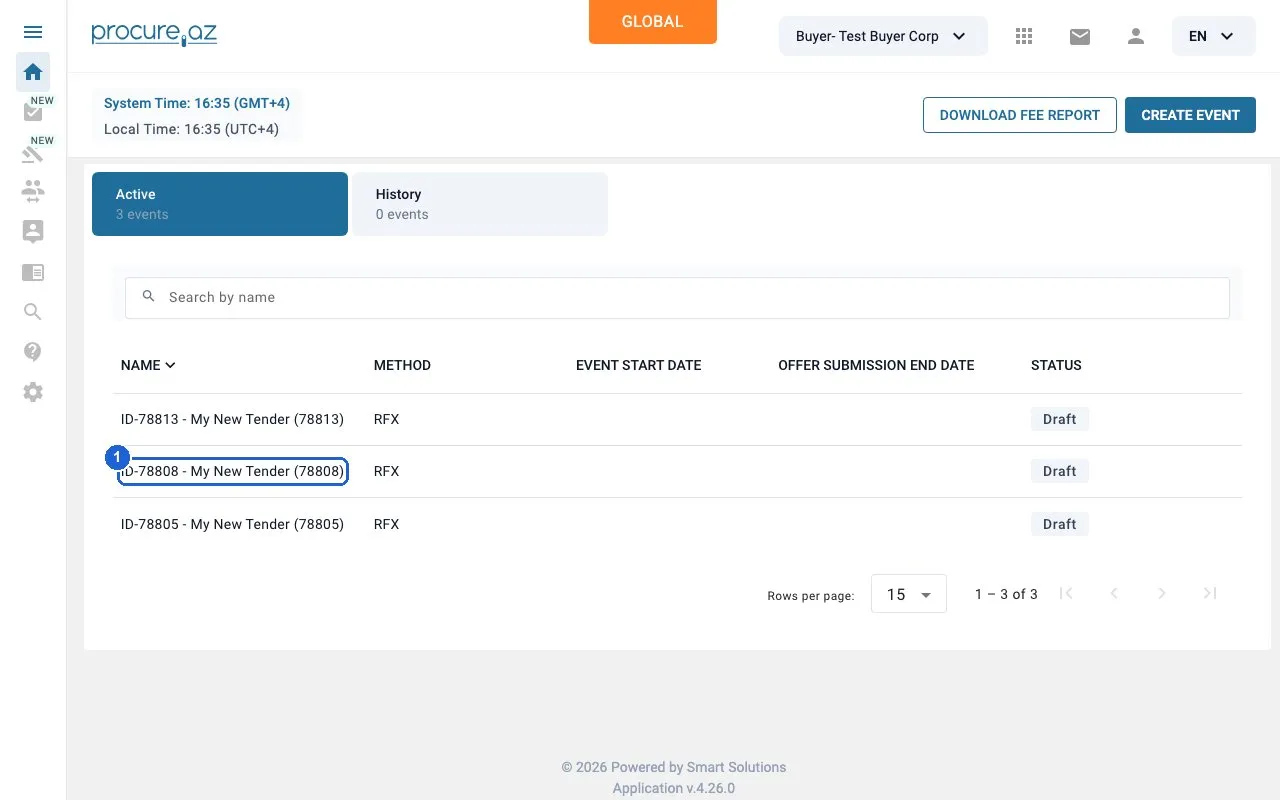
Шаг 1: Откройте черновик события — нажмите «ID-78808 - My New Tender (78808)». -
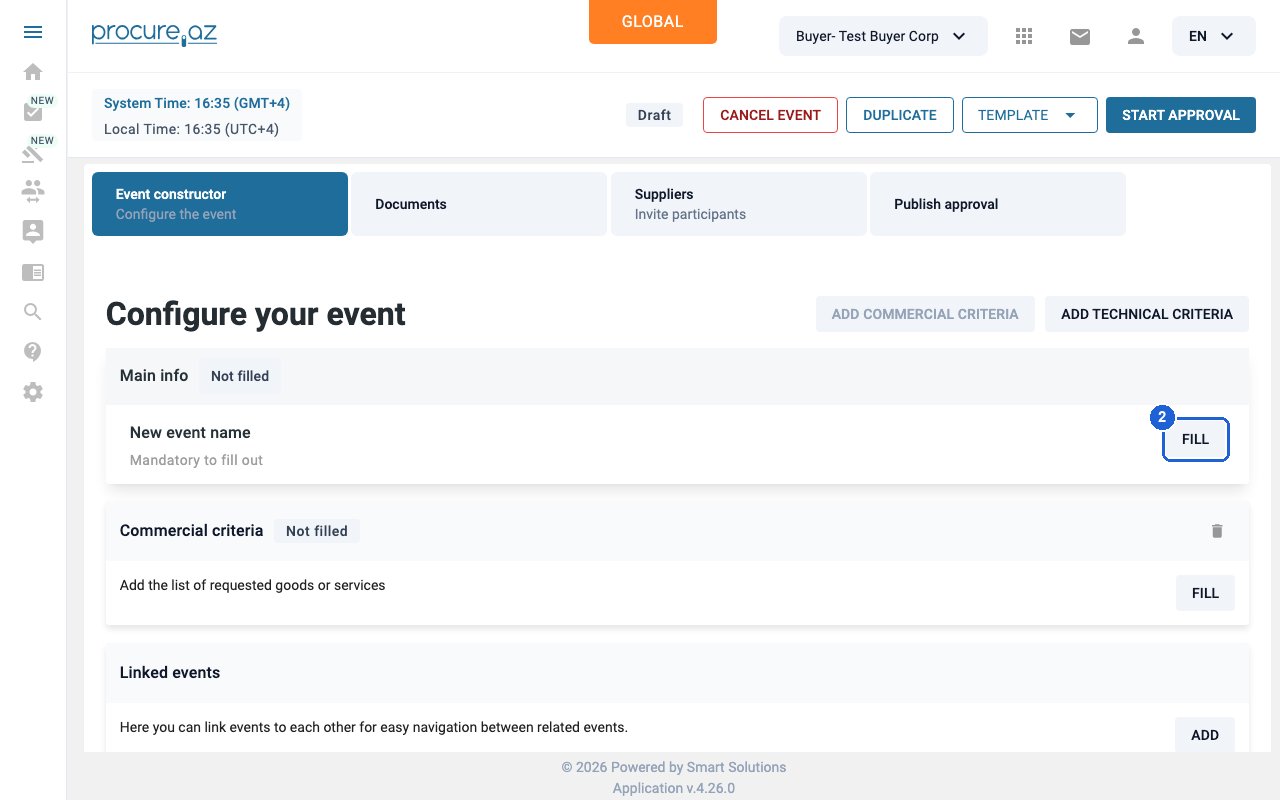
Откройте Main info
В блоке Main info нажмите FILL (после первого сохранения — EDIT). Откроется панель “Configure your event”.
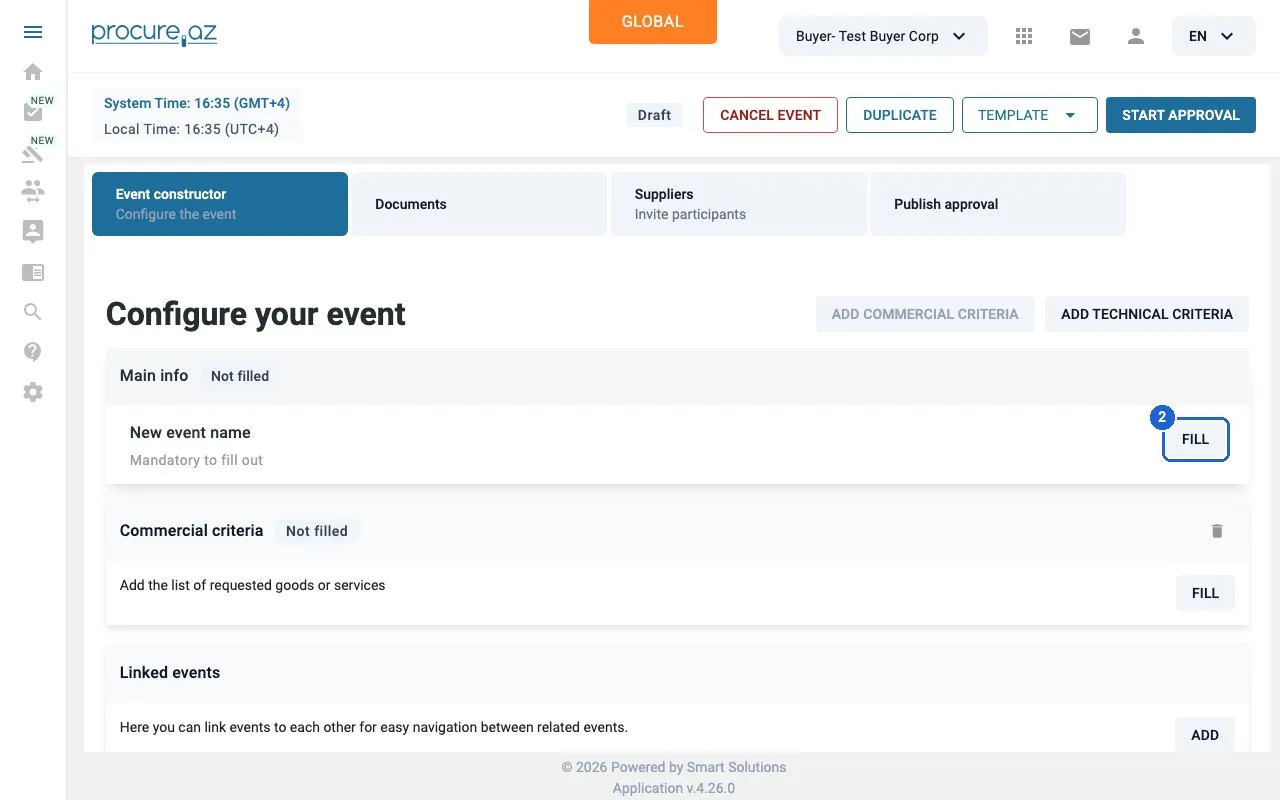
Шаг 2: Откройте Main info — нажмите «FILL». -
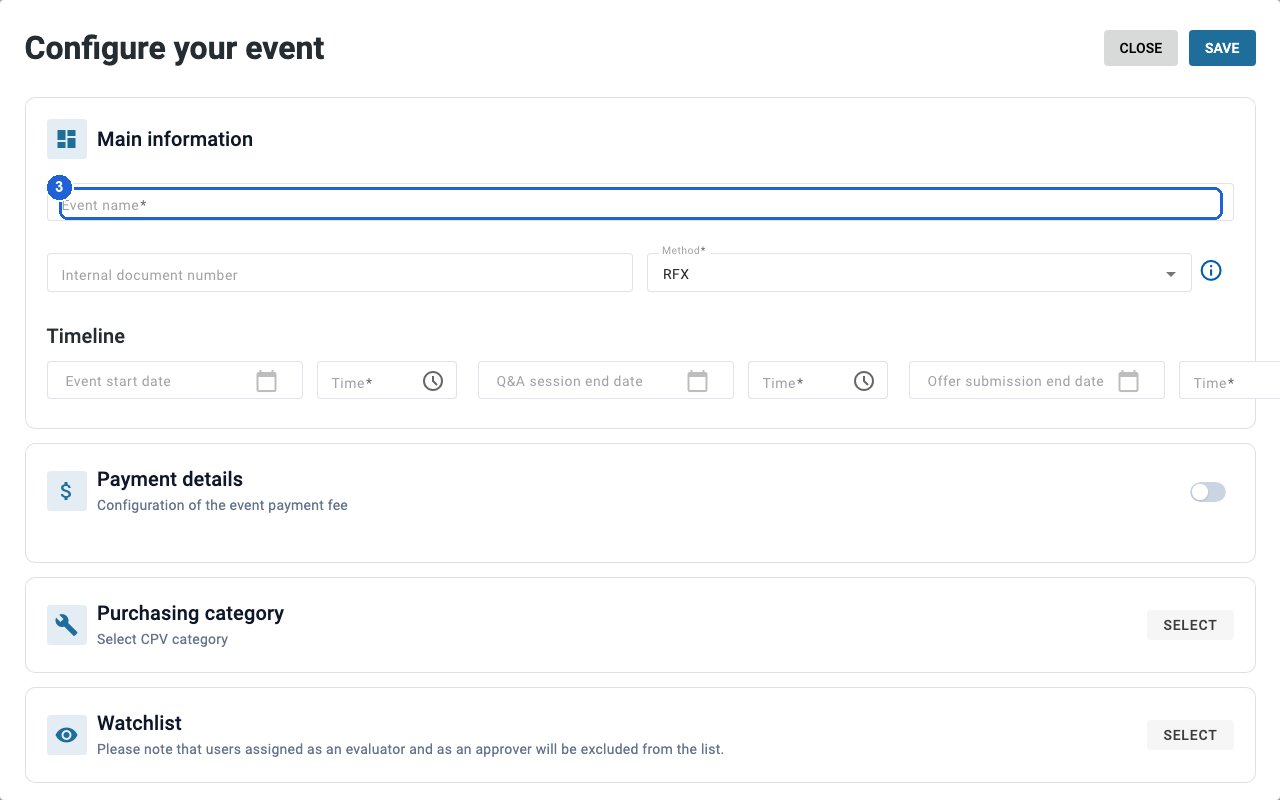
Измените название и номер документа
Введите название события в поле Event name* и, если вы его используете, внутренний номер документа в поле Internal document number.
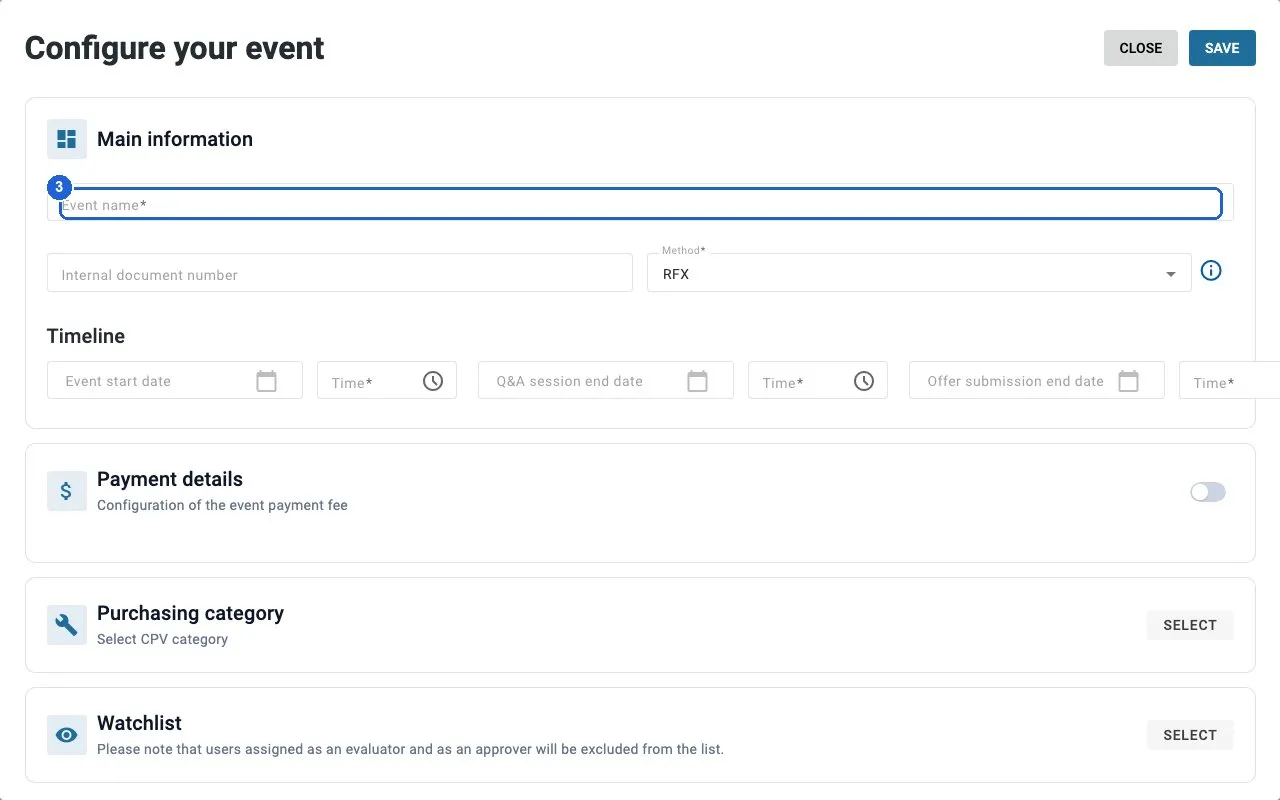
Шаг 3: Измените название и номер документа. -
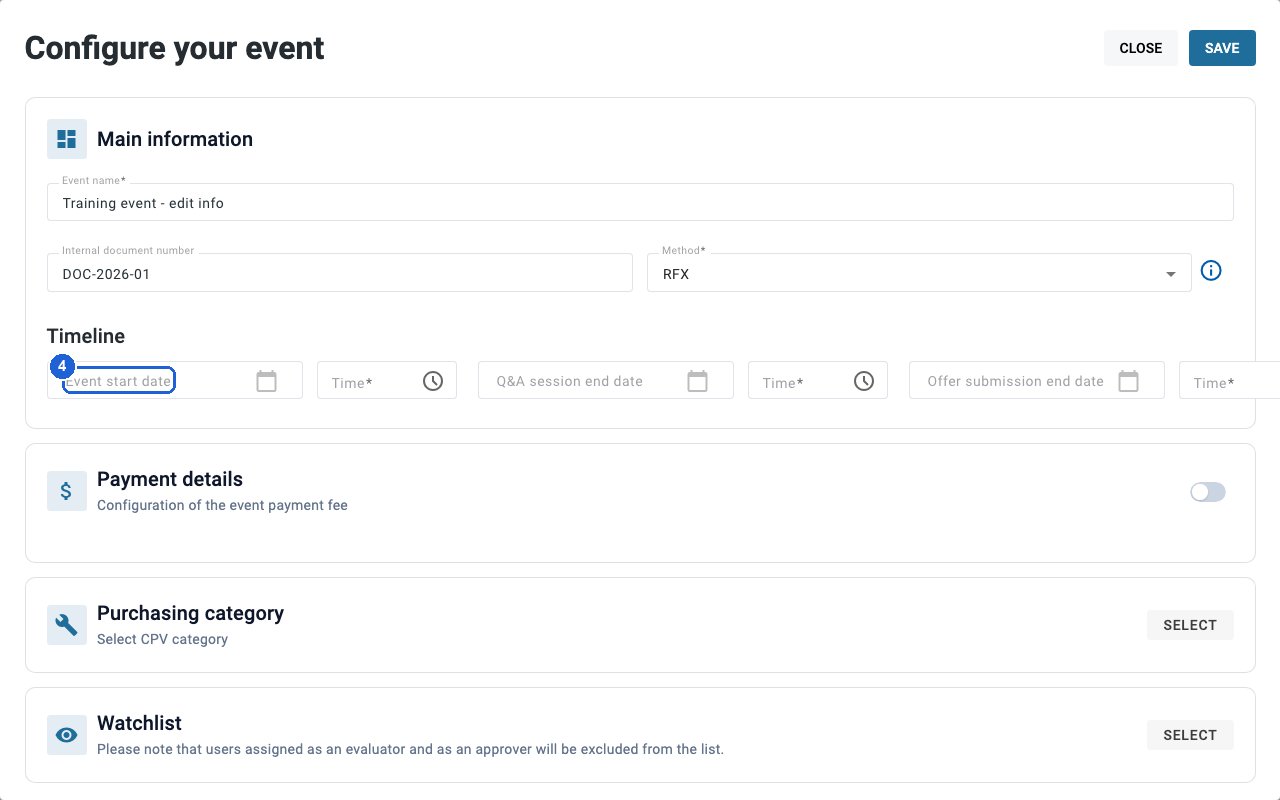
Задайте сроки
Введите Event start date, Q&A session end date и Offer submission end date (ДД/ММ/ГГГГ), для каждой даты — время в поле Time (ЧЧ:ММ). Вводить с клавиатуры быстрее, чем выбирать в календаре и часах.
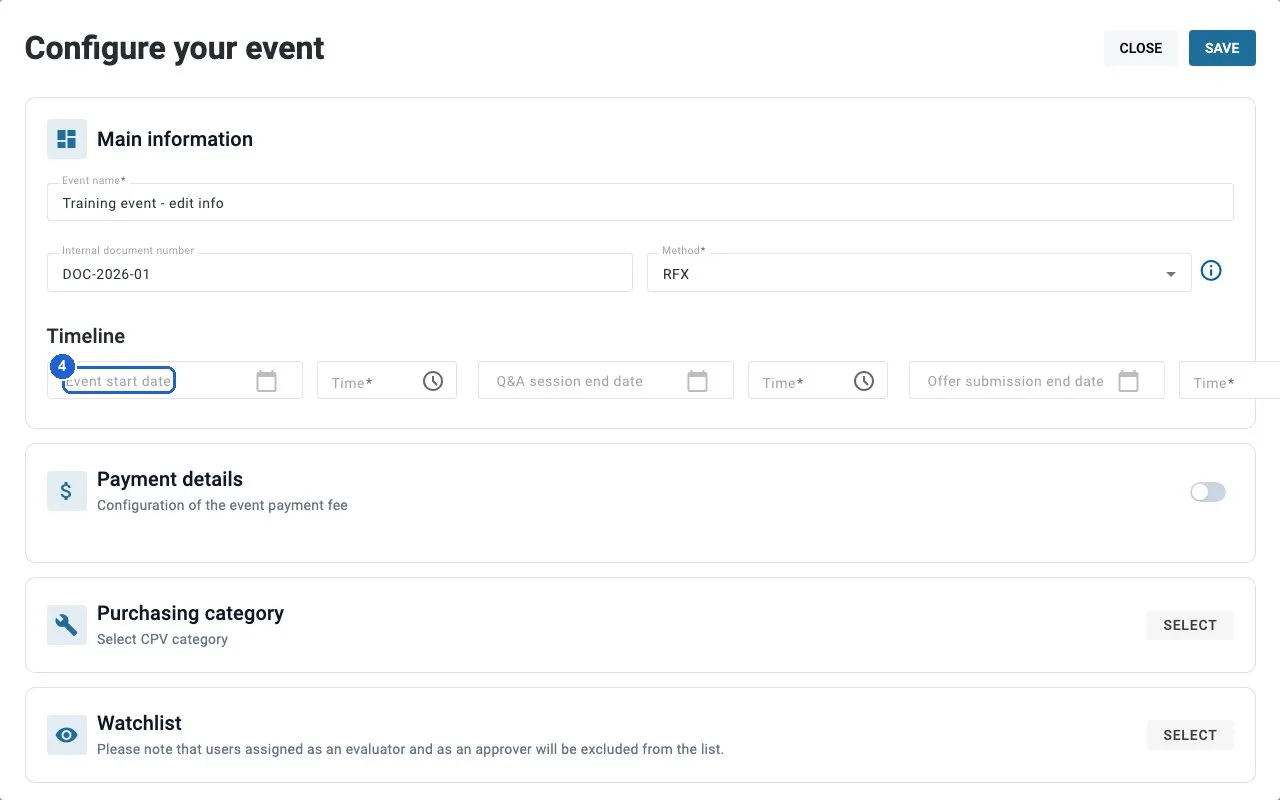
Шаг 4: Задайте сроки — нажмите «Event start date». -
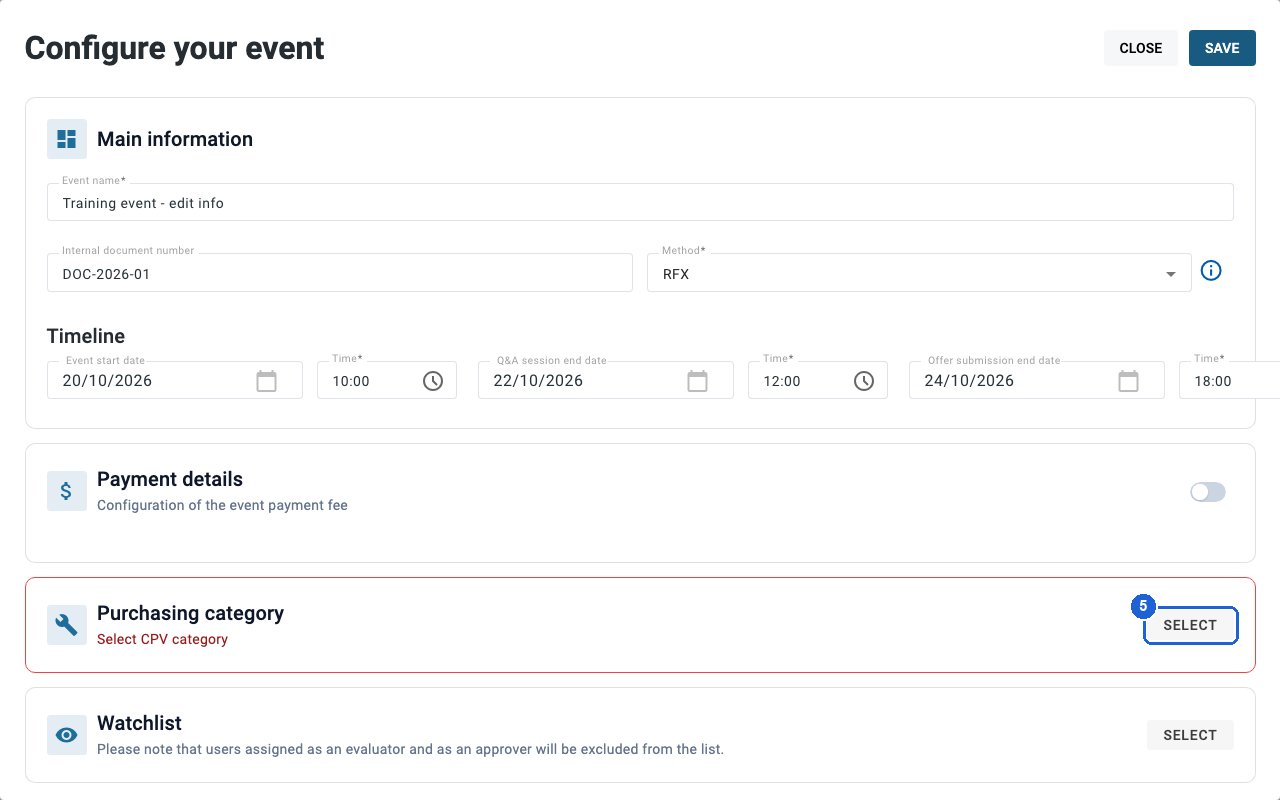
Откройте Purchasing category
В разделе Purchasing category нажмите SELECT. Без категории панель не сохранится.
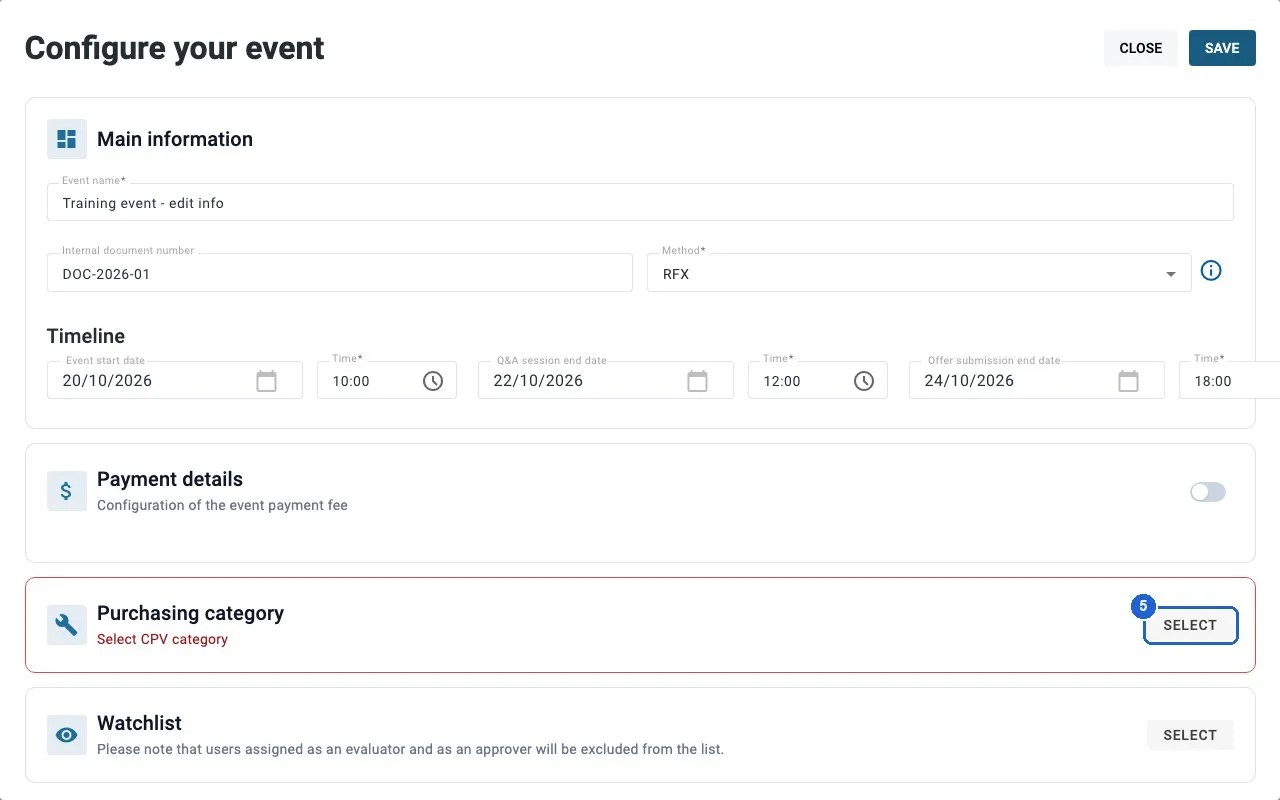
Шаг 5: Откройте Purchasing category — нажмите «SELECT». -
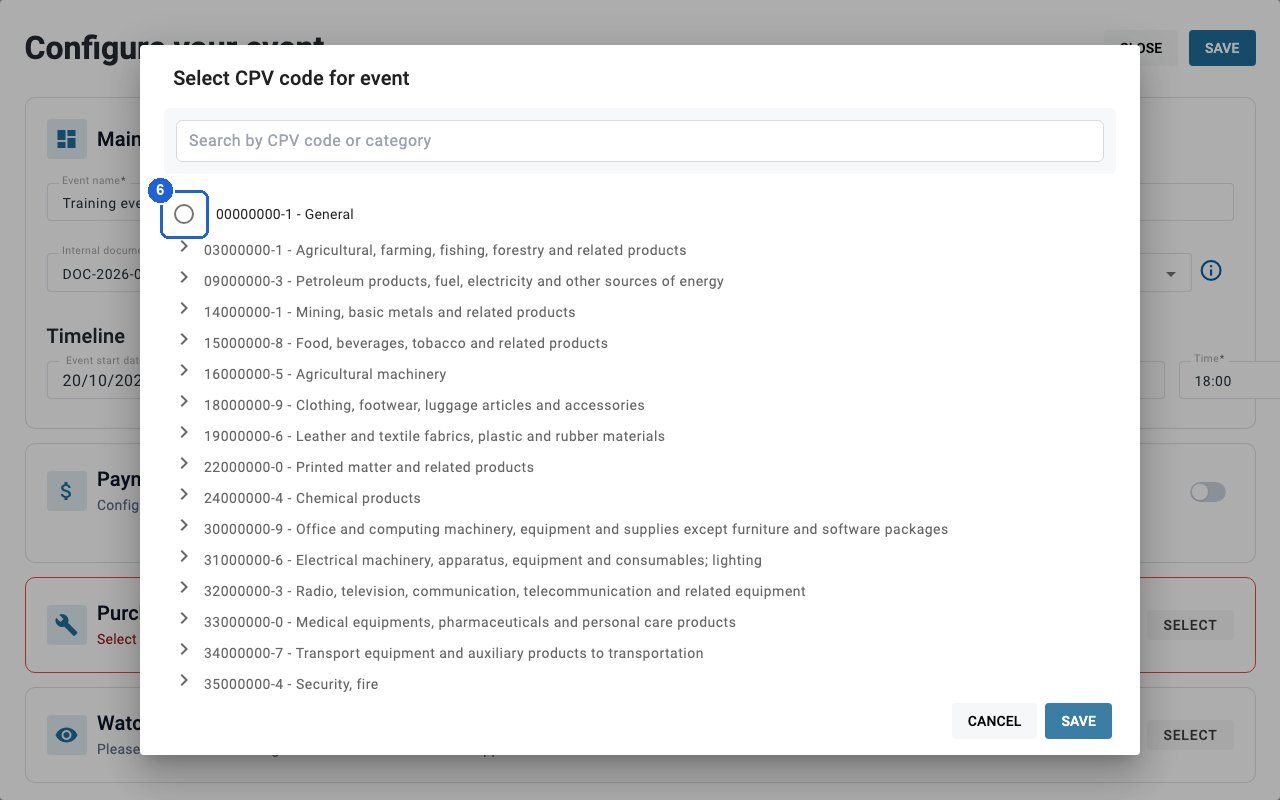
Выберите категорию CPV
Выберите код CPV, подходящий для закупки (здесь “00000000-1 - General”).
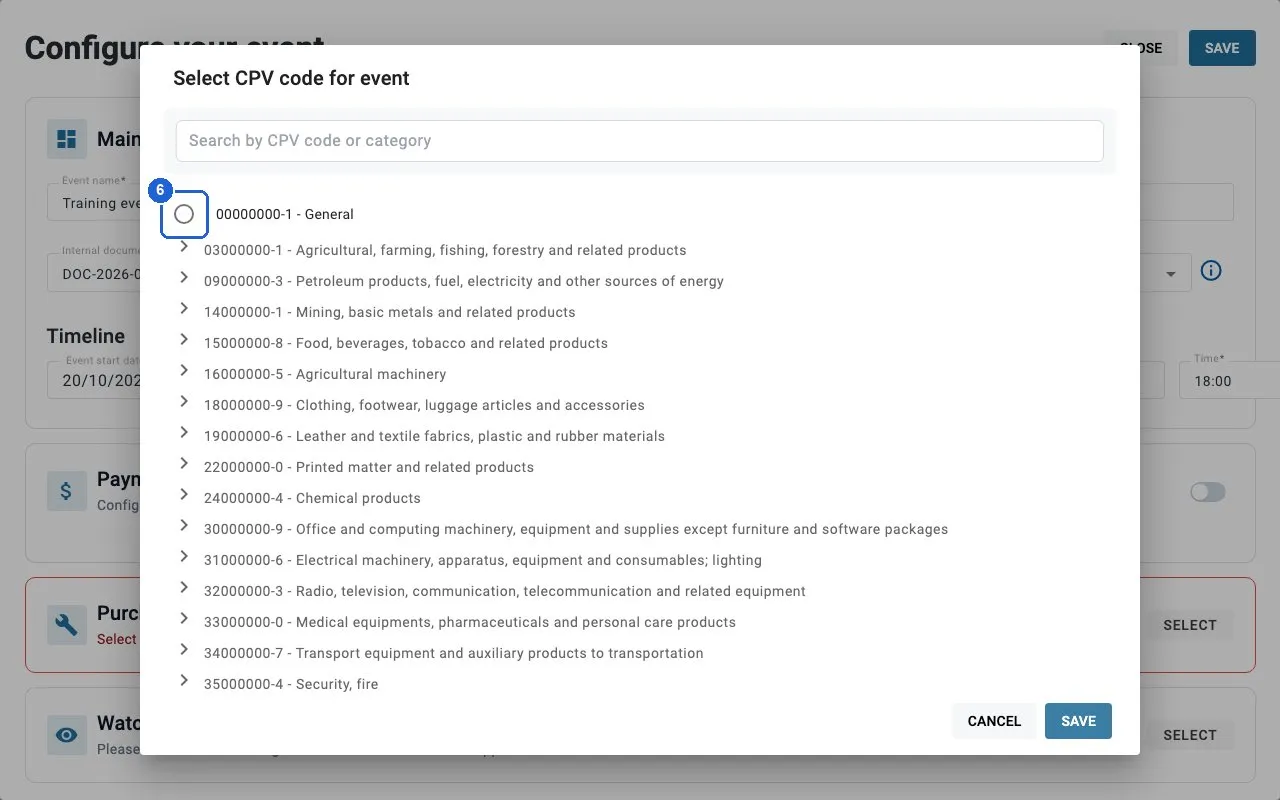
Шаг 6: Выберите категорию CPV — нажмите «00000000-1 - General». -
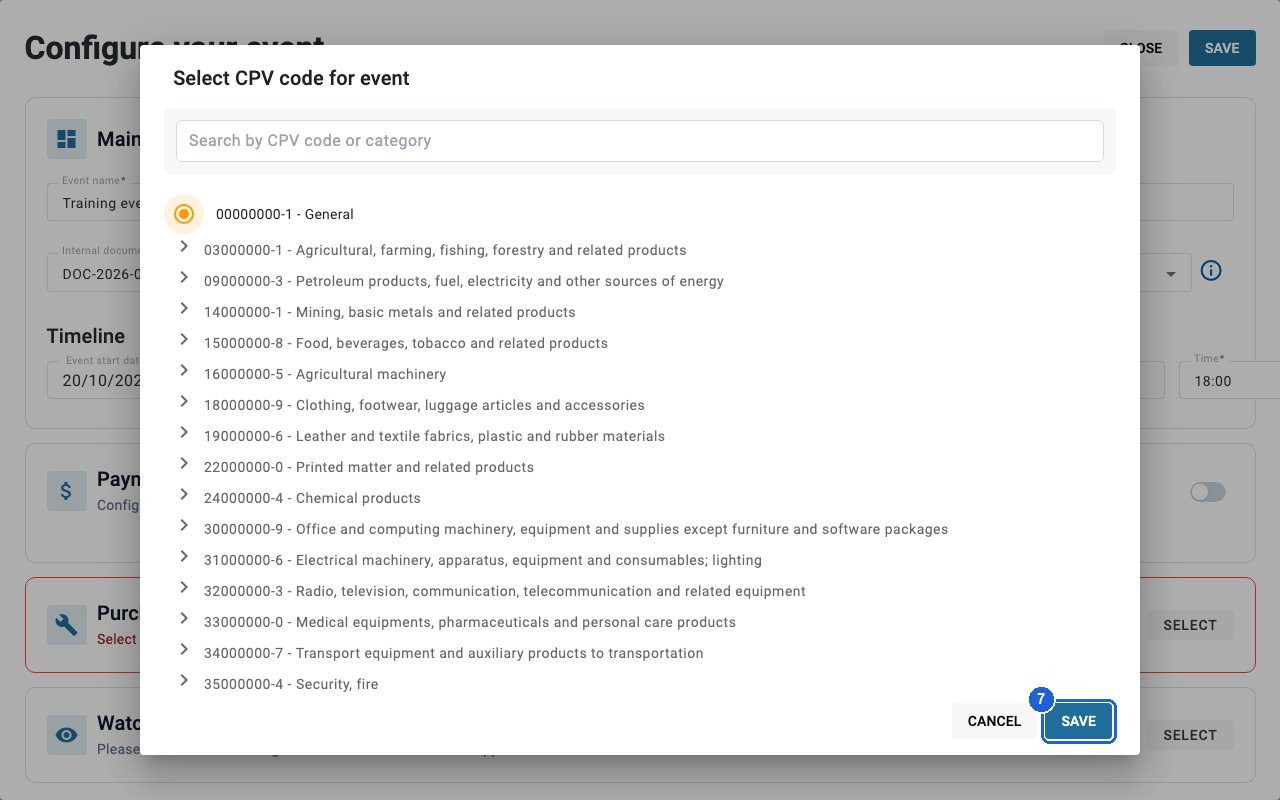
Подтвердите категорию
Нажмите SAVE в окне “Select CPV code for event”. В блоке появится “1 category selected”.
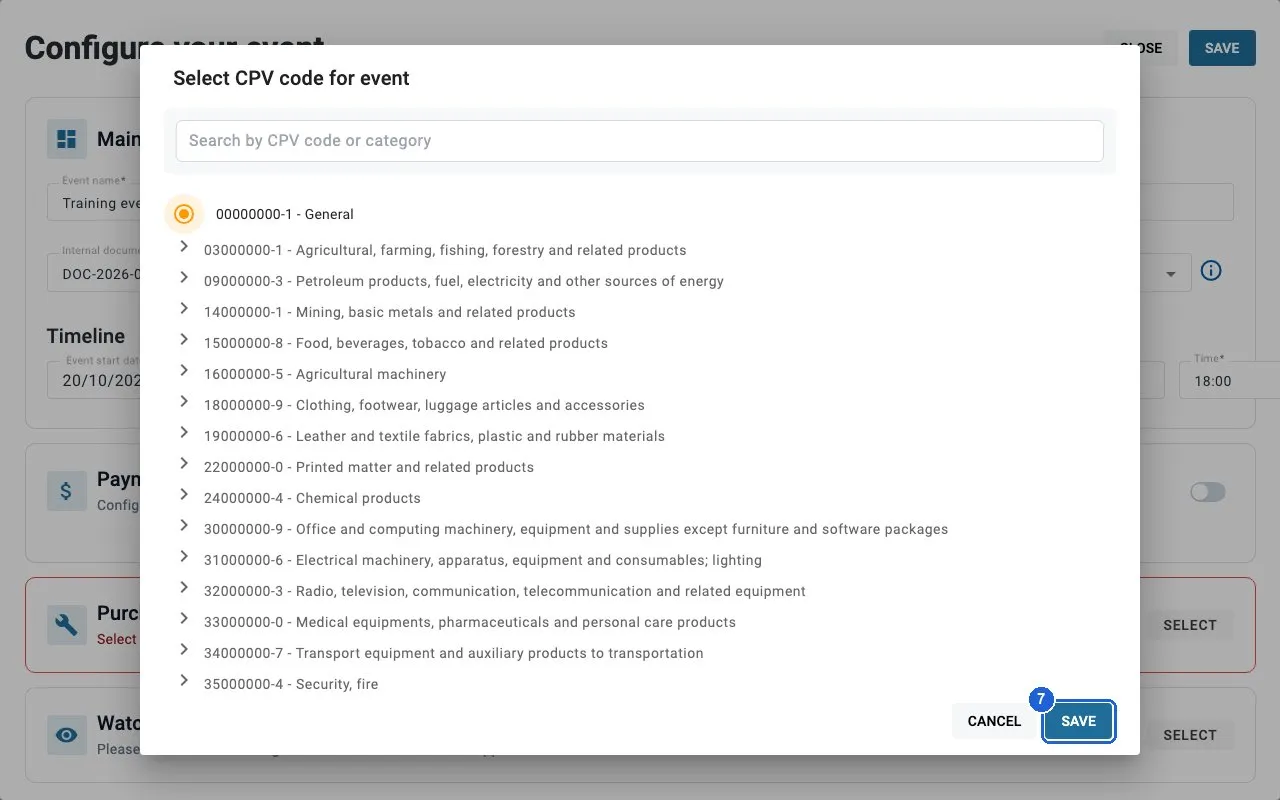
Шаг 7: Подтвердите категорию — нажмите «SAVE». -
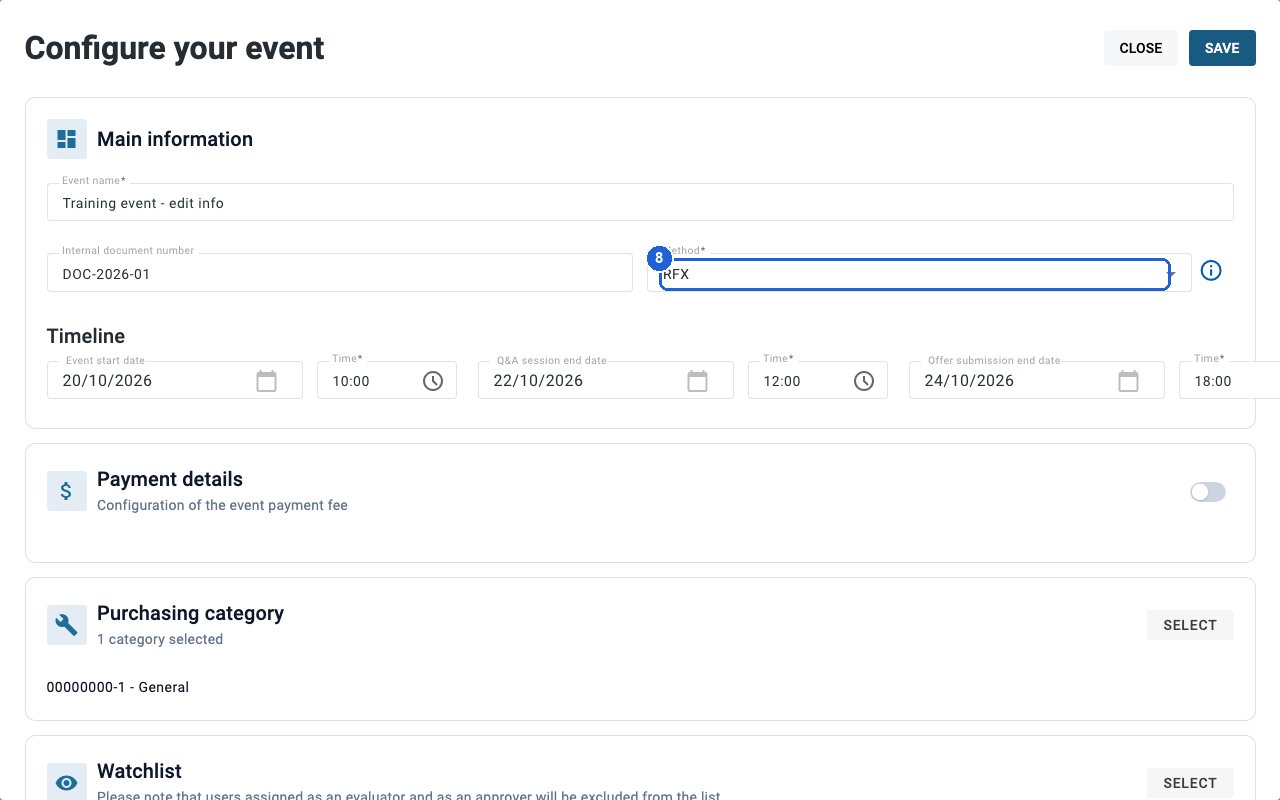
Выберите метод
Откройте список Method* и выберите метод закупки, например Request for Quotation (RFQ). Значение по умолчанию “RFX” при сохранении не принимается.
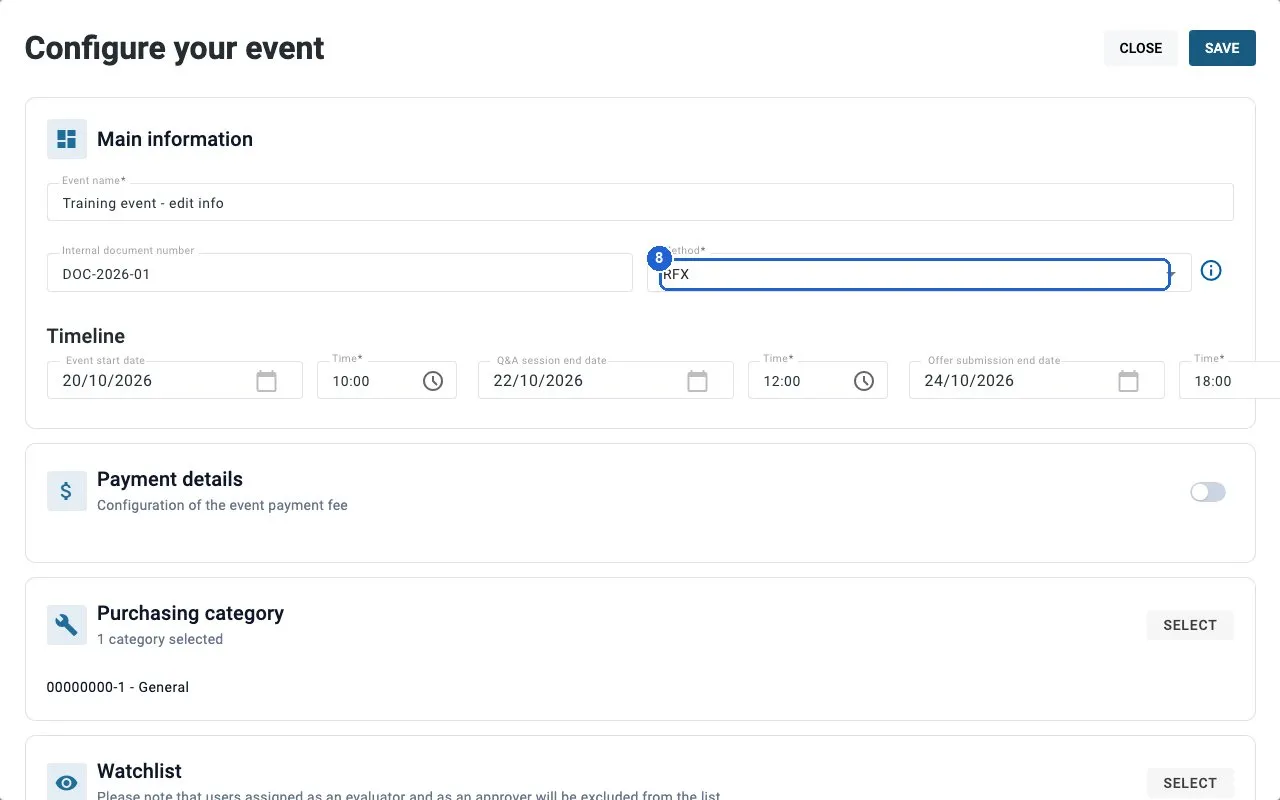
Шаг 8: Выберите метод — нажмите «Method*». -
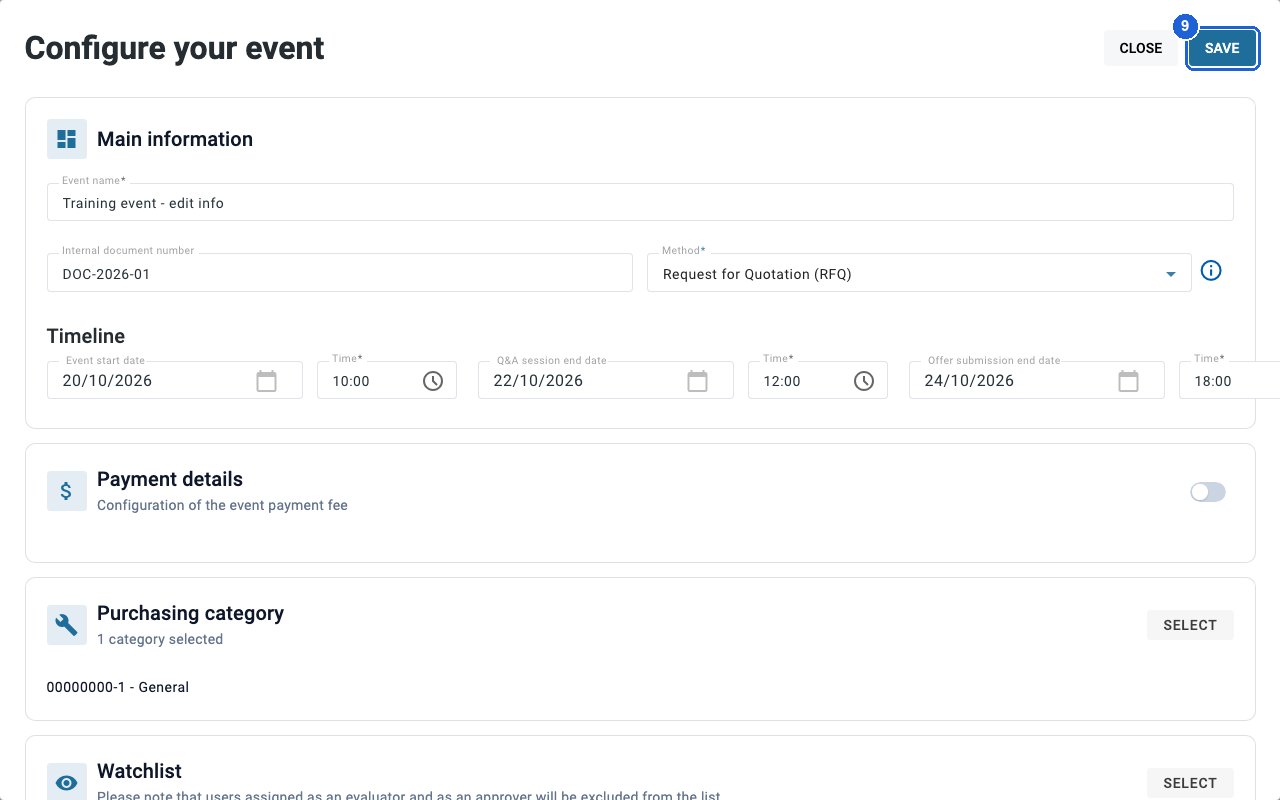
Сохраните
Нажмите SAVE в правом верхнем углу панели. Появится сообщение “Saved”, а в Main info — статус “Filled” и новые данные.
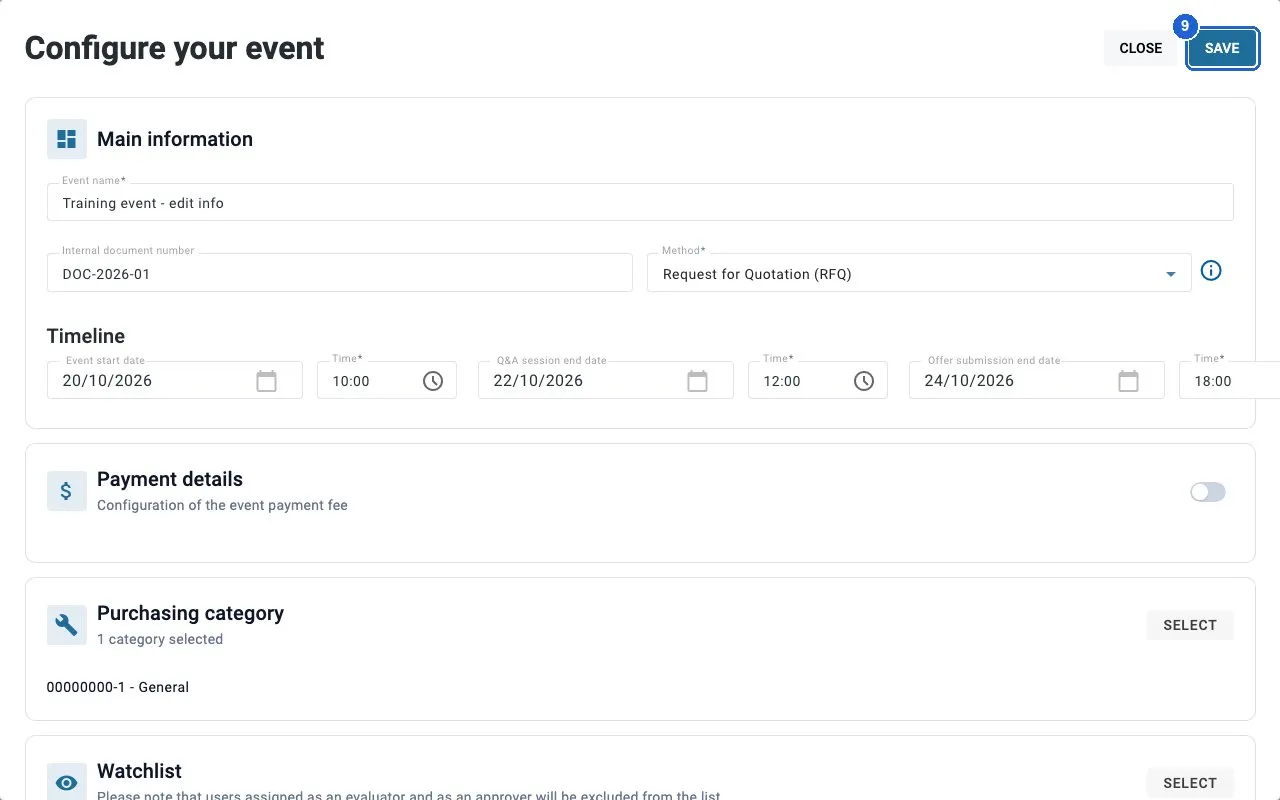
Шаг 9: Сохраните — нажмите «SAVE».
Полезно знать
Заголовок раздела «Полезно знать»- Информацию о событии можно изменить, только пока оно в статусе Draft. После публикации вкладка General info доступна только для просмотра (кнопок FILL и EDIT нет).
- SAVE проверяет панель — без Purchasing category появляется “Category is mandatory.”, а если в Method осталось “RFX” — “Please update the Method field selection.”
- После первого сохранения кнопка в Main info меняется с FILL на EDIT. Чтобы позже снова изменить информацию о событии, нажмите EDIT.
- Payment details и Watchlist в той же панели заполнять не обязательно.