

Как создать событие предквалификации (PQ)?
Онлайн-версия: https://help.allmaz.az/ru/guides/pre-qualification/create-pq-event/
Закупщик запускает предквалификацию: выбирает поставщика и шаблон RFPQ, отвечает на вопросы шаблона и отправляет его AVL-менеджеру.
-
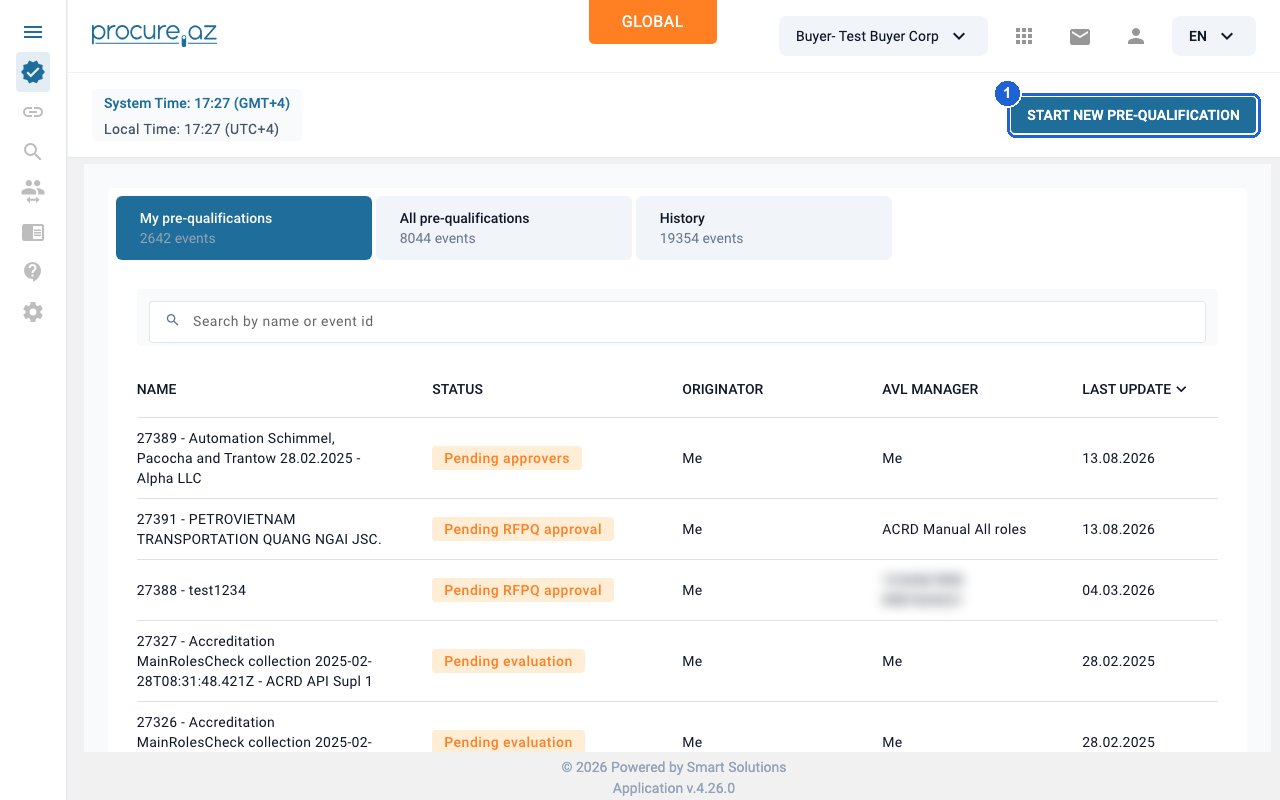
Начните новую предквалификацию
На панели Pre-qualification нажмите START NEW PRE-QUALIFICATION в правом верхнем углу.
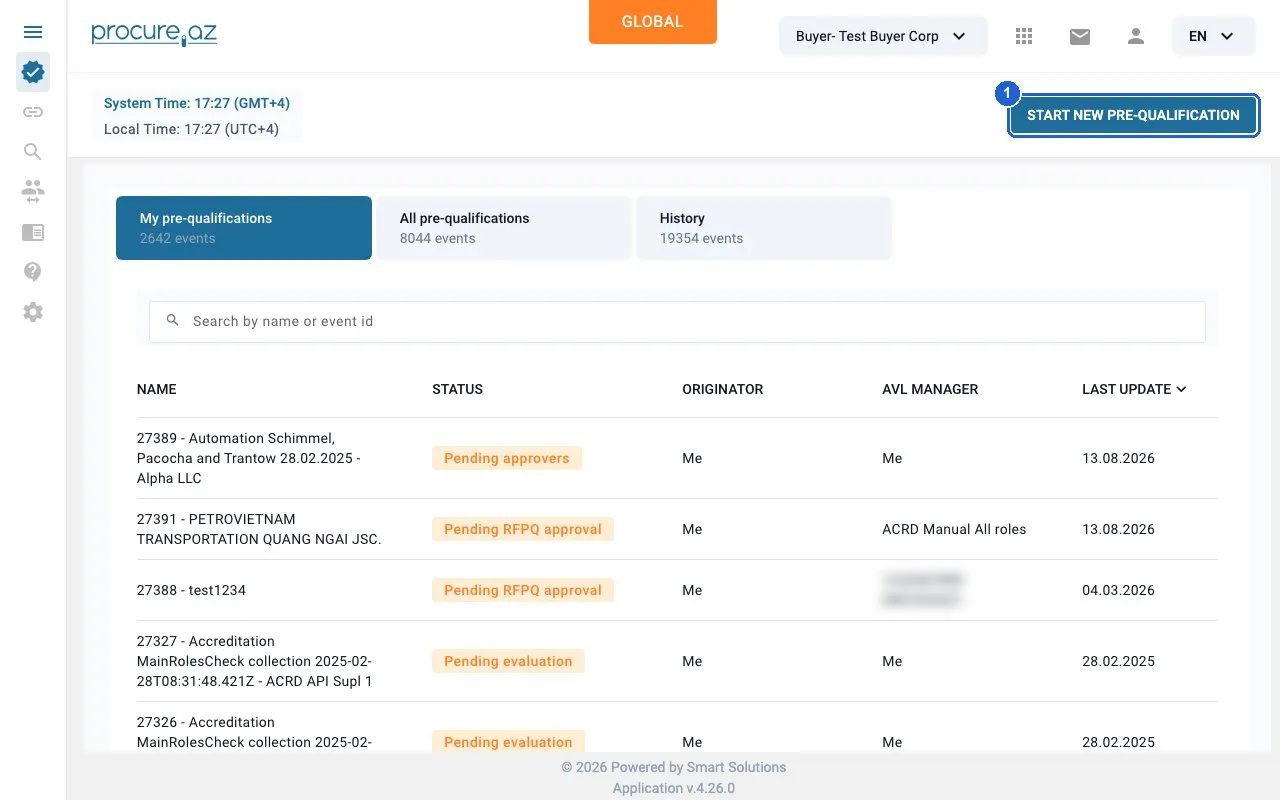
Шаг 1: Начните новую предквалификацию — нажмите «START NEW PRE-QUALIFICATION». -
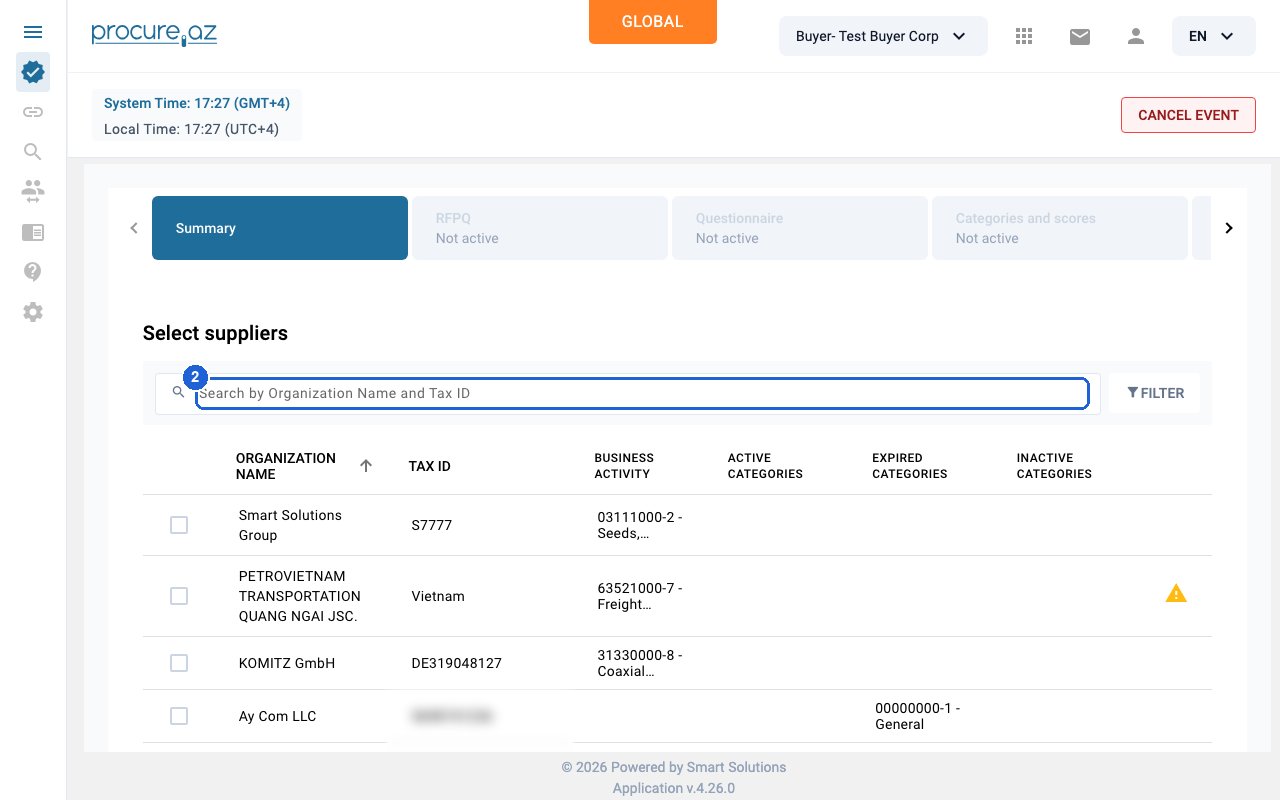
Найдите поставщика
В поле “Search by Organization Name and Tax ID” введите название или ИНН поставщика (здесь “Gamma”) и нажмите Enter.
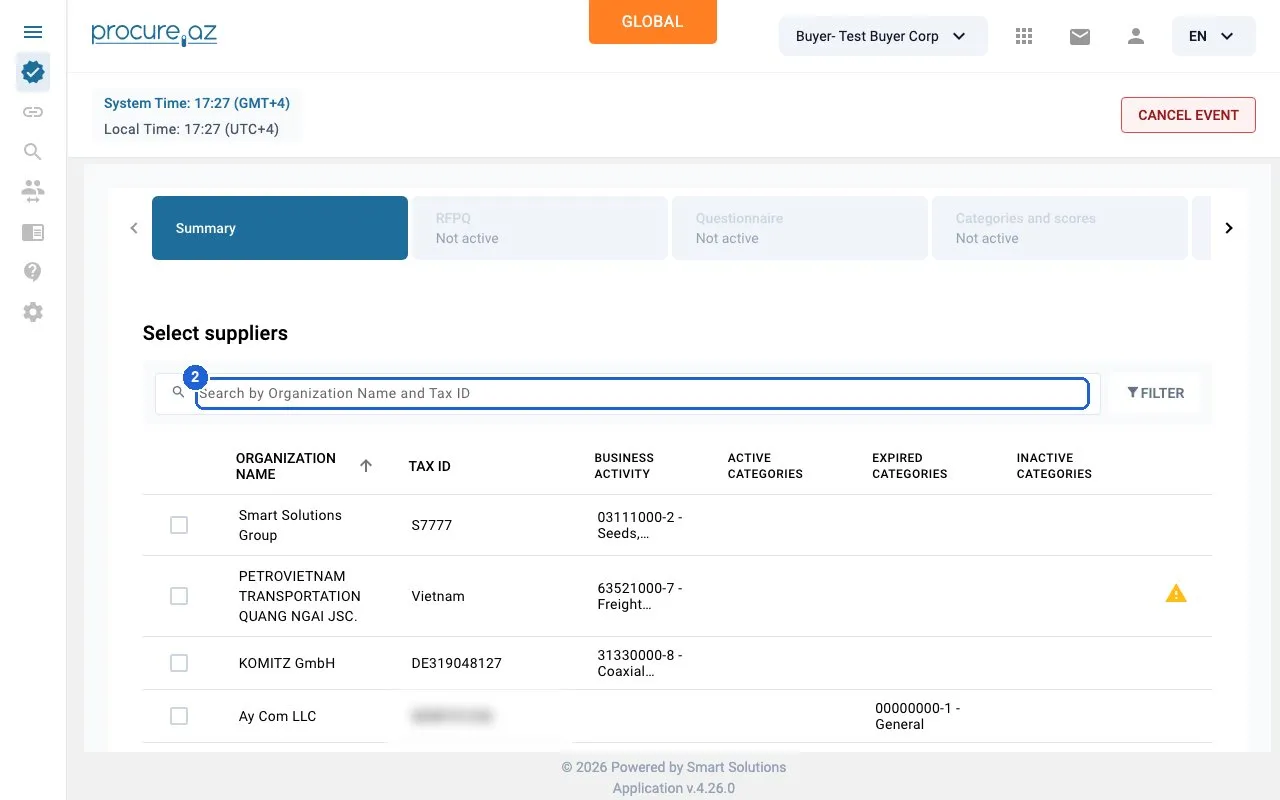
Шаг 2: Найдите поставщика. -
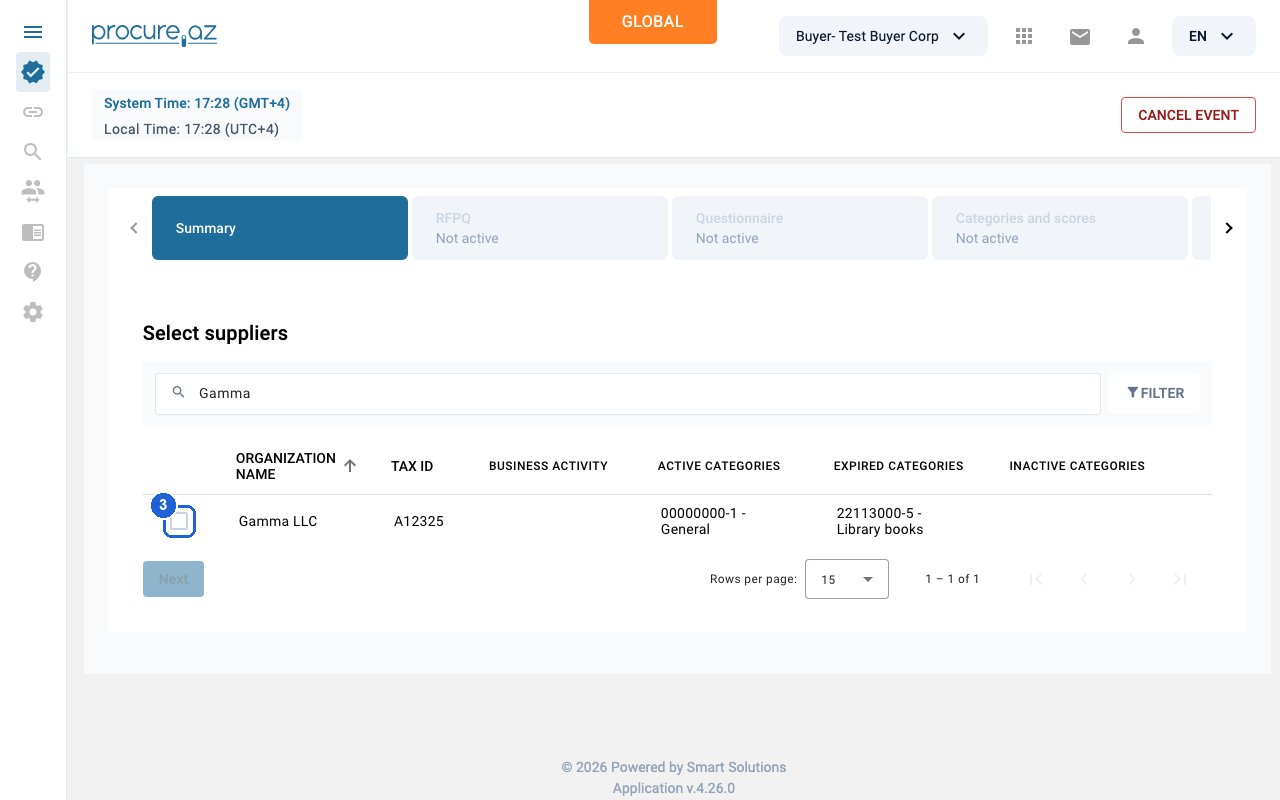
Выберите поставщика
Отметьте флажок в строке поставщика. Жёлтый значок предупреждения в строке означает, что у поставщика уже есть текущее событие PQ.
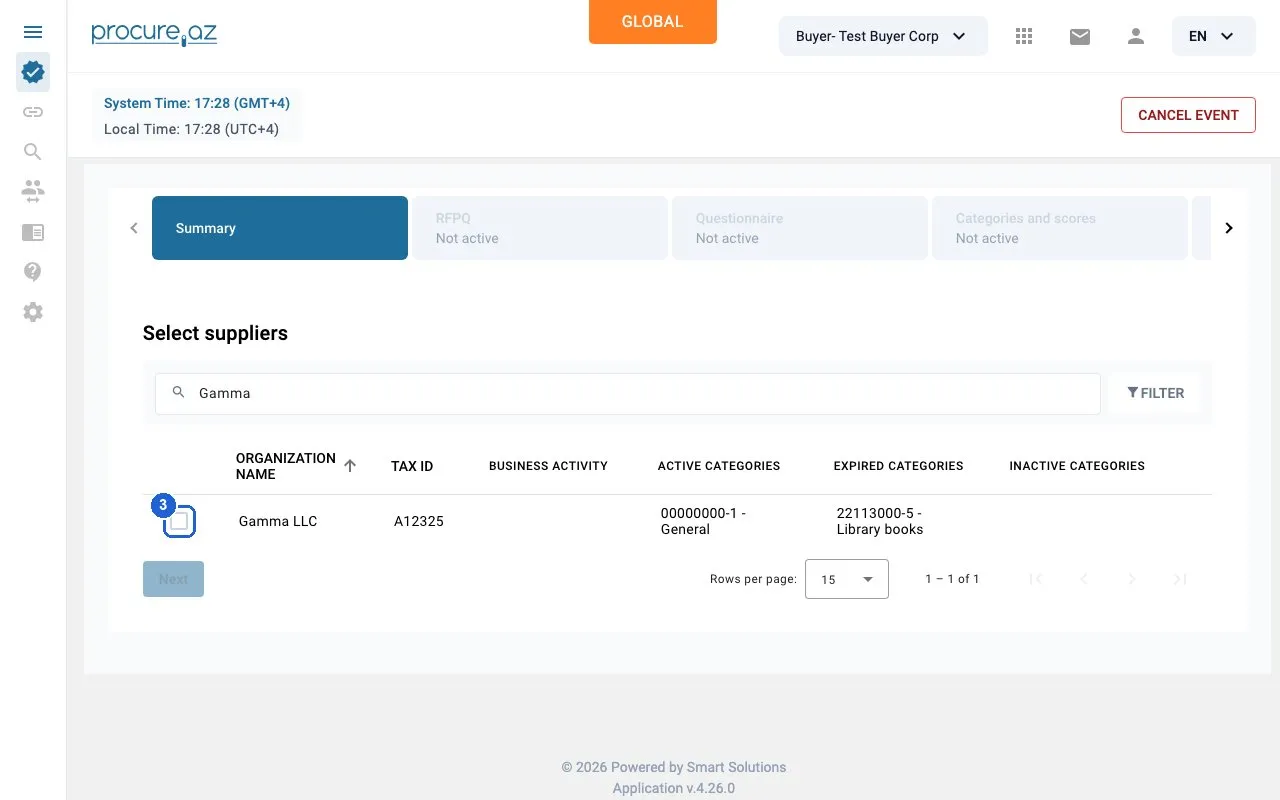
Шаг 3: Выберите поставщика — нажмите «Gamma LLC». -
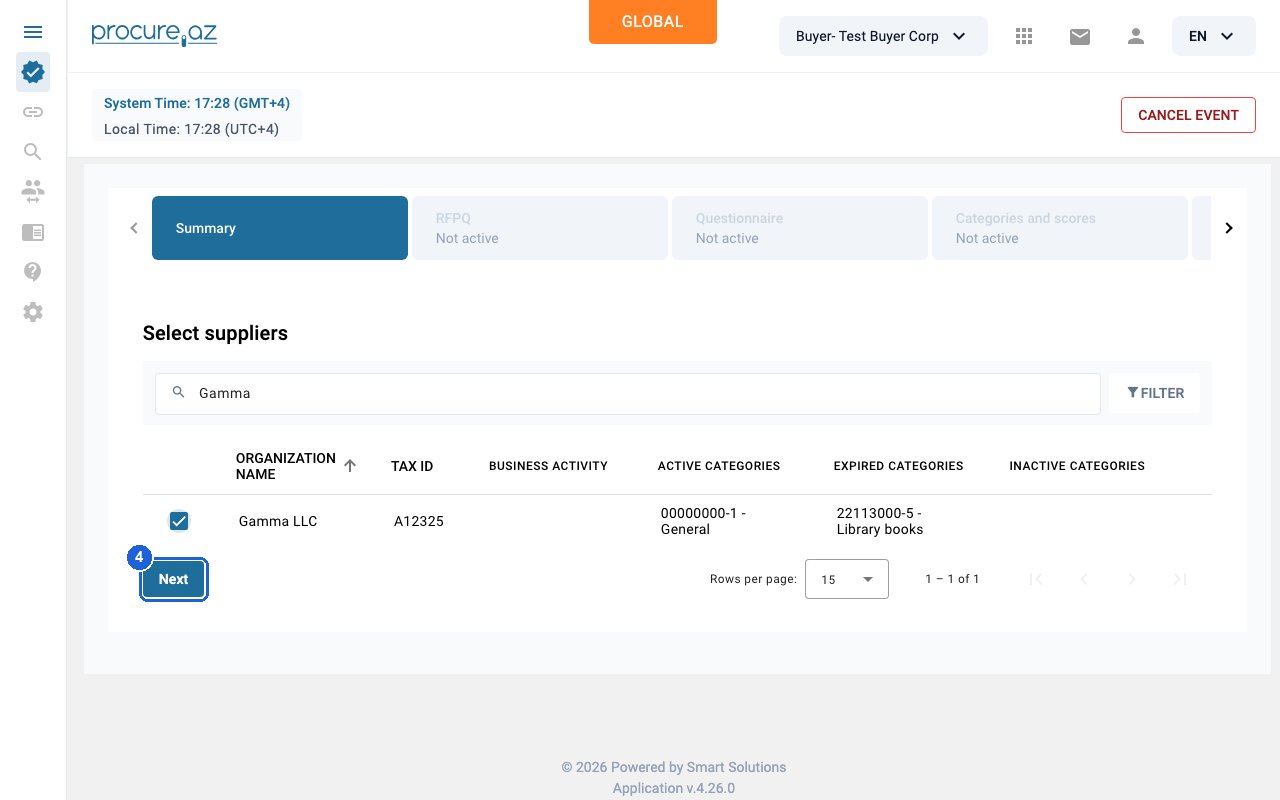
Перейдите к шагу RFPQ
Нажмите Next под списком поставщиков.
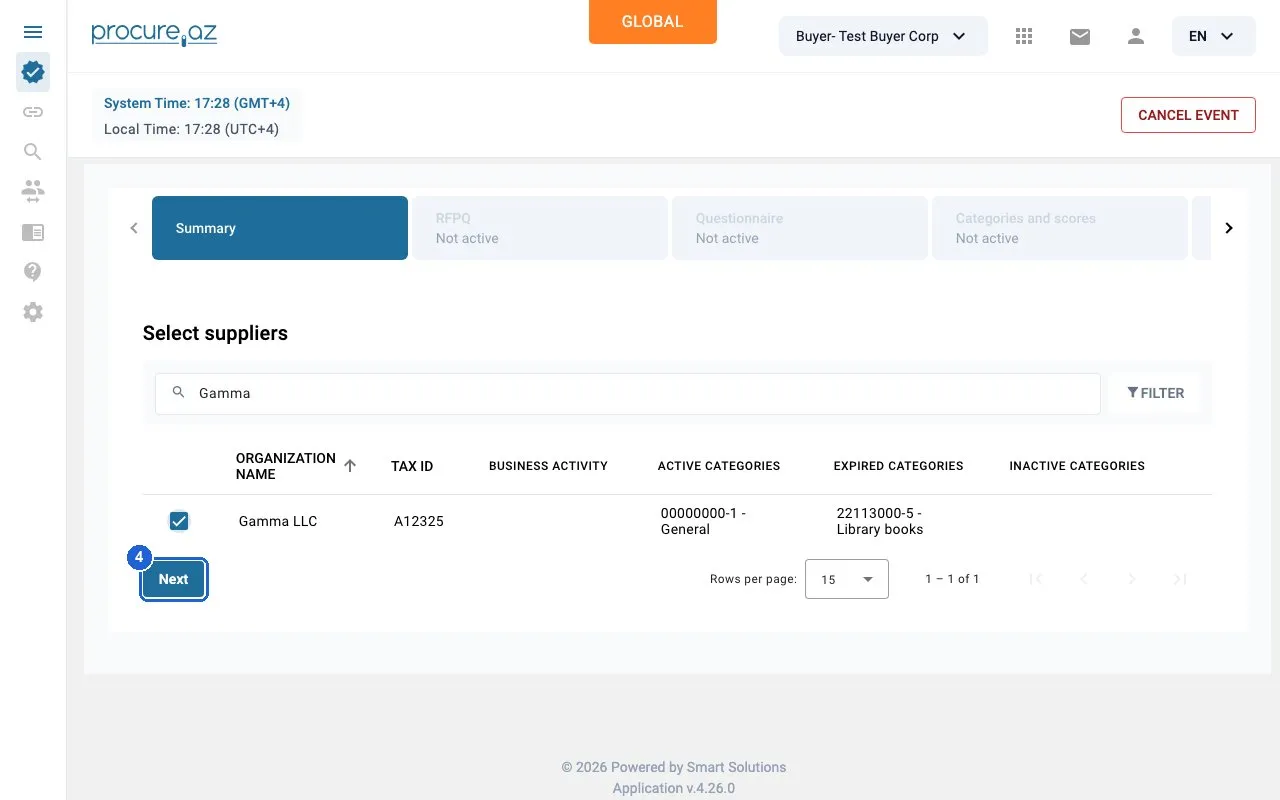
Шаг 4: Перейдите к шагу RFPQ — нажмите «Next». -
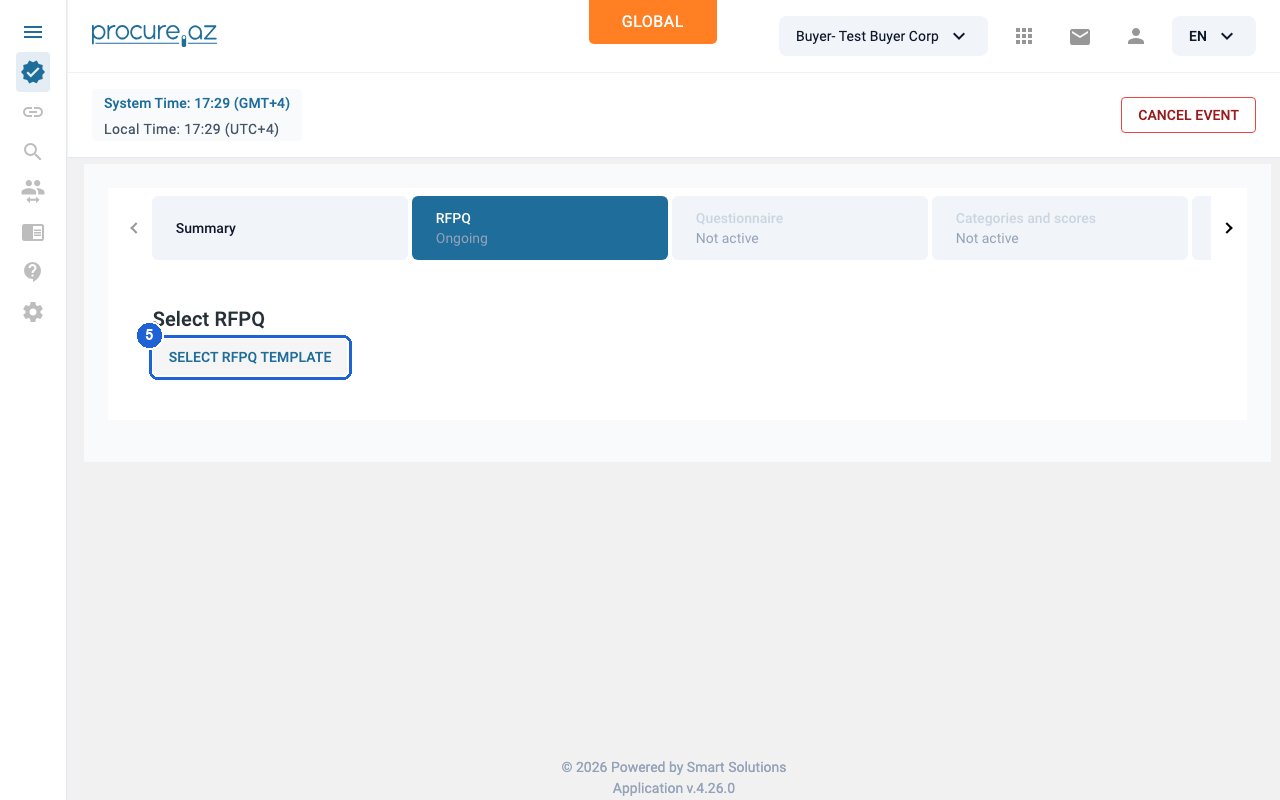
Откройте шаблоны RFPQ
Нажмите SELECT RFPQ TEMPLATE. Список шаблонов загружается несколько секунд.
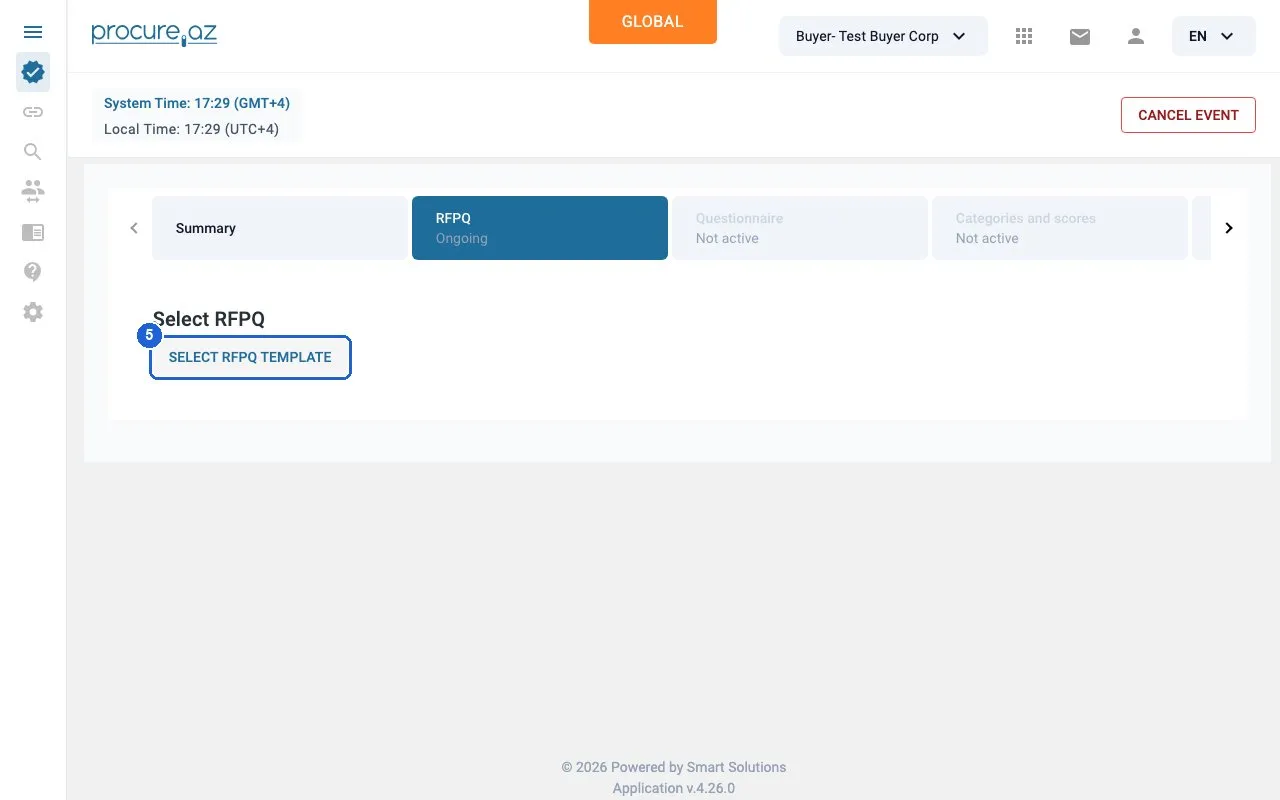
Шаг 5: Откройте шаблоны RFPQ — нажмите «SELECT RFPQ TEMPLATE». -
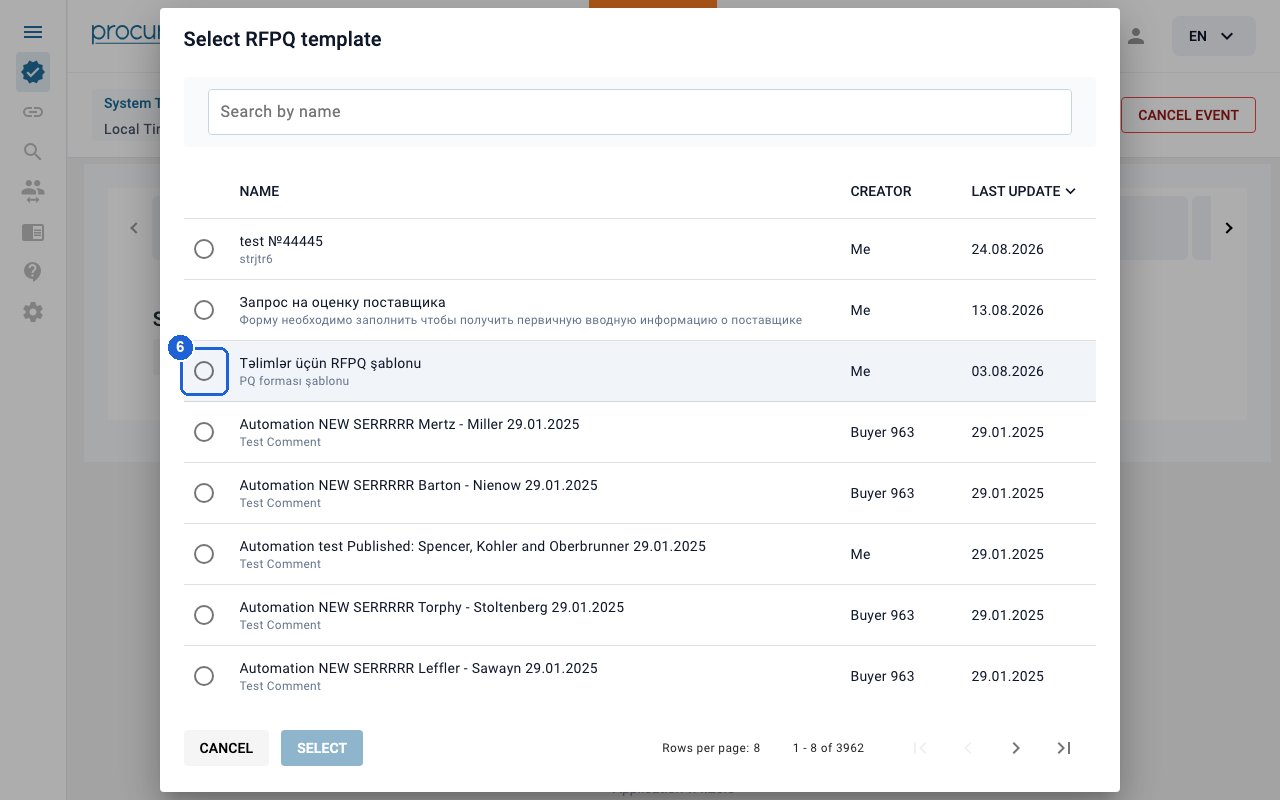
Выберите шаблон
Нажмите на переключатель нужного шаблона (здесь “Təlimlər üçün RFPQ şablonu”).
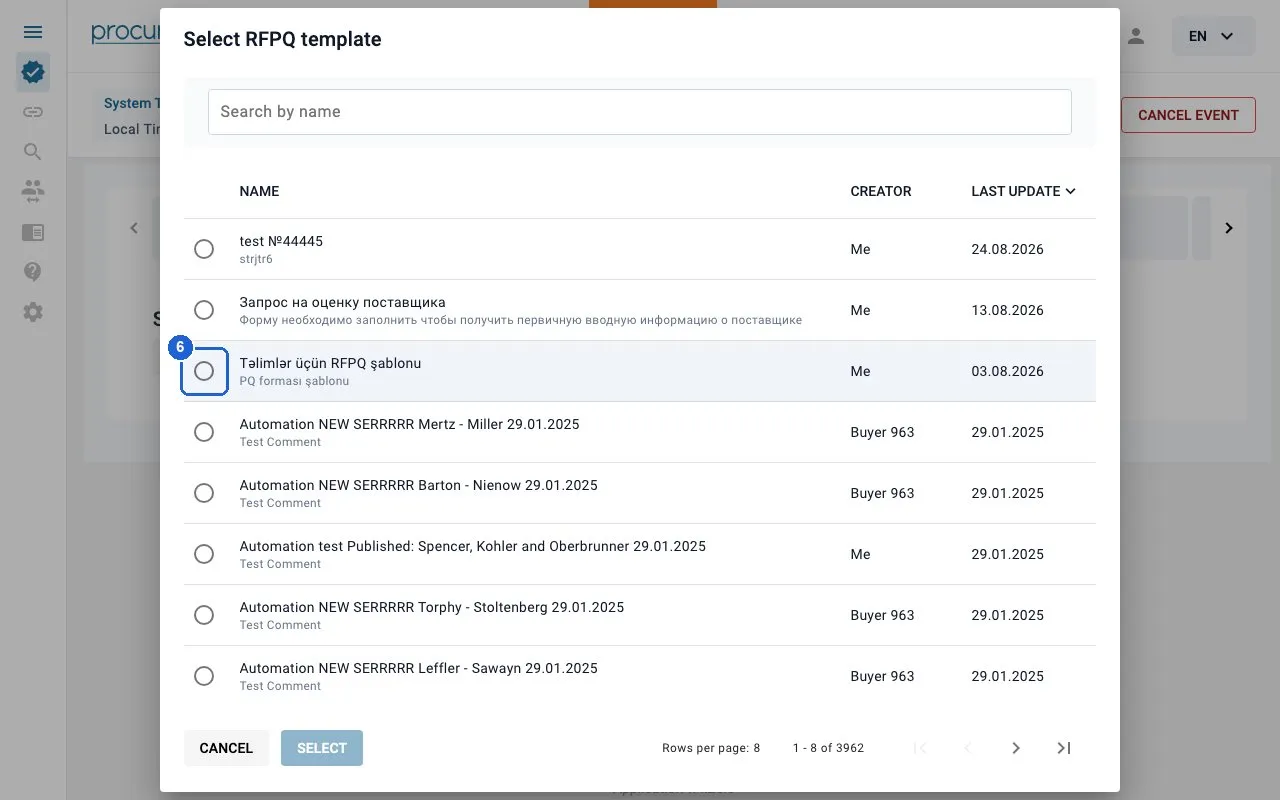
Шаг 6: Выберите шаблон — нажмите «Təlimlər üçün RFPQ şablonu». -
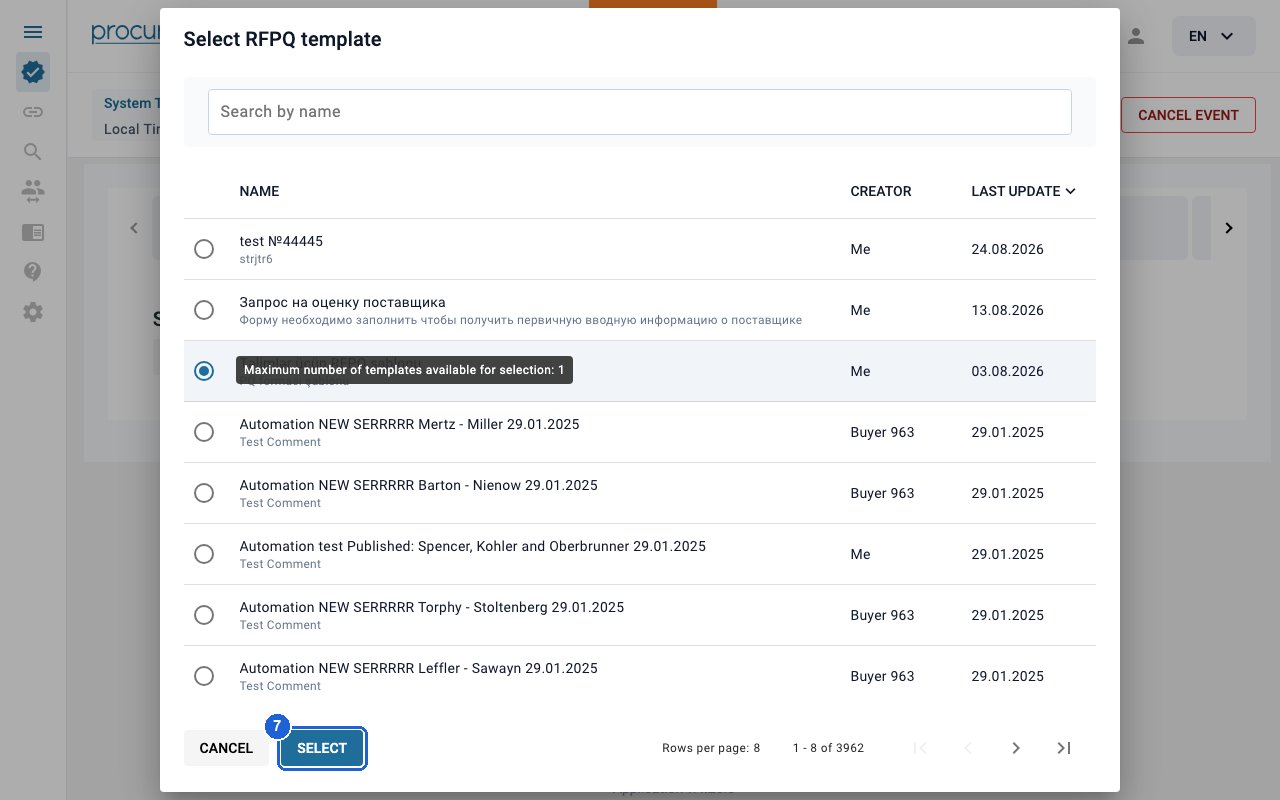
Подтвердите шаблон
Нажмите SELECT внизу окна.
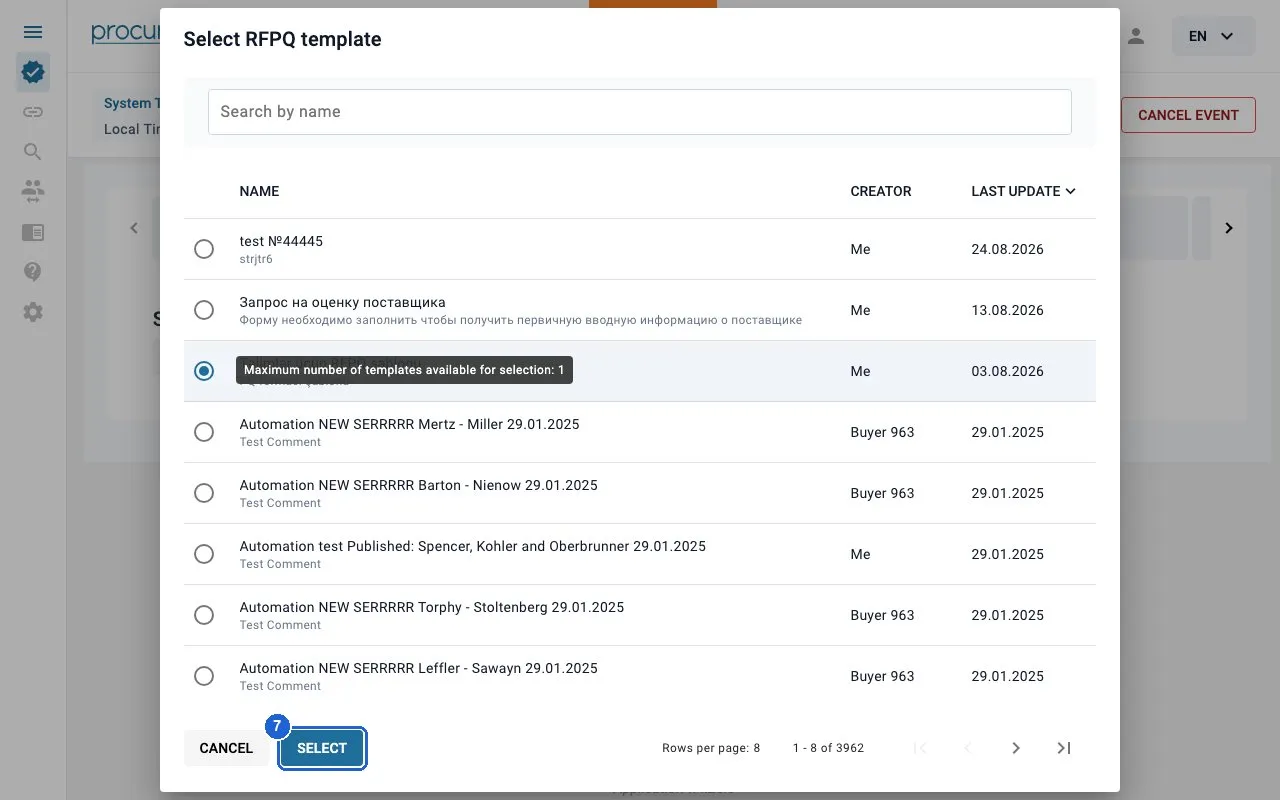
Шаг 7: Подтвердите шаблон — нажмите «SELECT». -
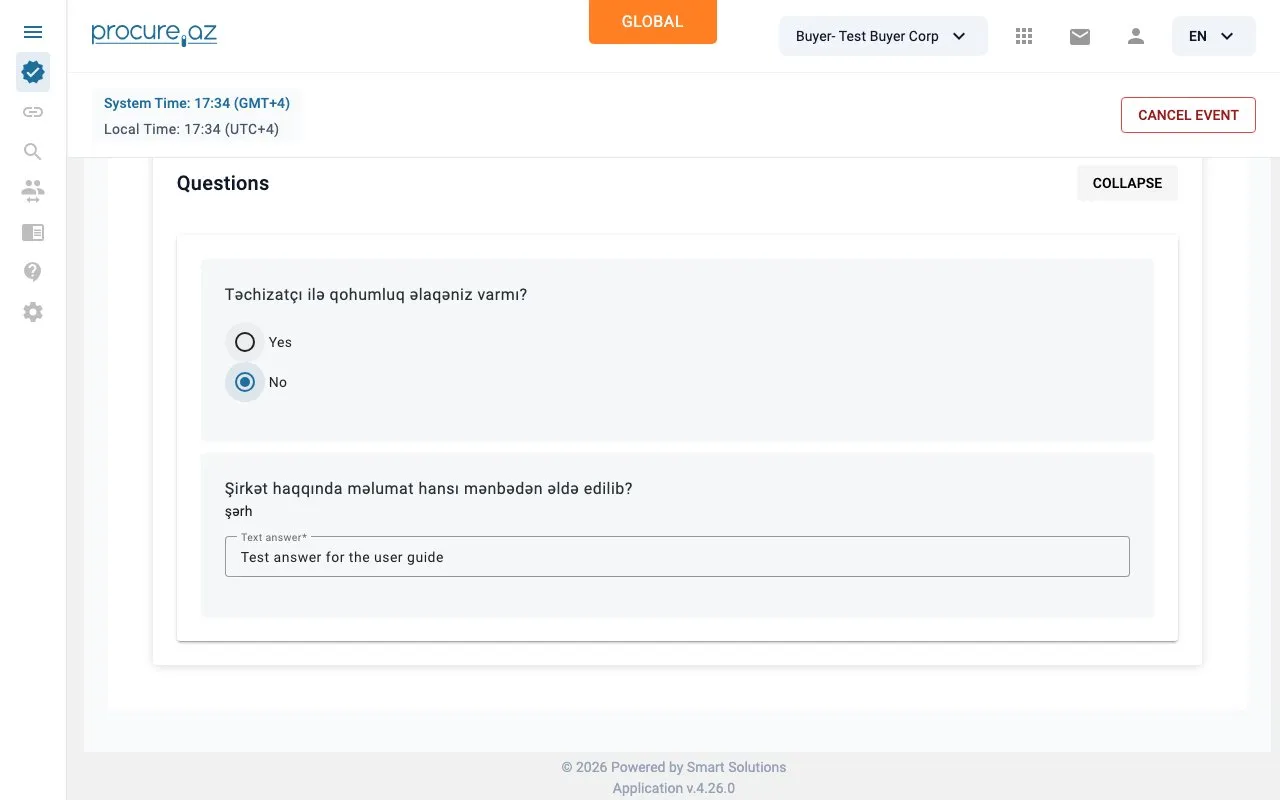
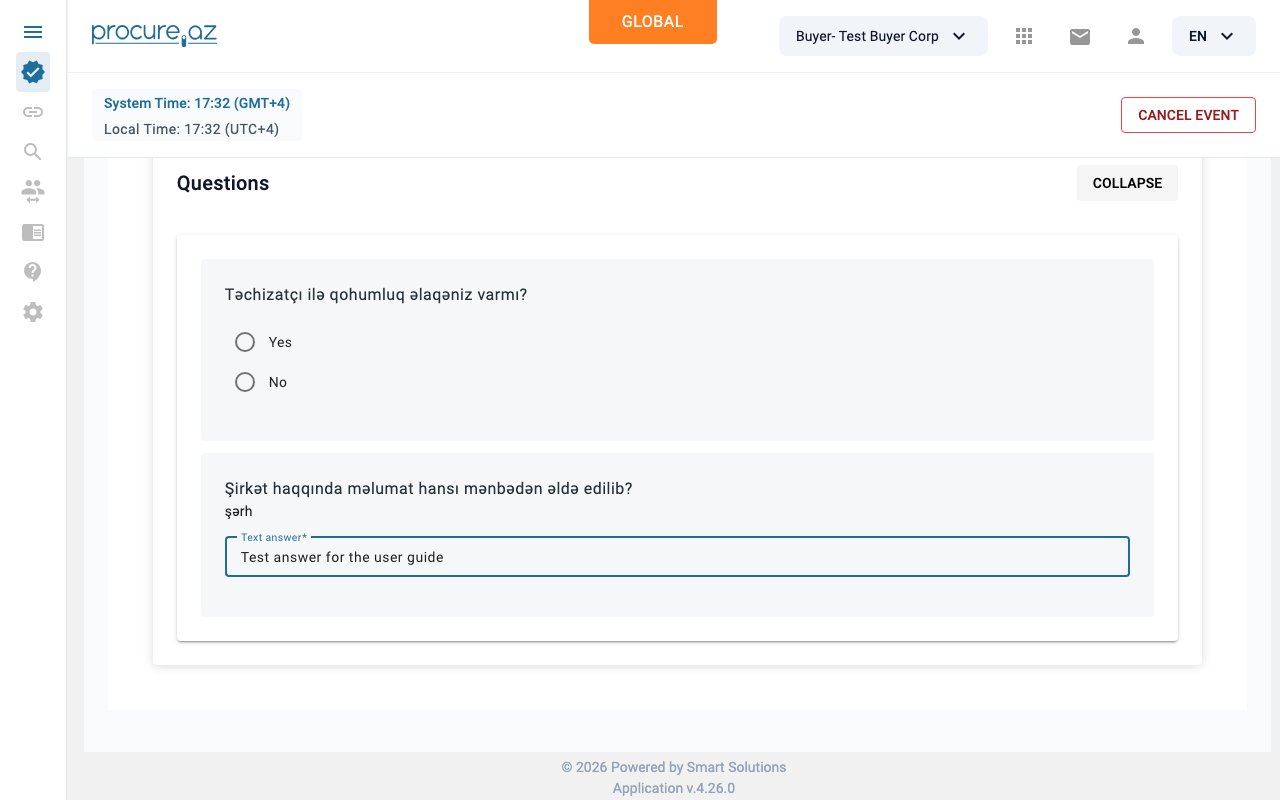
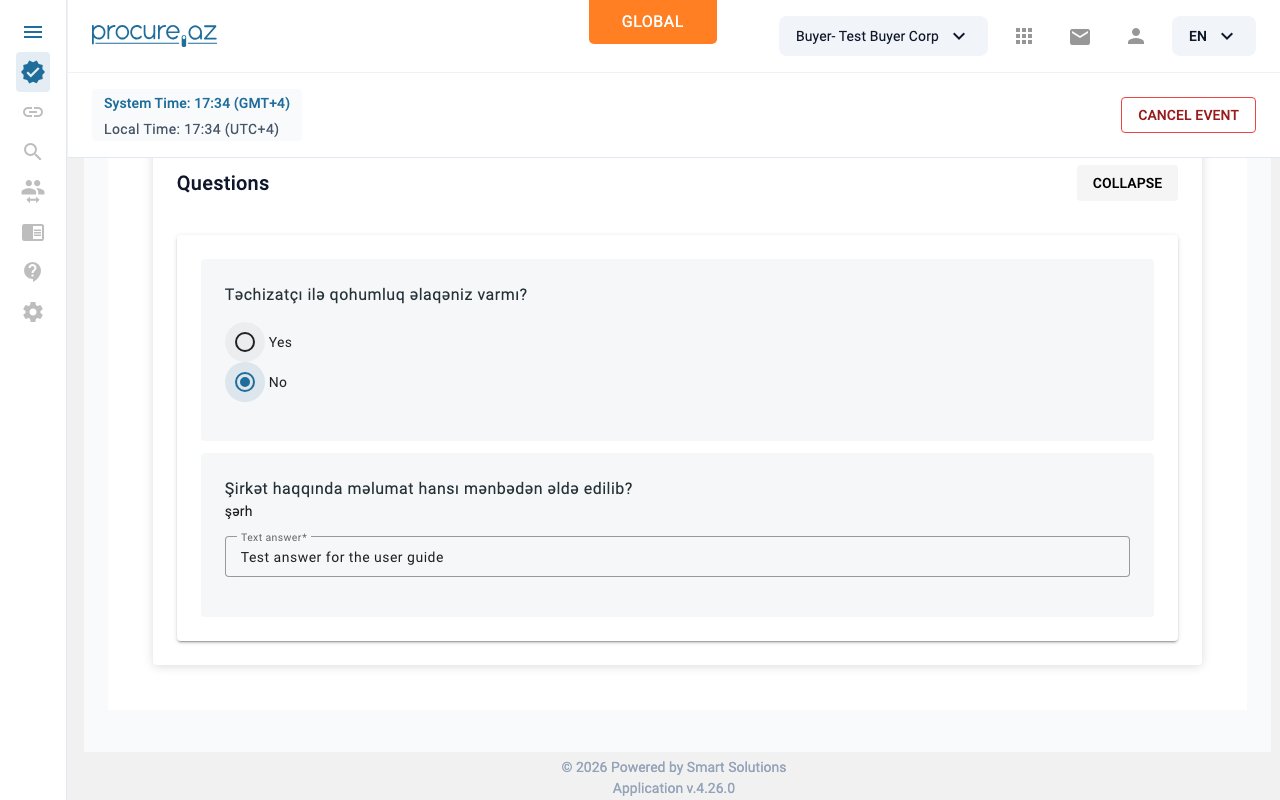
Ответьте на вопросы RFPQ
Прокрутите вниз до Questions и ответьте на все обязательные вопросы — здесь выберите Yes или No для “Təchizatçı ilə qohumluq əlaqəniz varmı?” и введите ответ на “Şirkət haqqında məlumat hansı mənbədən əldə edilib?” в поле Text answer*. После этого у раздела появится статус “Filled”.
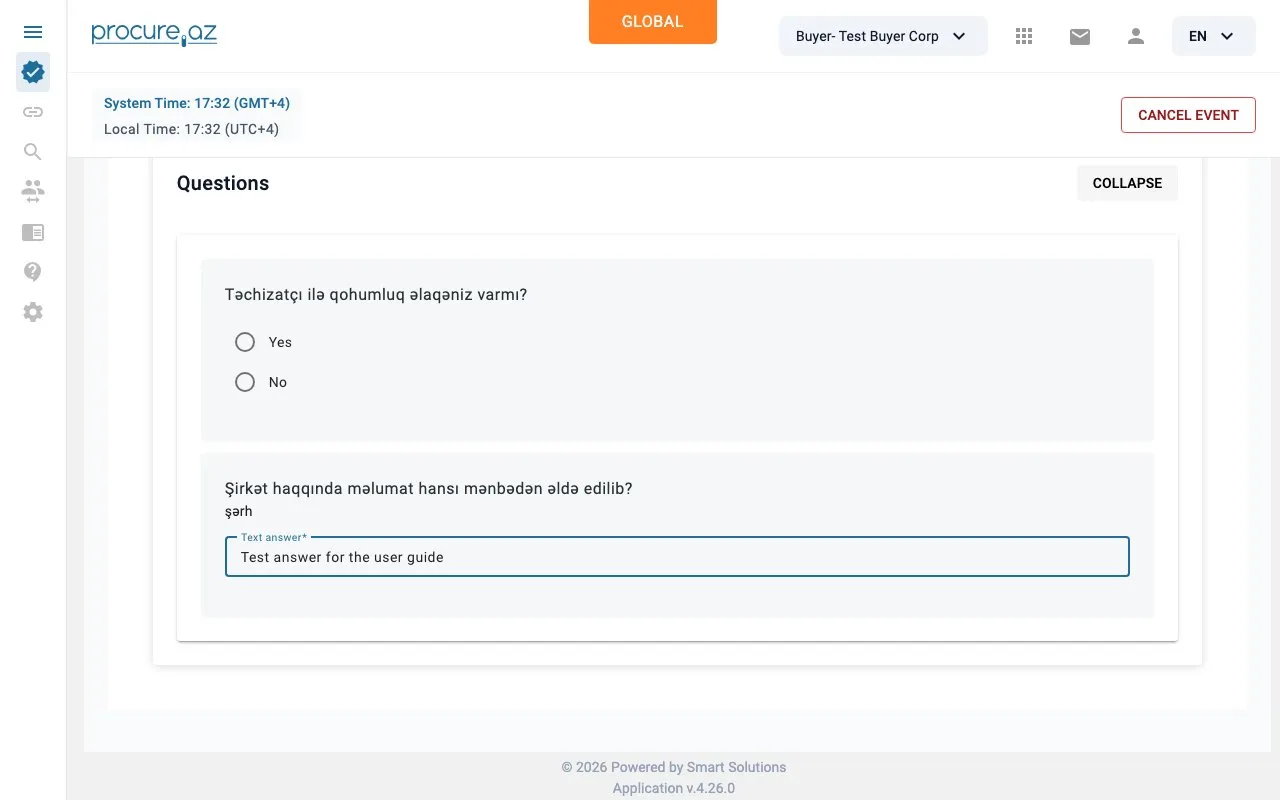
Шаг 8: Ответьте на вопросы RFPQ. -
Назначьте AVL-менеджера
Прокрутите вверх и нажмите ASSIGN AVL MANAGER в правом верхнем углу карточки RFPQ. Кнопка не срабатывает, пока не даны ответы на все обязательные вопросы.
Шаг 9: Назначьте AVL-менеджера. -
Отправьте AVL-менеджеру
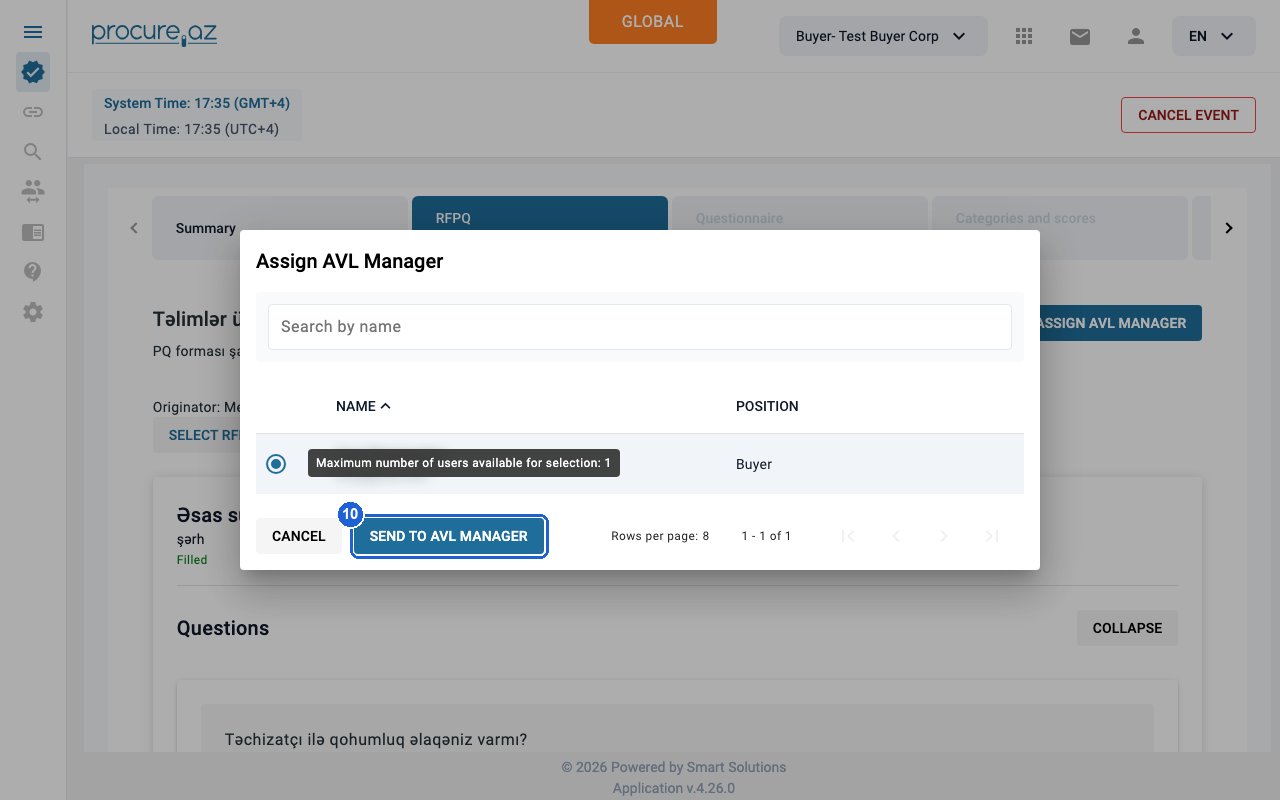
В окне “Assign AVL Manager” отметьте переключатель AVL-менеджера (можно выбрать только одного) и нажмите SEND TO AVL MANAGER.
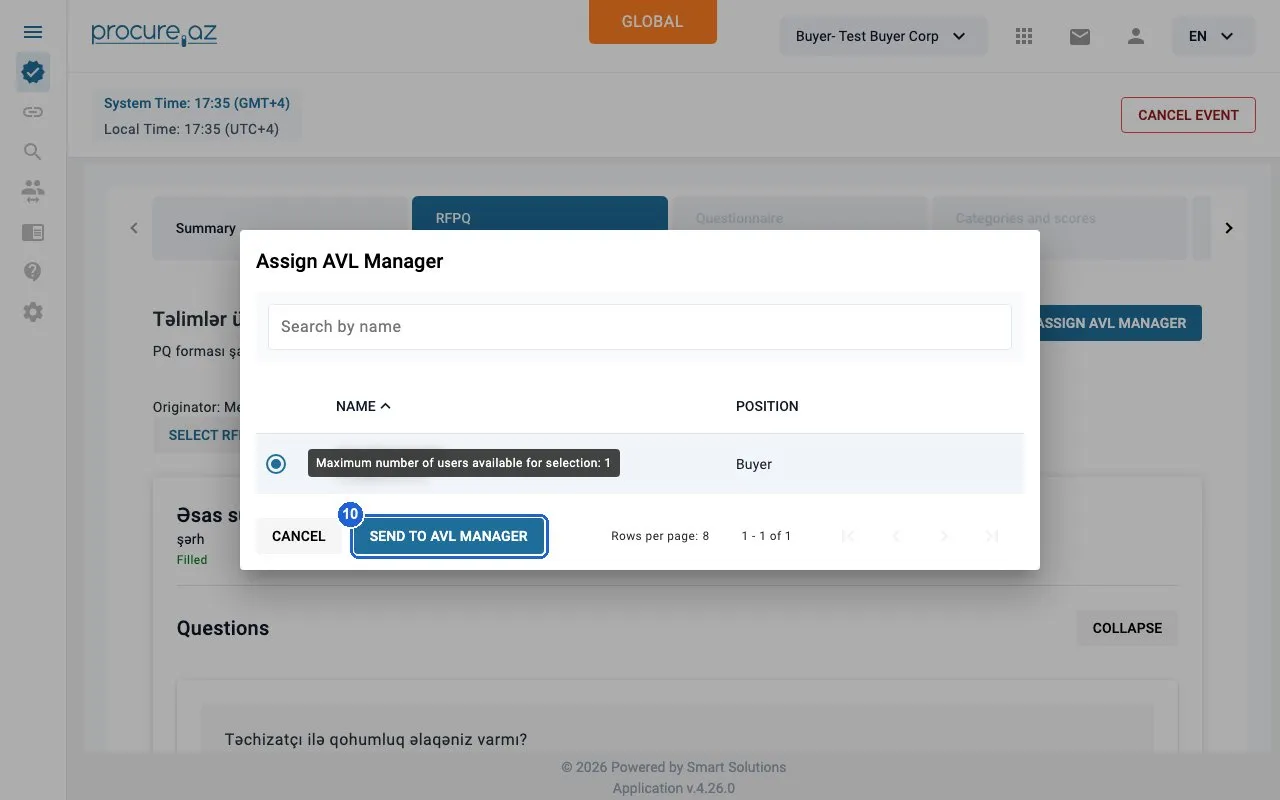
Шаг 10: Отправьте AVL-менеджеру — нажмите «SEND TO AVL MANAGER». -
Подтвердите
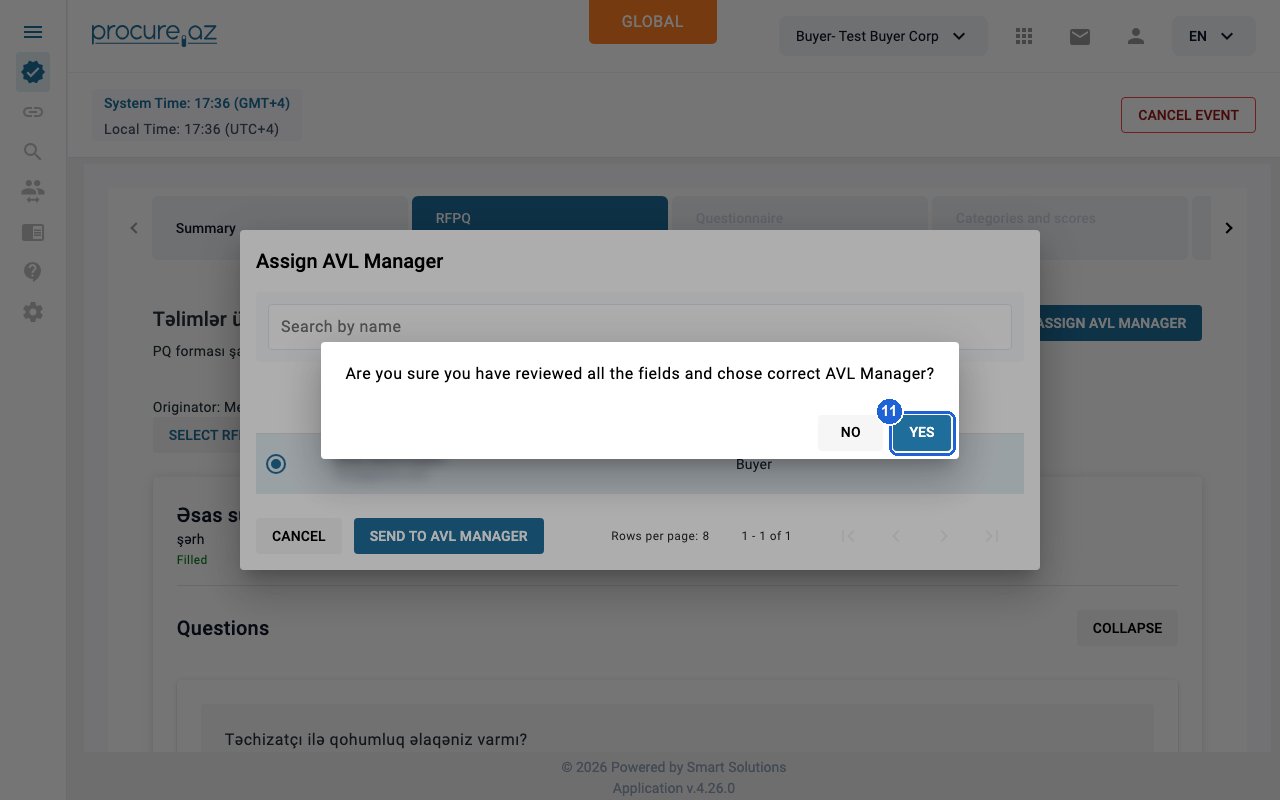
Нажмите YES. Событие появится в My pre-qualifications со статусом “Pending RFPQ approval”.
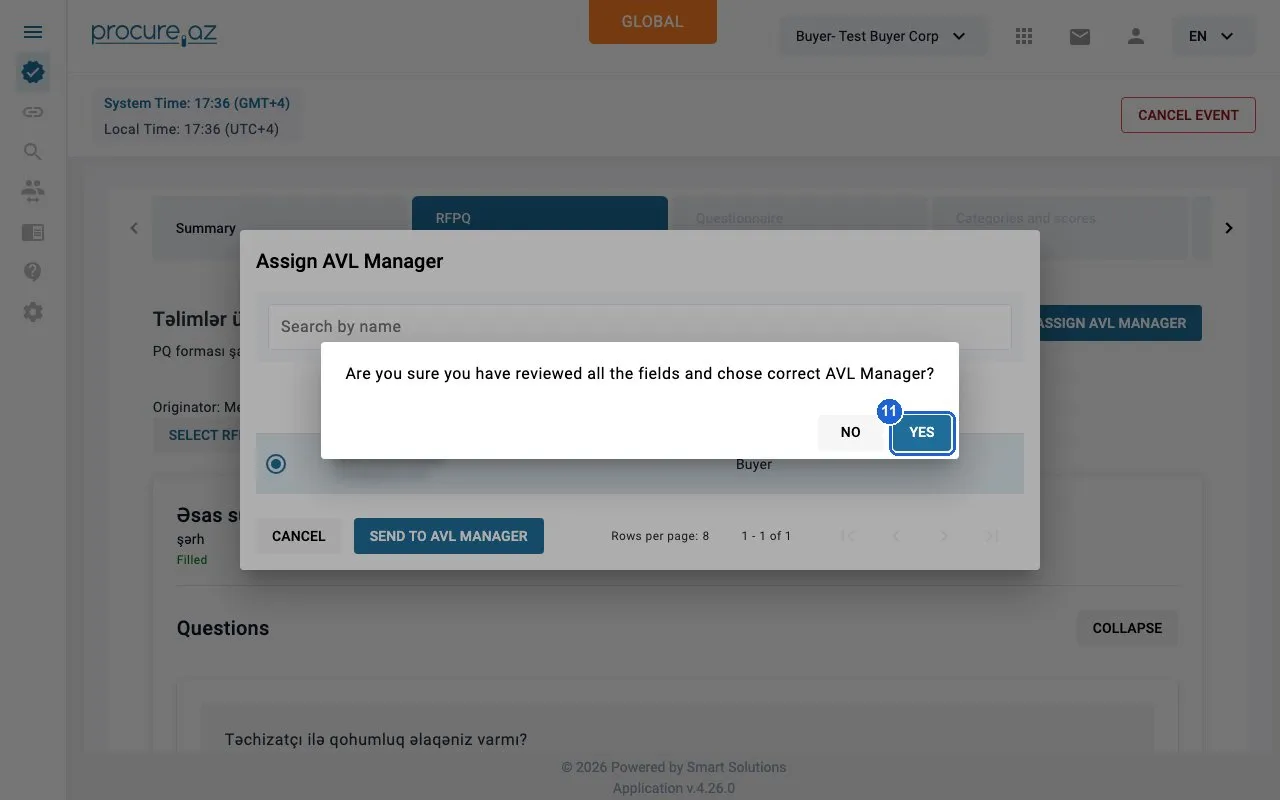
Шаг 11: Подтвердите — нажмите «YES».
Полезно знать
Заголовок раздела «Полезно знать»- После отправки событие получает статус “Pending RFPQ approval”: AVL-менеджер проверяет RFPQ, а затем выбирает анкету, категории и баллы и согласующих. Закупщик эти вкладки не заполняет.
- ASSIGN AVL MANAGER срабатывает, только когда даны ответы на все обязательные вопросы (у раздела статус “Filled”).
- Перед отправкой платформа спрашивает “Are you sure you have reviewed all the fields and chose correct AVL Manager?”.
- CANCEL EVENT (вверху справа) отменяет предквалификацию.