

Как создать коммерческие критерии?
Онлайн-версия: https://help.allmaz.az/ru/guides/sourcing/commercial-criteria/
Коммерческие критерии добавляются на шаге Configure черновика события: ADD COMMERCIAL CRITERIA, затем задайте баллы, общую ориентировочную сумму и перечень товаров или услуг (BOQ) и сохраните.
-
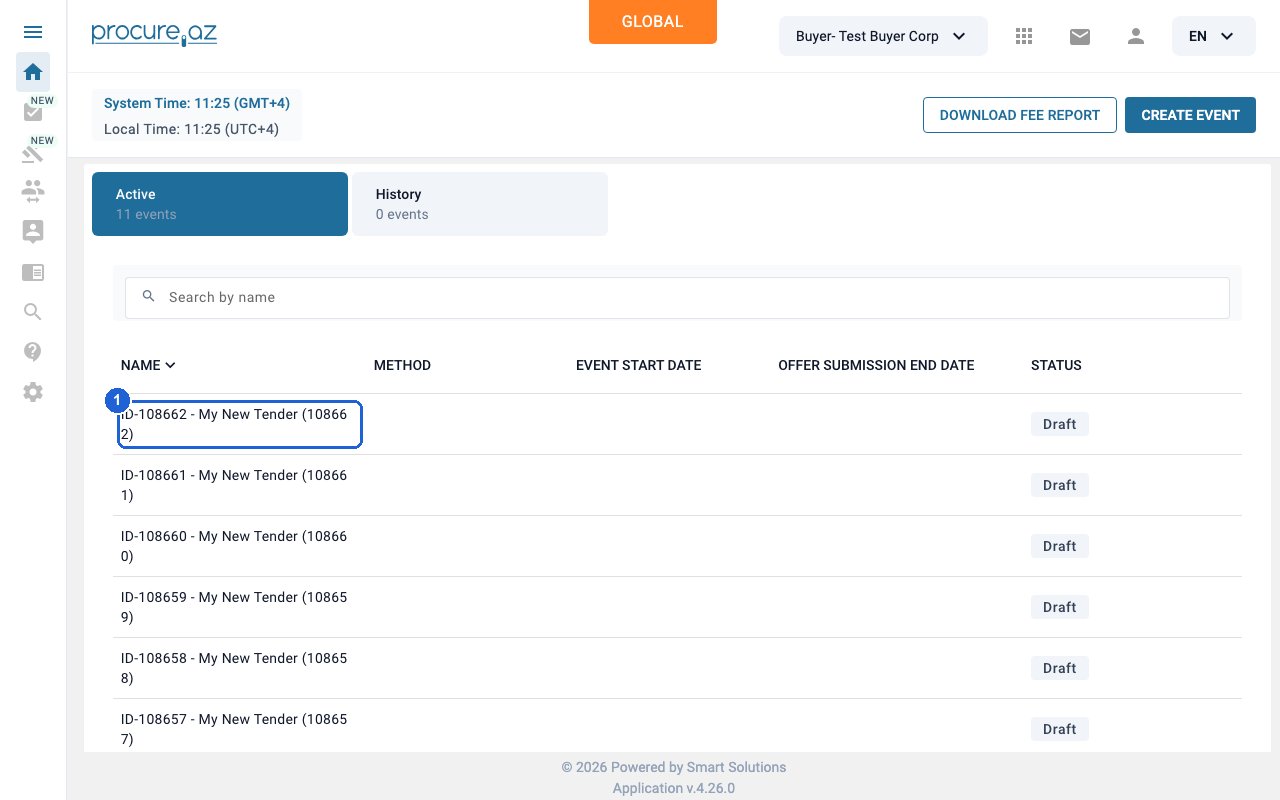
Откройте черновик события
На панели Sourcing нажмите на черновик события (здесь “ID-108662”), чтобы открыть его в Event constructor.
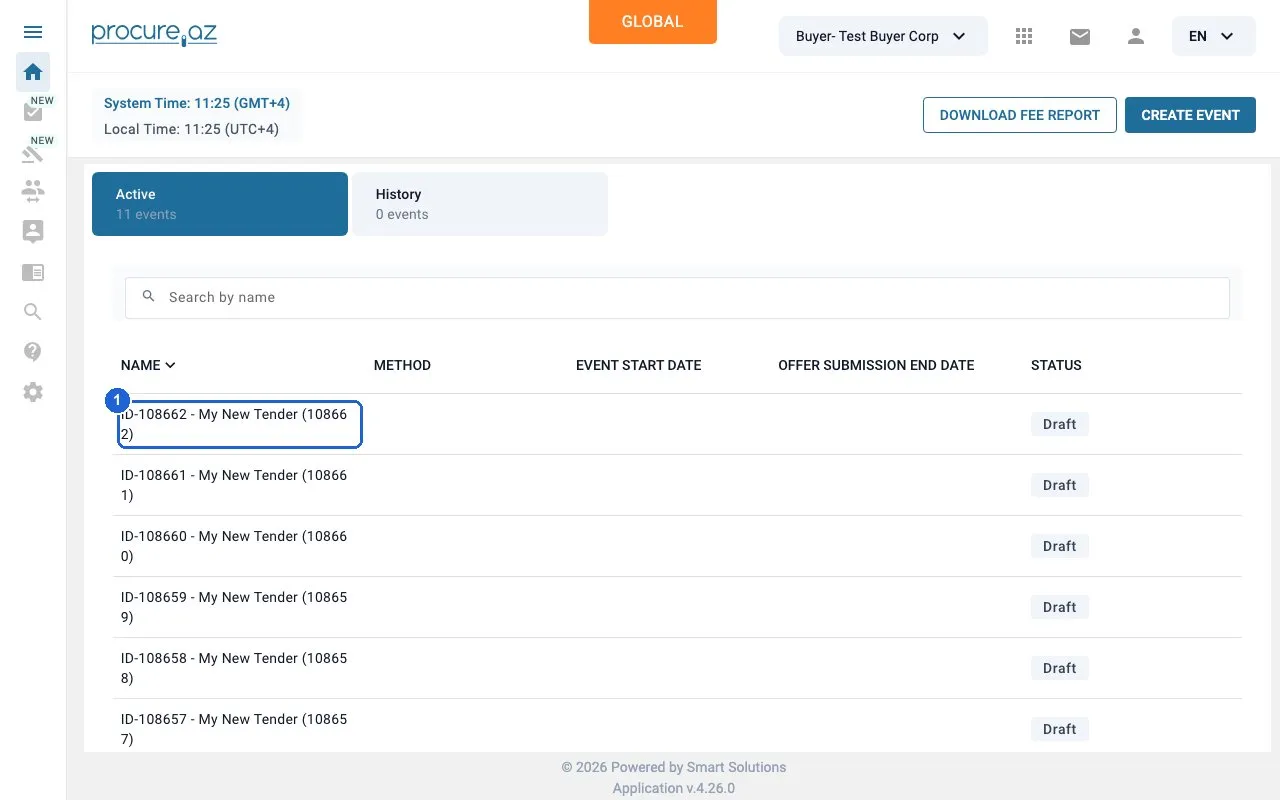
Шаг 1: Откройте черновик события — нажмите «ID-108662 - My New Tender (108662)». -
Добавьте коммерческие критерии
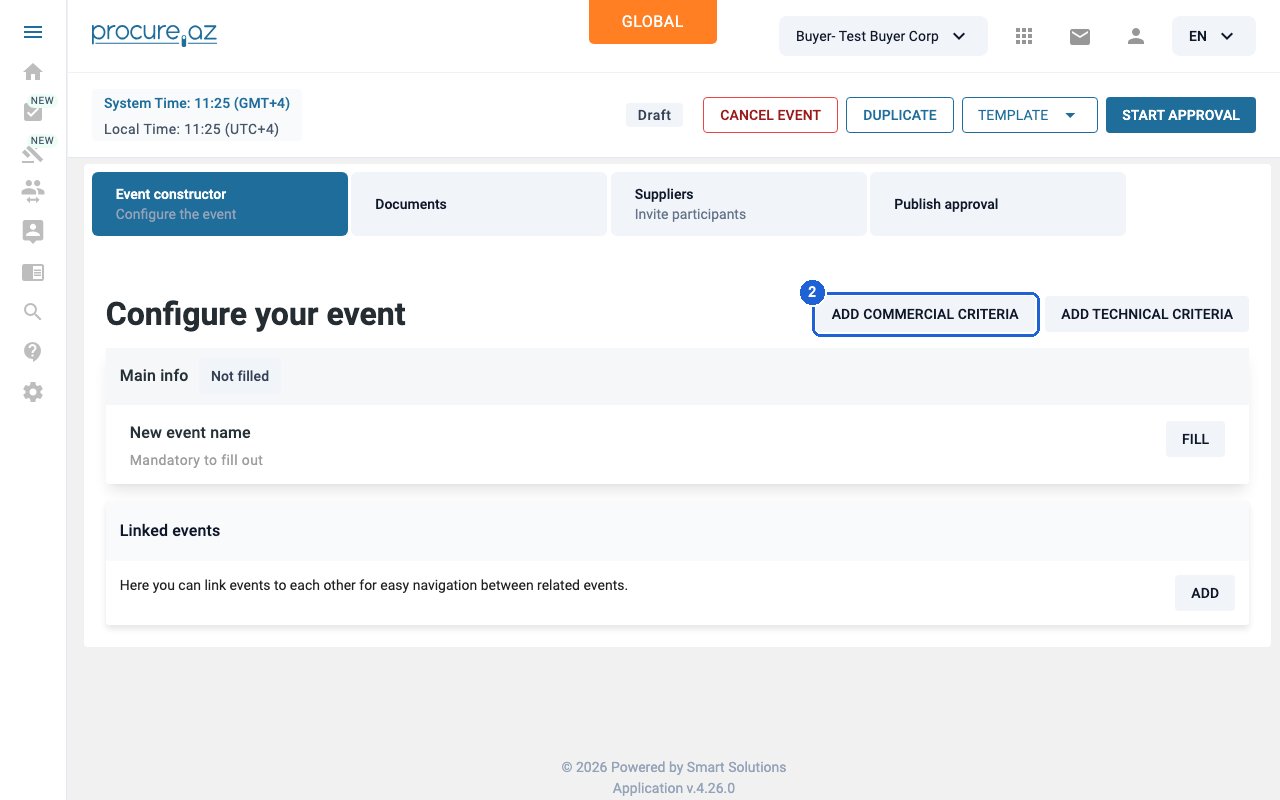
На шаге Configure нажмите ADD COMMERCIAL CRITERIA в правом верхнем углу. К событию добавится карточка “Commercial criteria” (“Add the list of requested goods or services”).
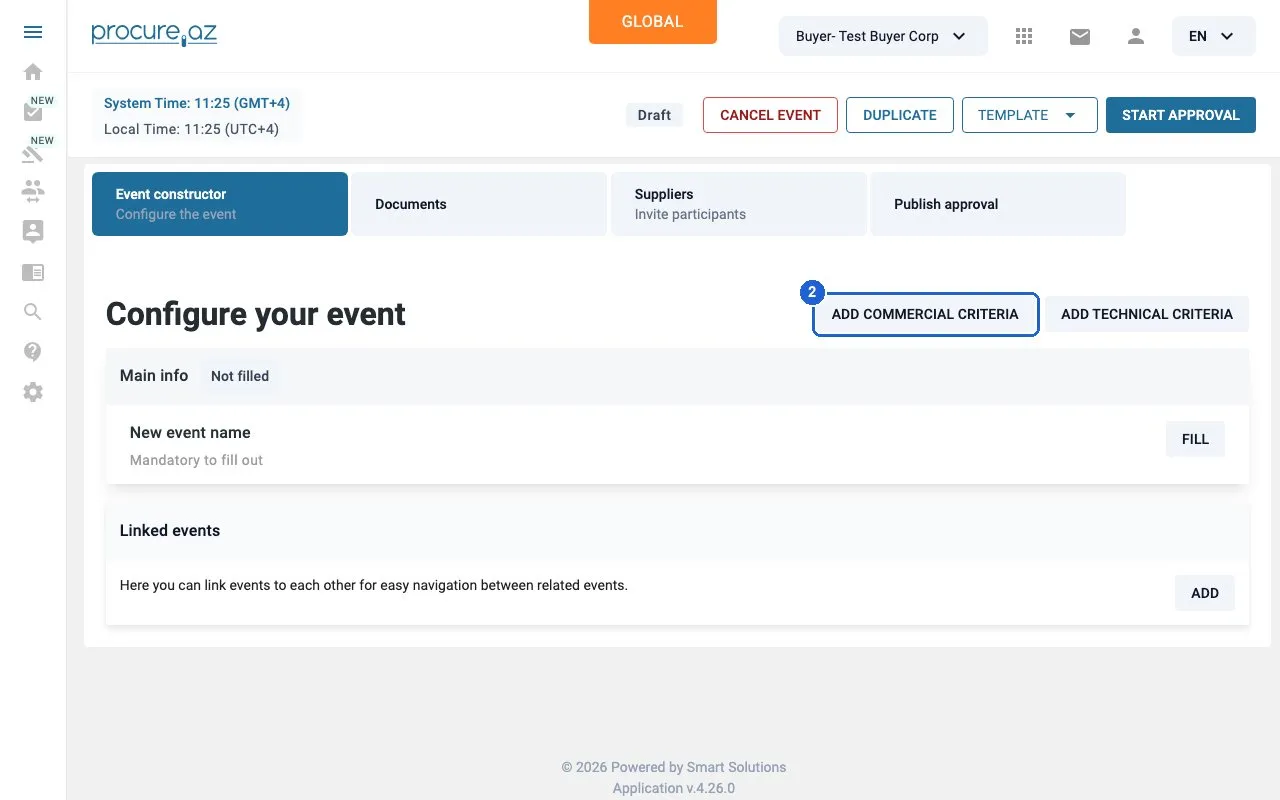
Шаг 2: Добавьте коммерческие критерии — нажмите «ADD COMMERCIAL CRITERIA». -
Откройте коммерческие критерии
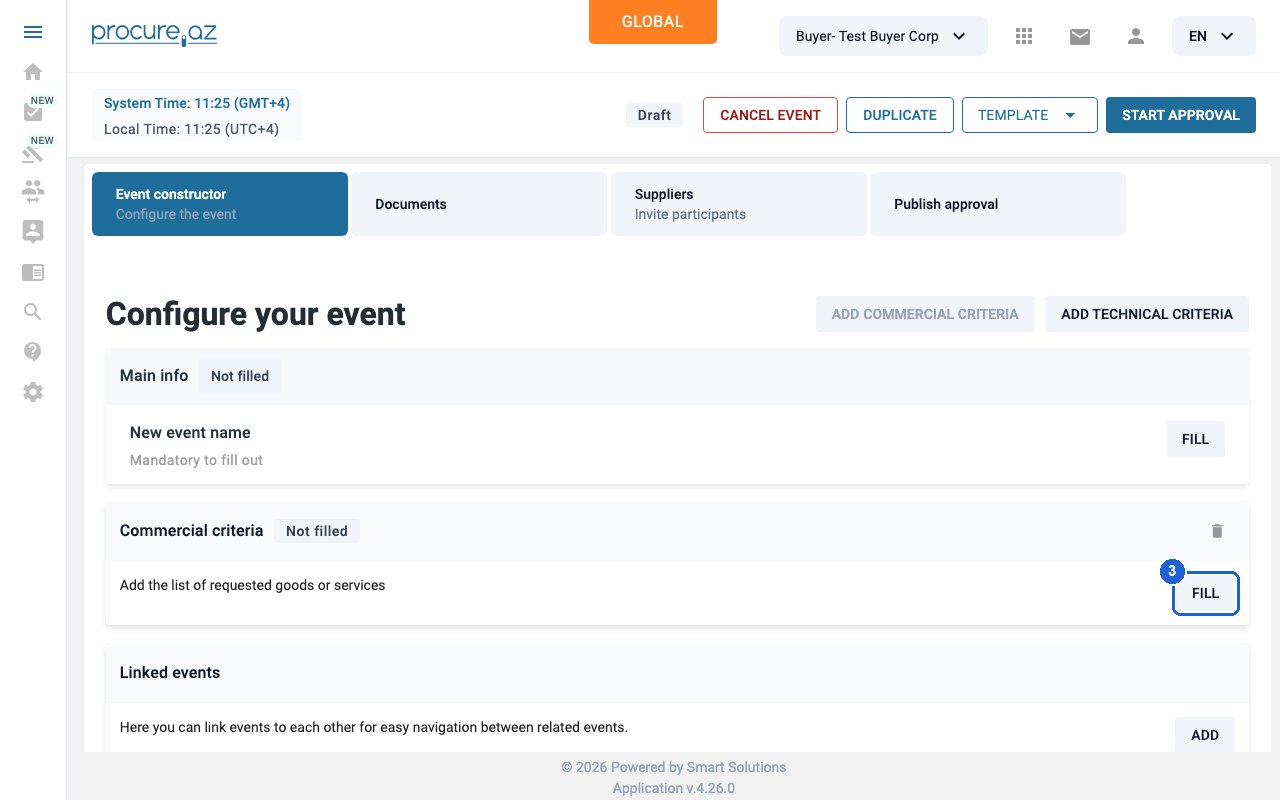
Нажмите FILL на карточке Commercial criteria. Внимание: первая кнопка FILL на странице относится к Main info.
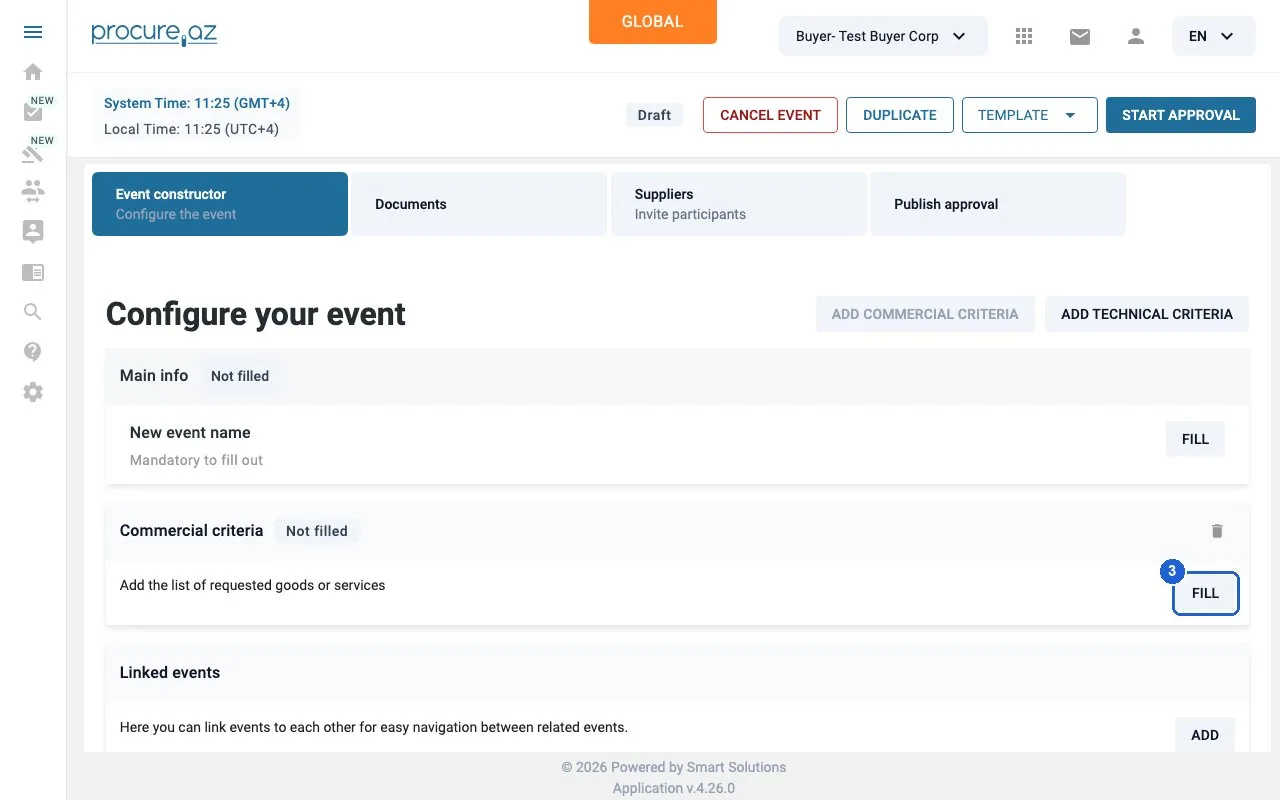
Шаг 3: Откройте коммерческие критерии — нажмите «FILL». -
Проверьте баллы
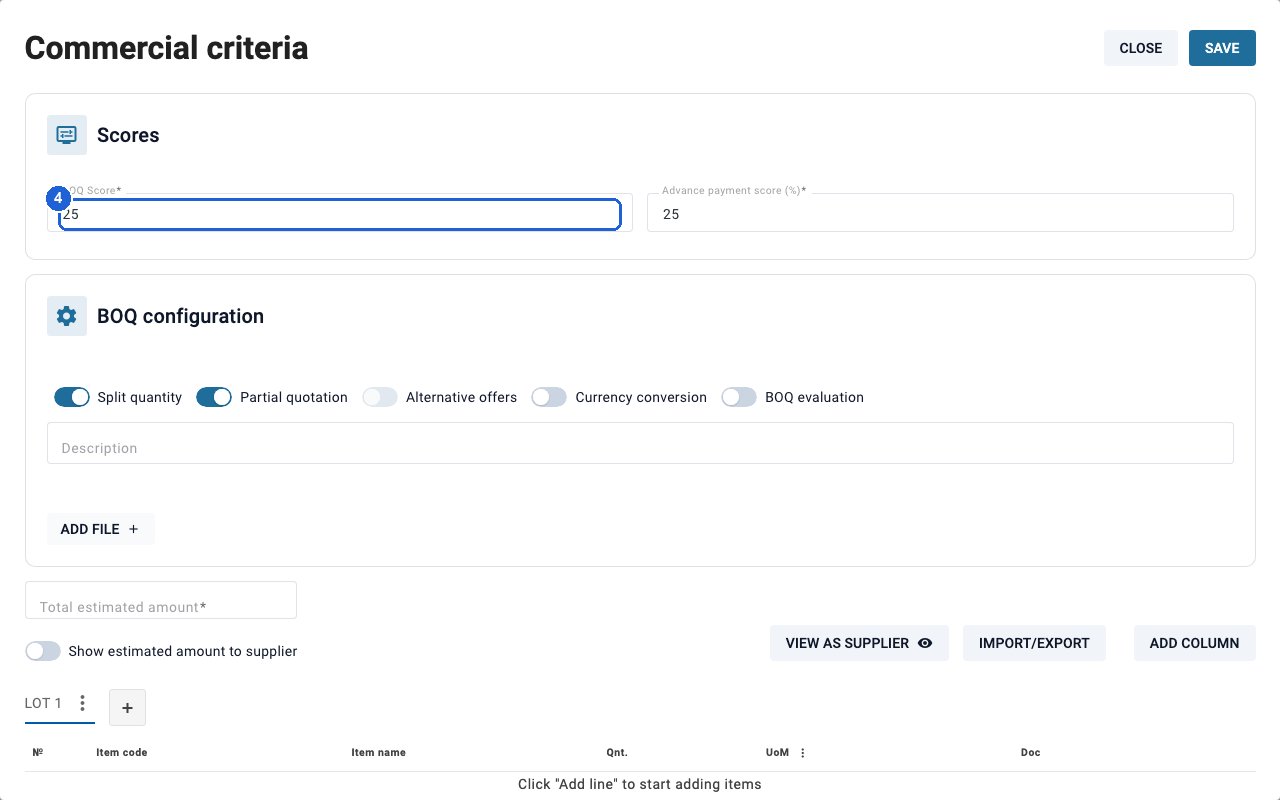
В разделе Scores задайте BOQ Score* и, если поставщики могут запрашивать аванс, Advance payment score (%). Здесь оставлены предложенные значения.
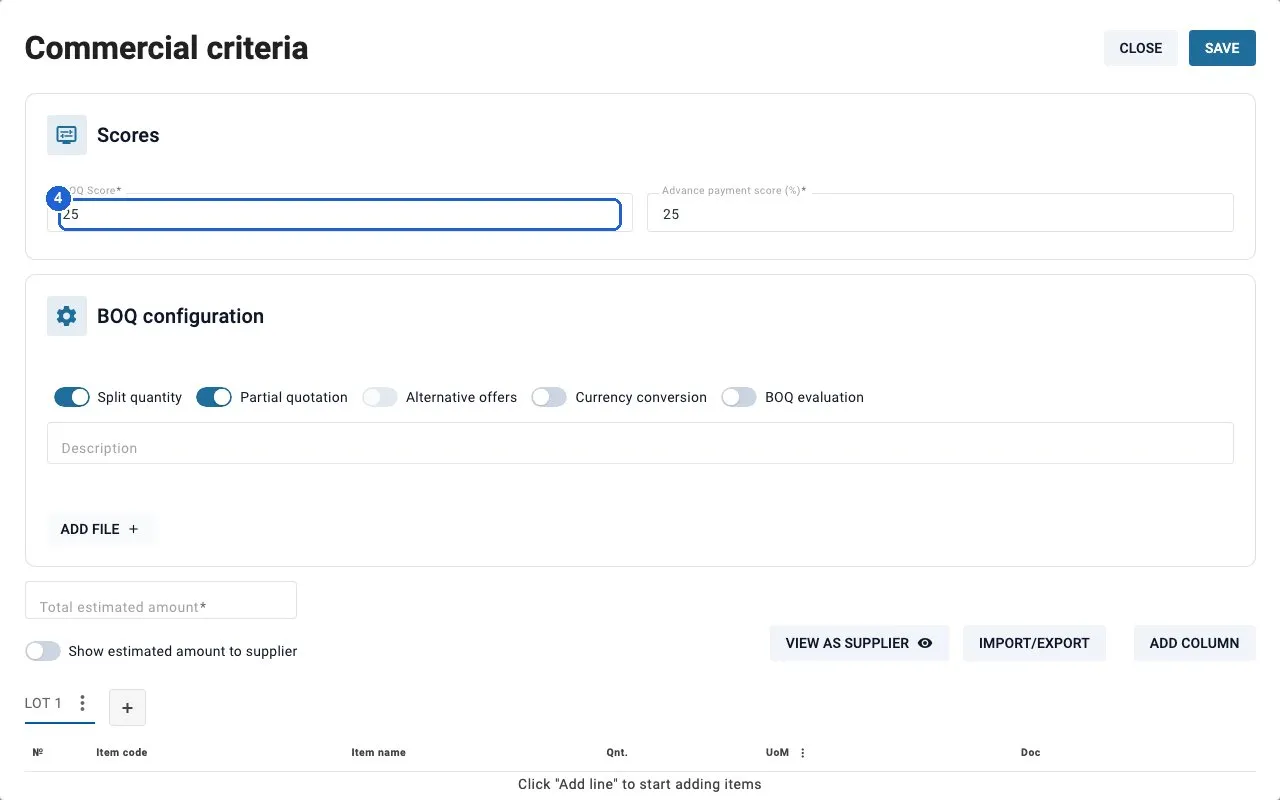
Шаг 4: Проверьте баллы. -
Введите ориентировочную сумму
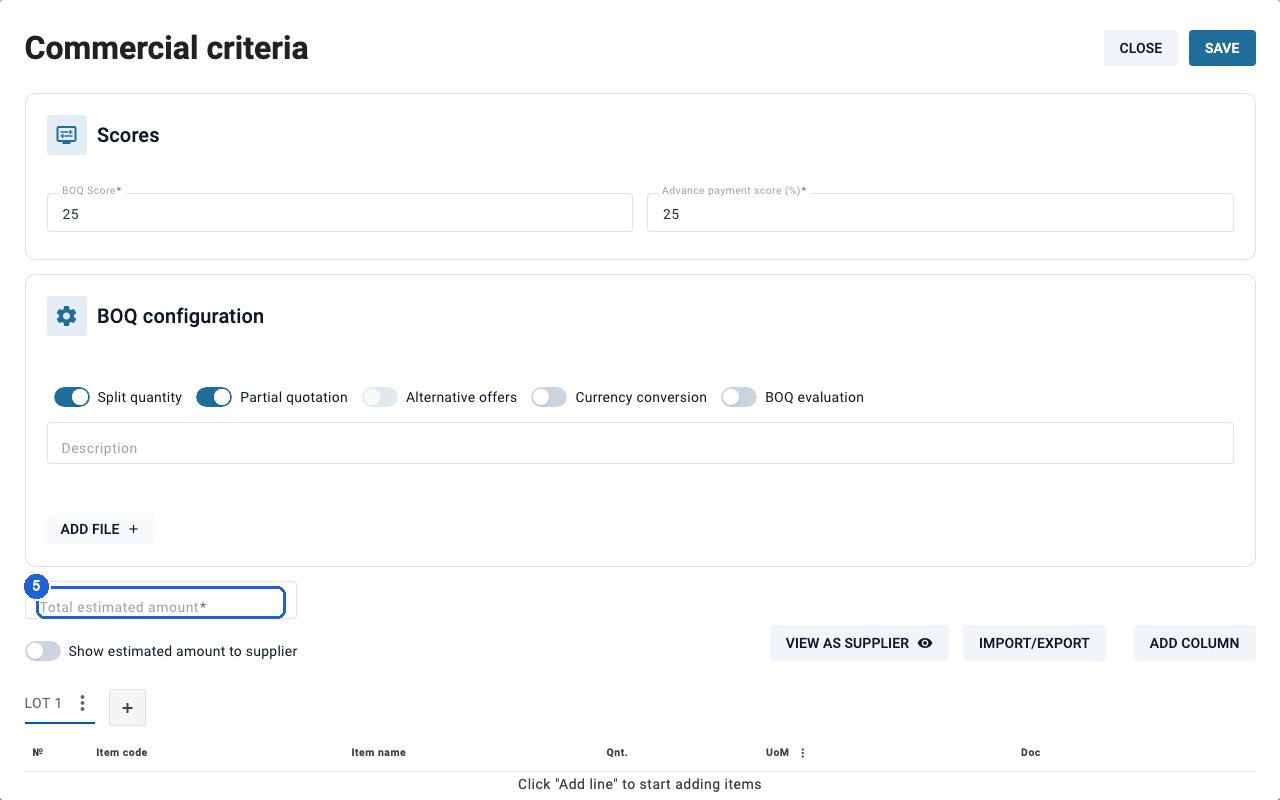
Введите Total estimated amount* закупки (здесь 1000). Включите “Show estimated amount to supplier”, если поставщики должны её видеть.
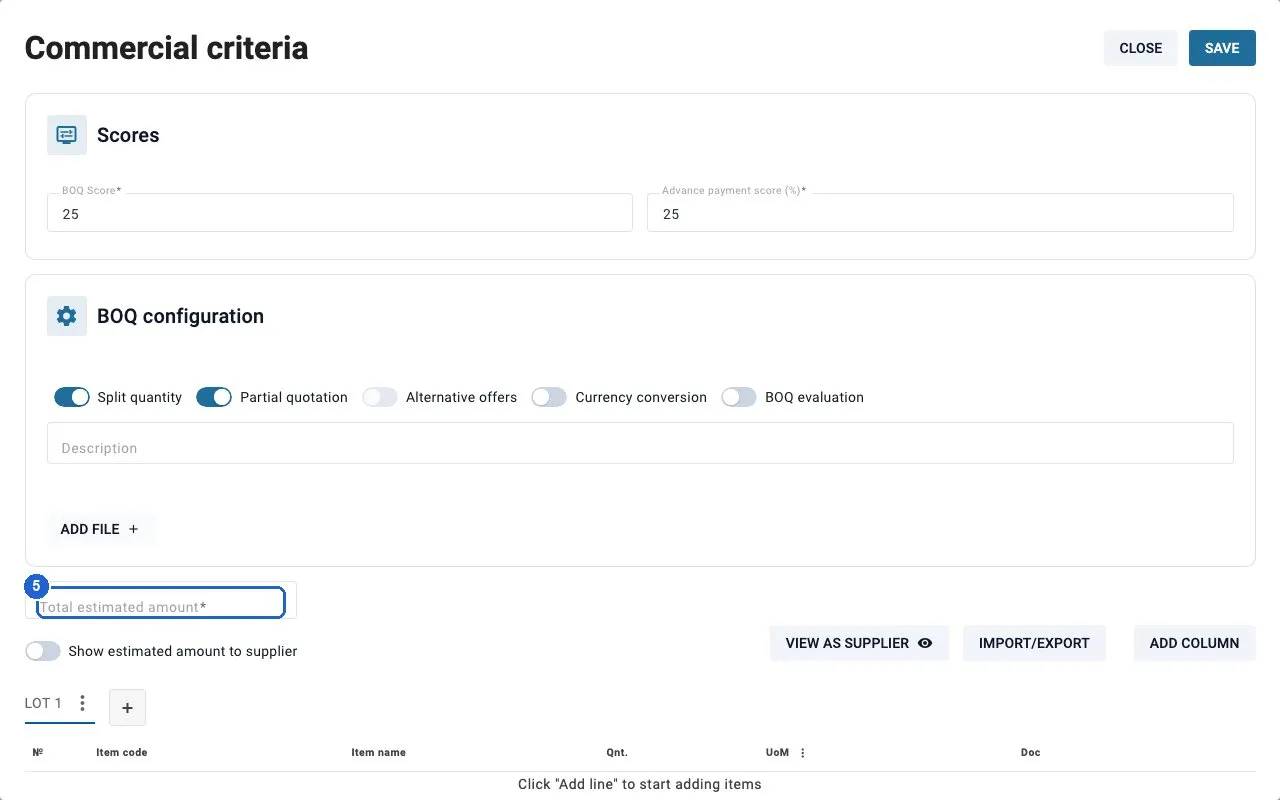
Шаг 5: Введите ориентировочную сумму. -
Добавьте строку
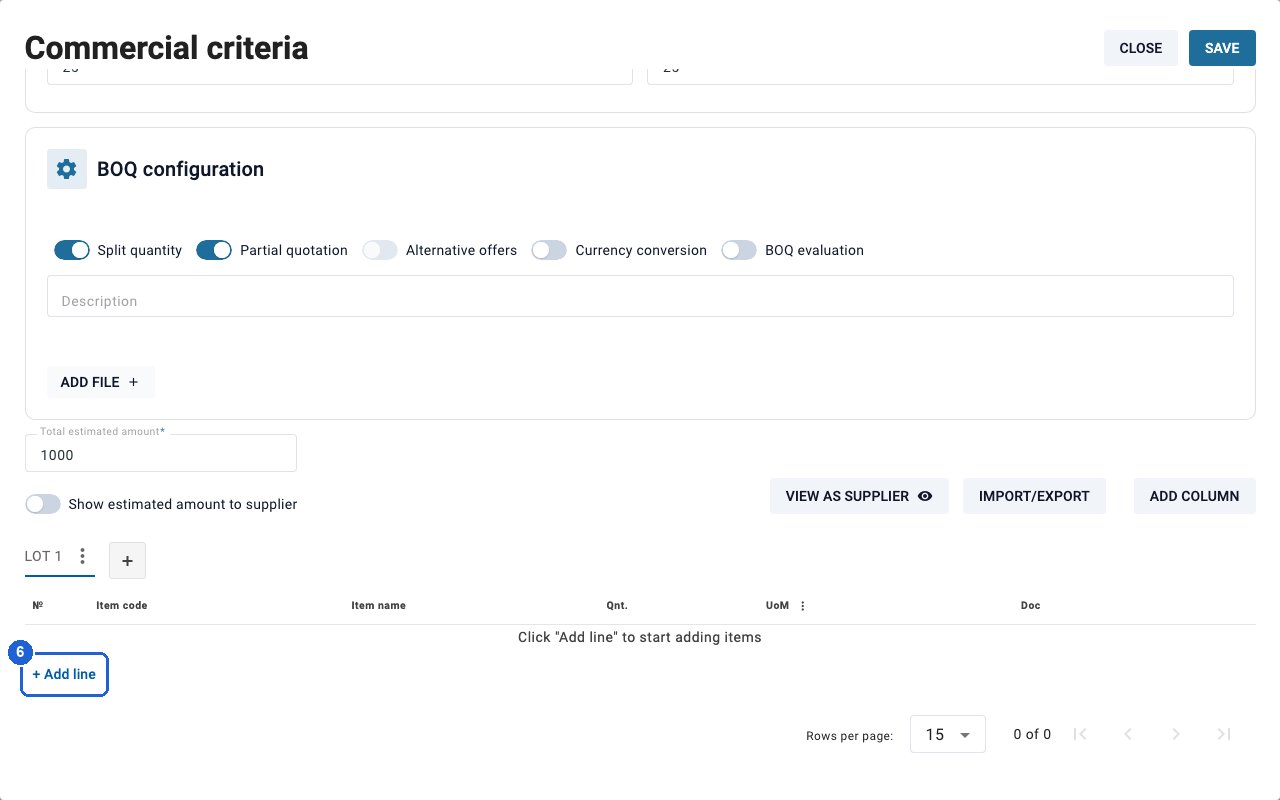
Прокрутите вниз до таблицы LOT 1 и нажмите “+ Add line” под ней.
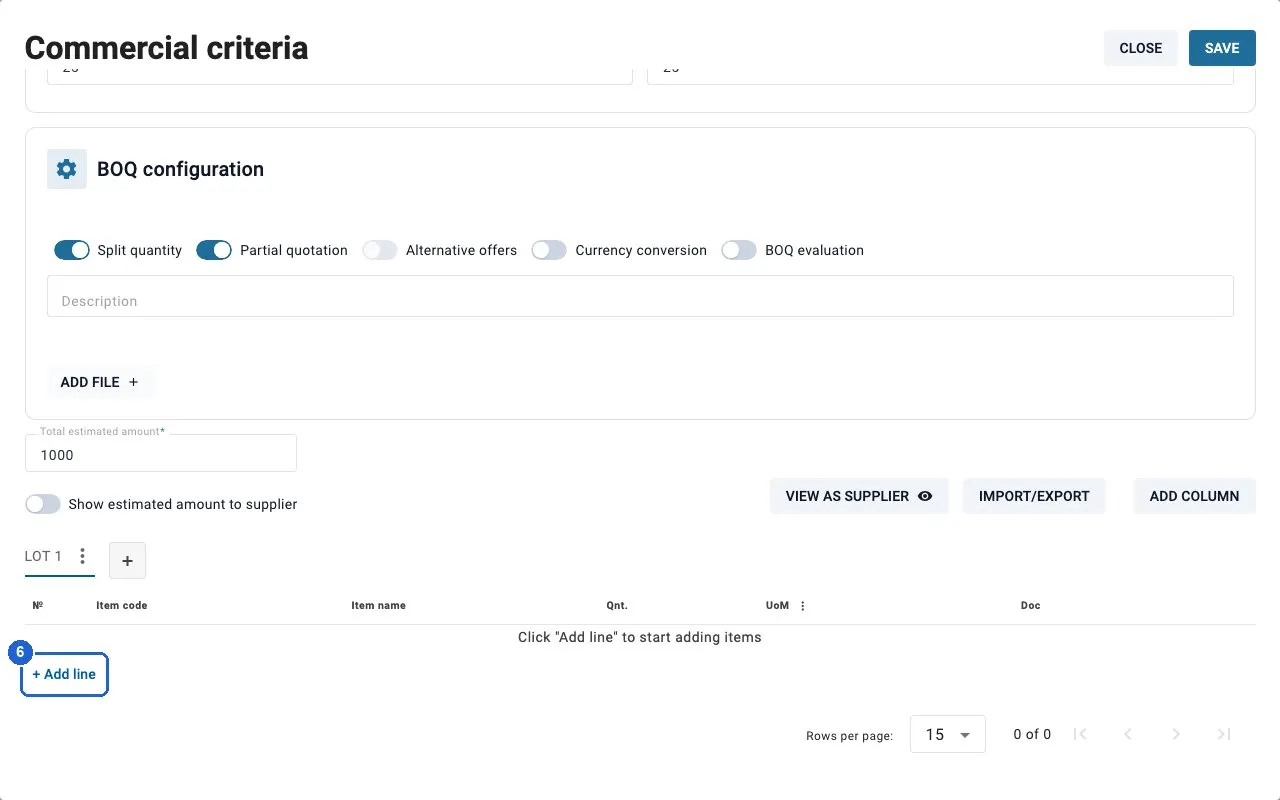
Шаг 6: Добавьте строку — нажмите «+ Add line». -
Назовите позицию
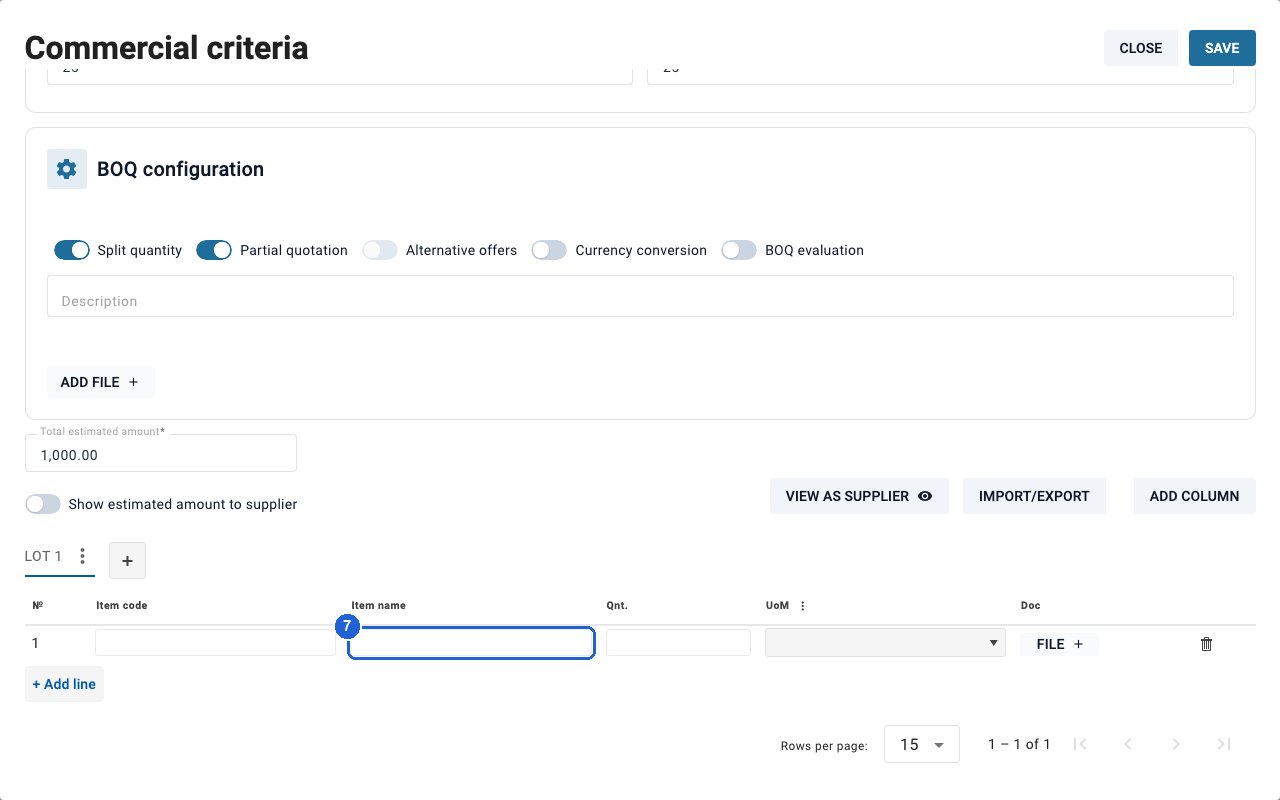
В новой строке введите Item name (здесь “Test item”). Item code заполнять не обязательно.
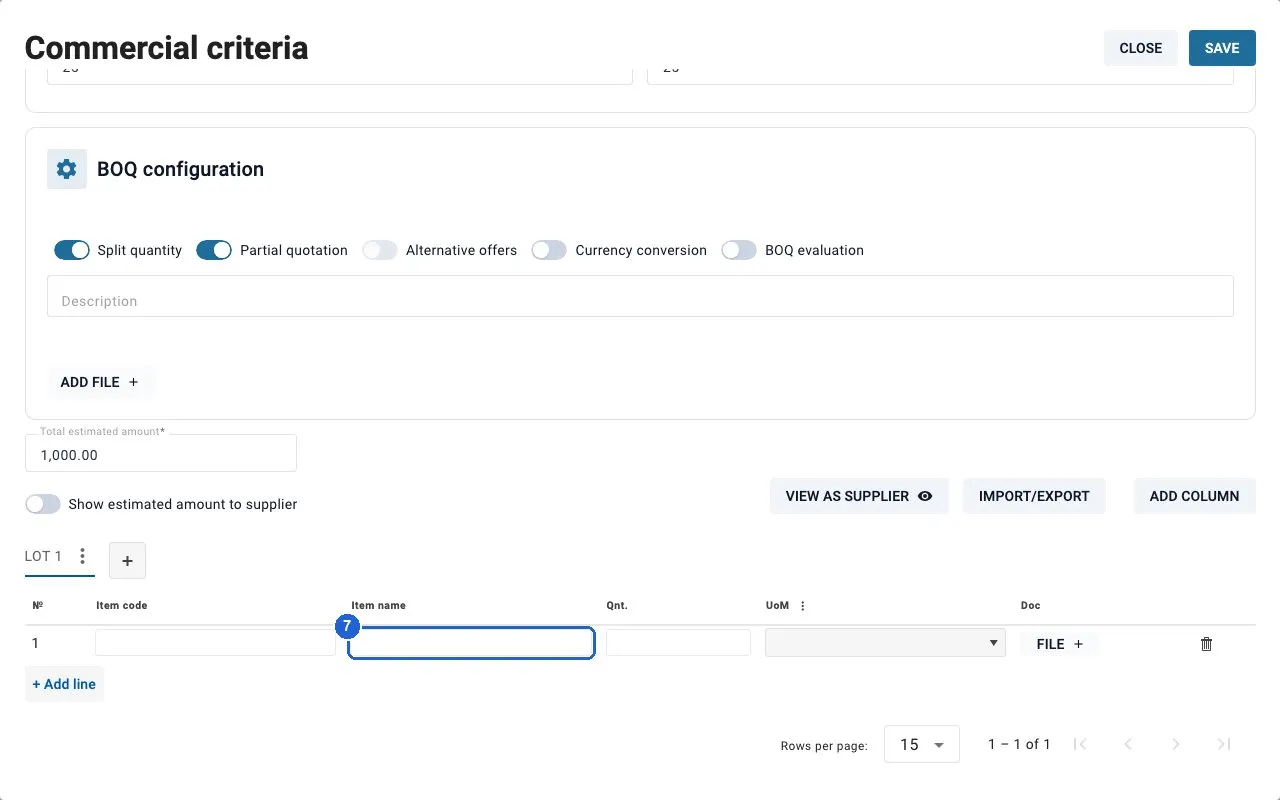
Шаг 7: Назовите позицию. -
Введите количество
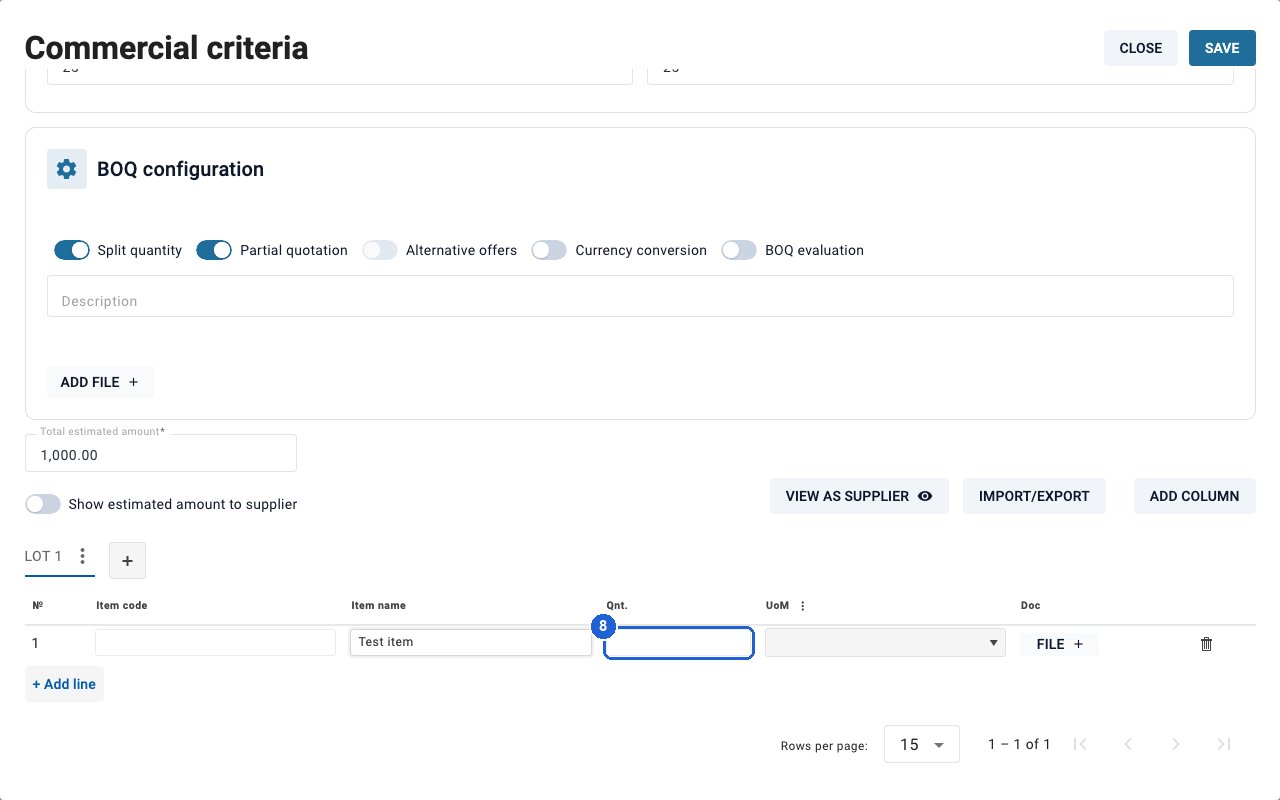
Введите количество в поле Qnt. (здесь 1).
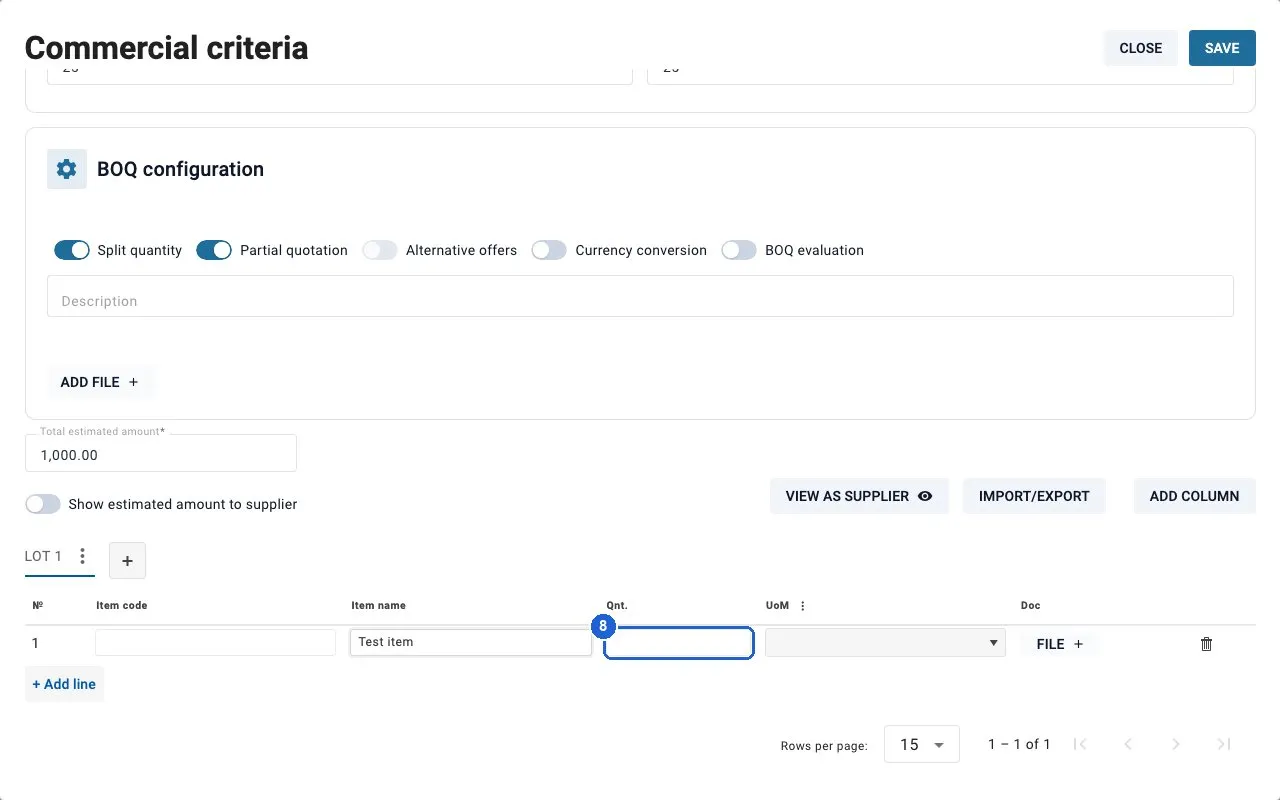
Шаг 8: Введите количество. -
Выберите единицу измерения
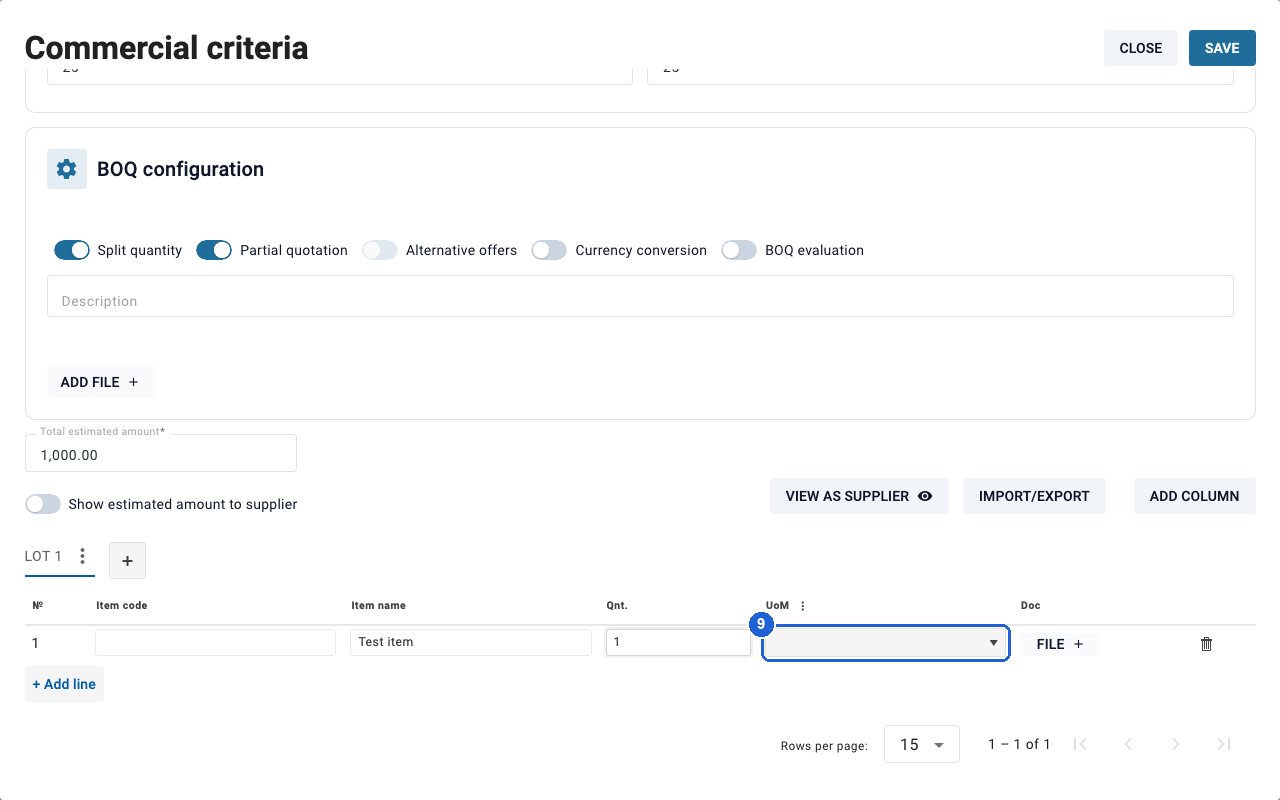
Откройте список UoM и выберите единицу измерения.
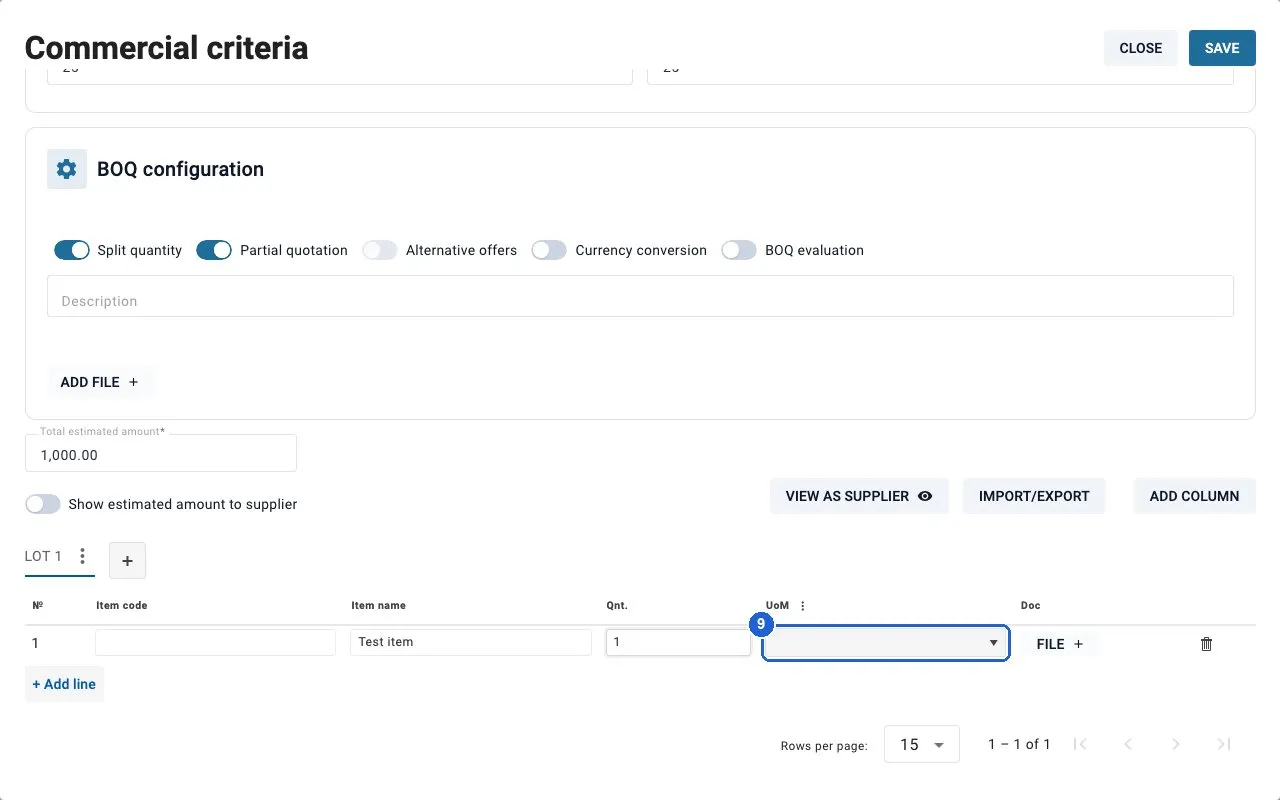
Шаг 9: Выберите единицу измерения. -
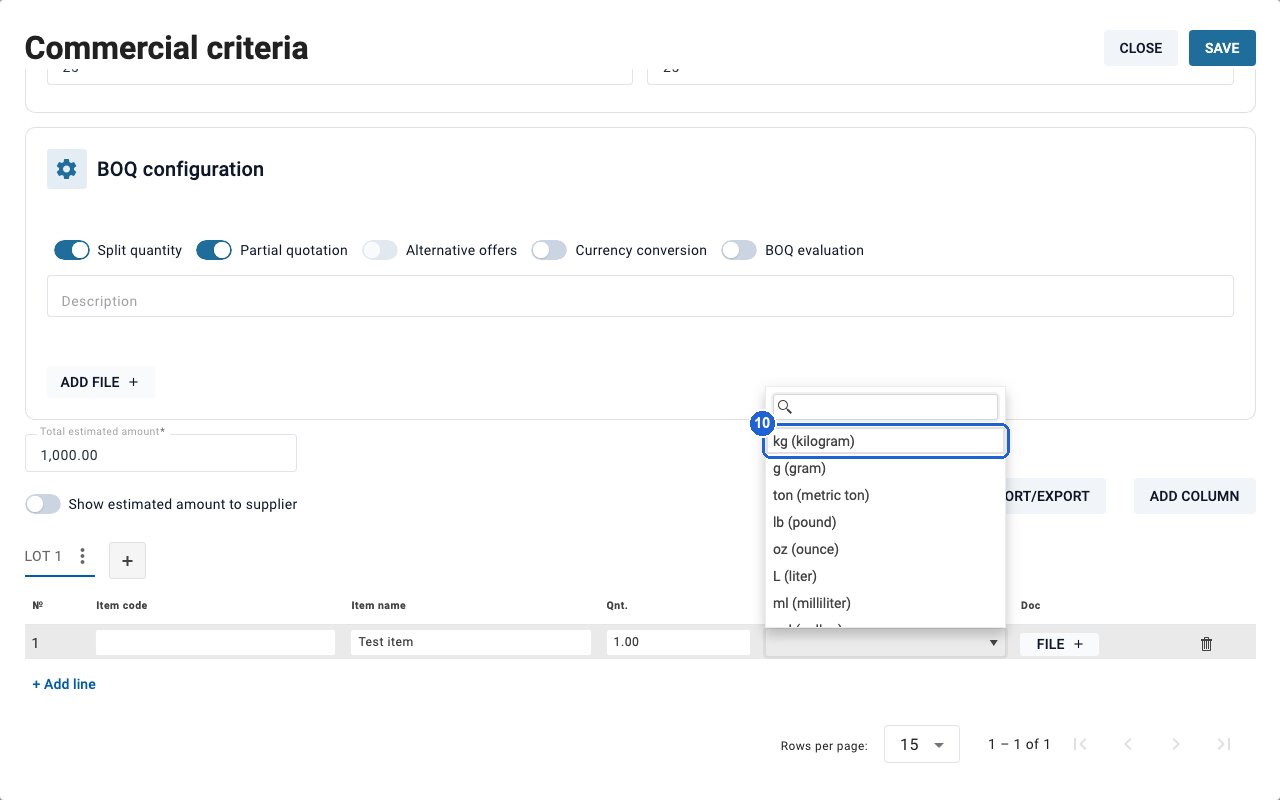
Выберите единицу
Нажмите на единицу (здесь “kg (kilogram)”). Повторите шаги 6–10 для каждой закупаемой позиции.
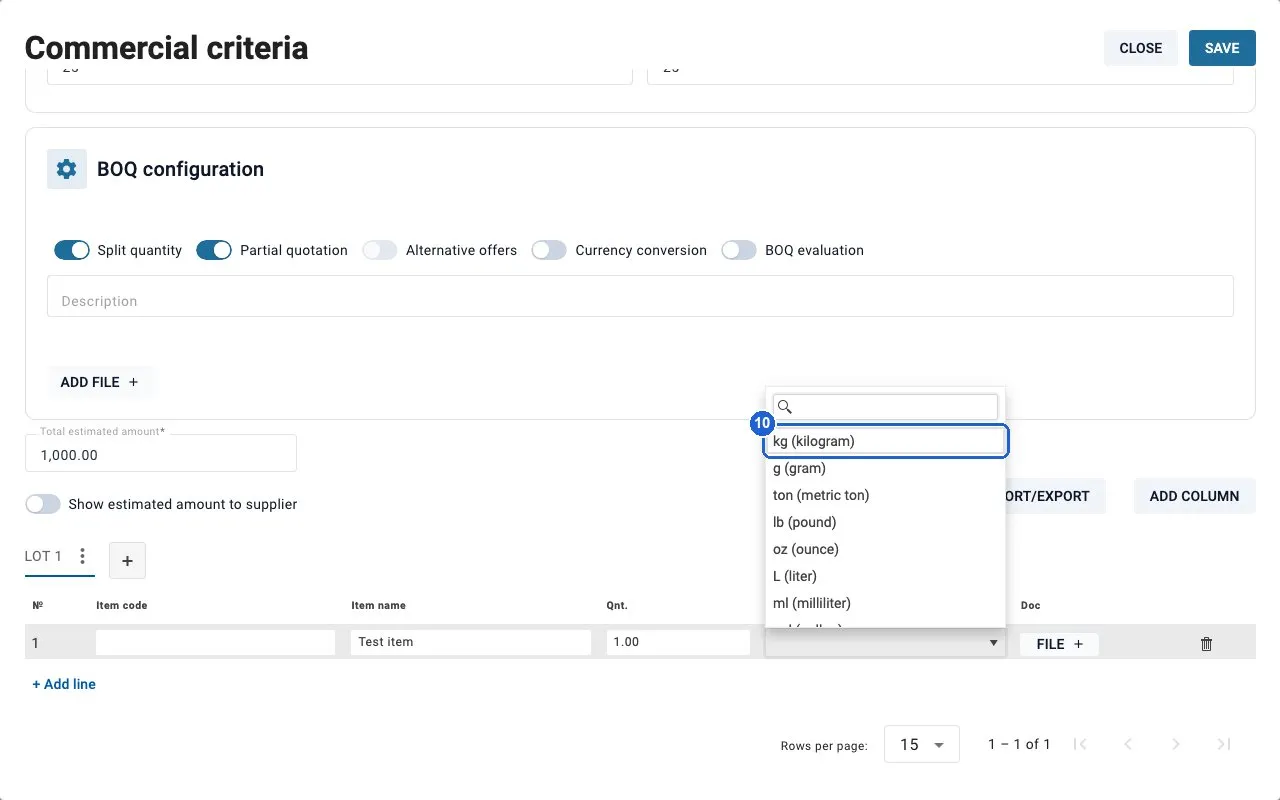
Шаг 10: Выберите единицу — нажмите «kg (kilogram)». -
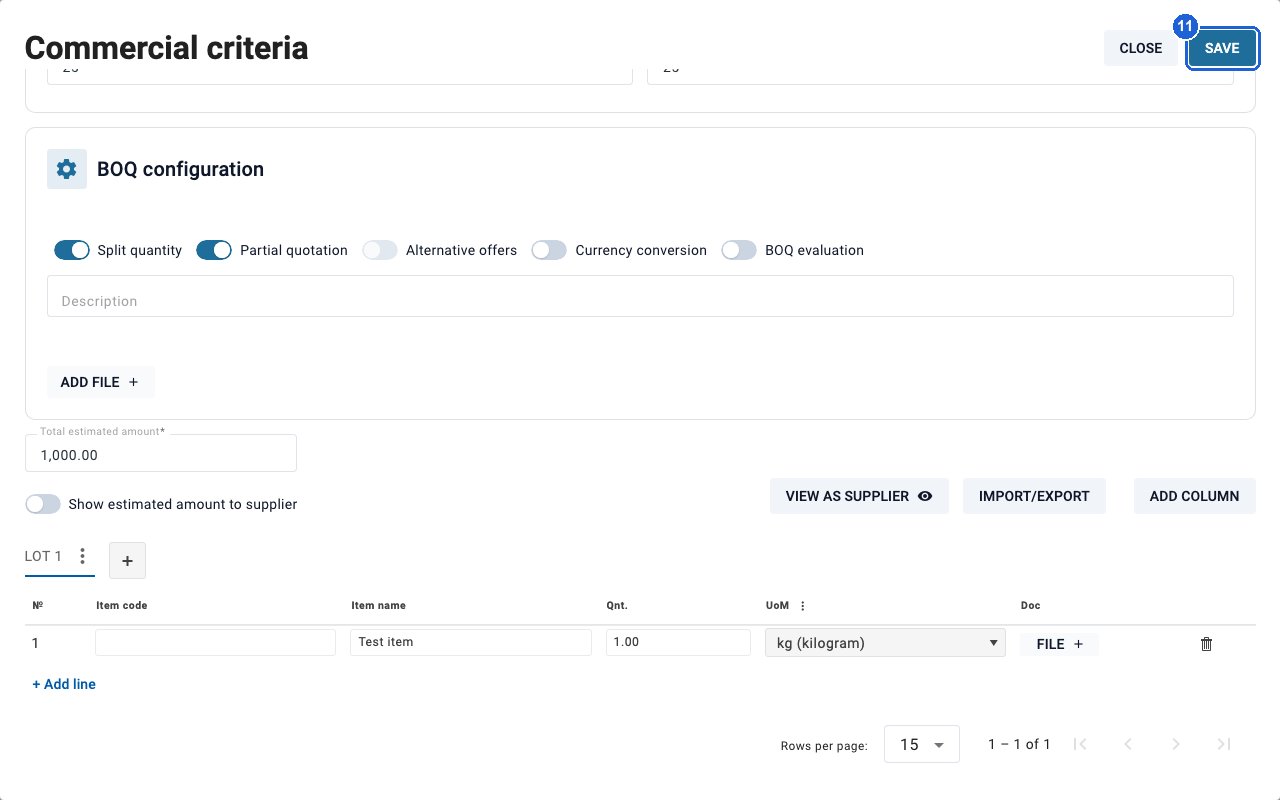
Сохраните коммерческие критерии
Нажмите SAVE в правом верхнем углу панели. На шаге Configure у карточки Commercial criteria появится статус “Filled”.
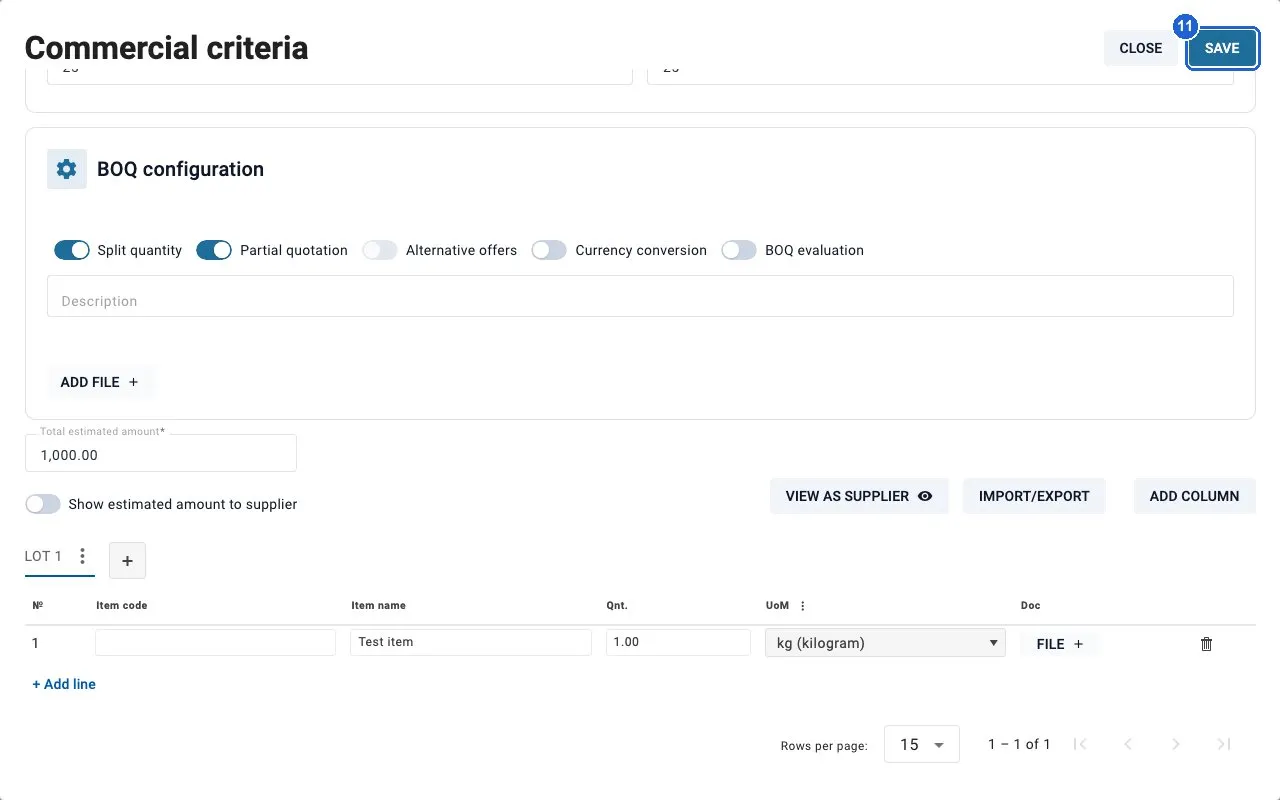
Шаг 11: Сохраните коммерческие критерии — нажмите «SAVE».
Полезно знать
Заголовок раздела «Полезно знать»- BOQ Score* и Advance payment score (%) — коммерческая часть баллов события. В демо-событии технические критерии 50 + BOQ 25 + авансовый платёж 25 давали 100.
- Переключатели BOQ configuration определяют, что поставщики могут делать в своих предложениях: Split quantity, Partial quotation, Alternative offers, Currency conversion и BOQ evaluation (см. «Включить оценку BOQ»).
- “+” рядом с вкладкой LOT 1 добавляет ещё один лот (он сохраняется сразу).