

Təchizatçının kateqoriya statusunu necə dəyişə bilərəm?
Onlayn versiya: https://help.allmaz.az/az/guides/supplier-management/change-category-status/
Təchizatçının kateqoriya statusunu TTS üzrə menecer təchizatçının Kateqoriyalar tabındakı KATEQORIYALARIN IDARƏ EDILMƏSI düyməsi ilə dəyişir; dəyişiklik Categories management tədbiri kimi təsdiqə göndərilir.
Addımlar
“Addımlar” bölməsi-
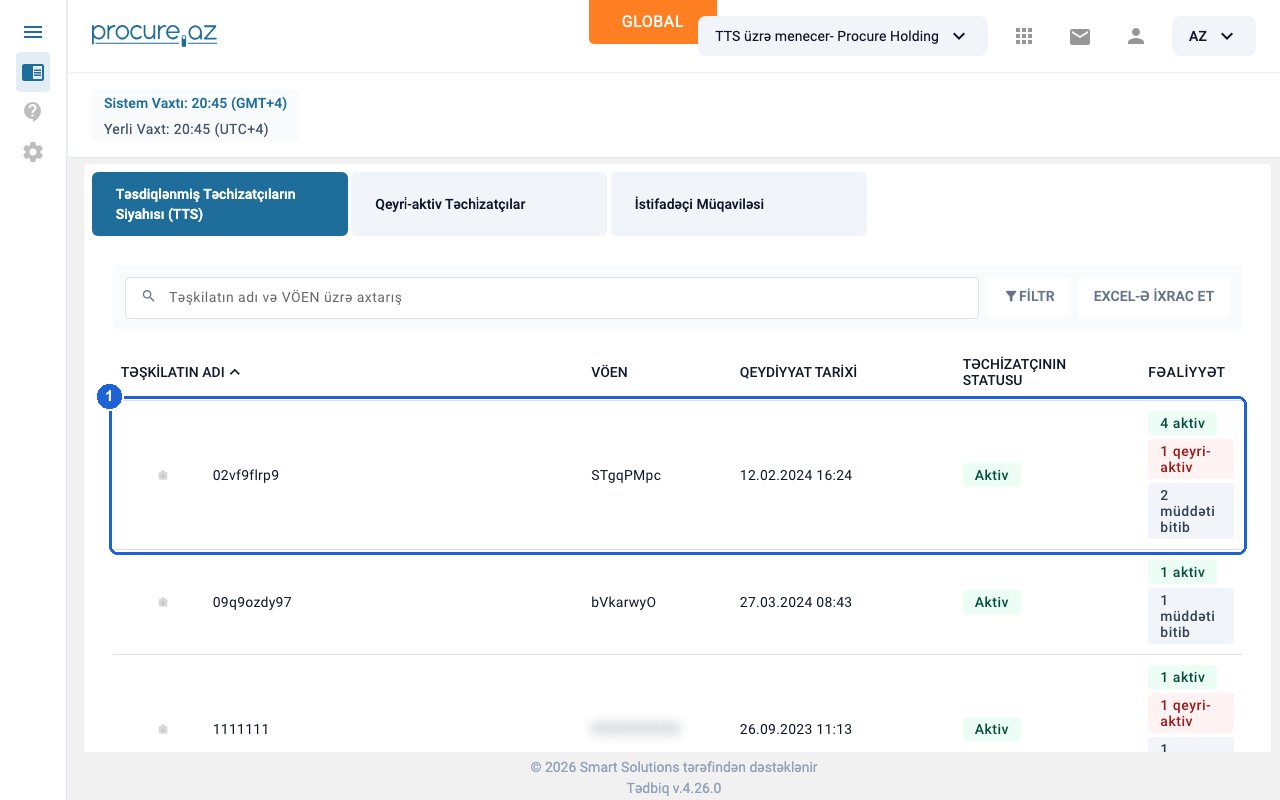
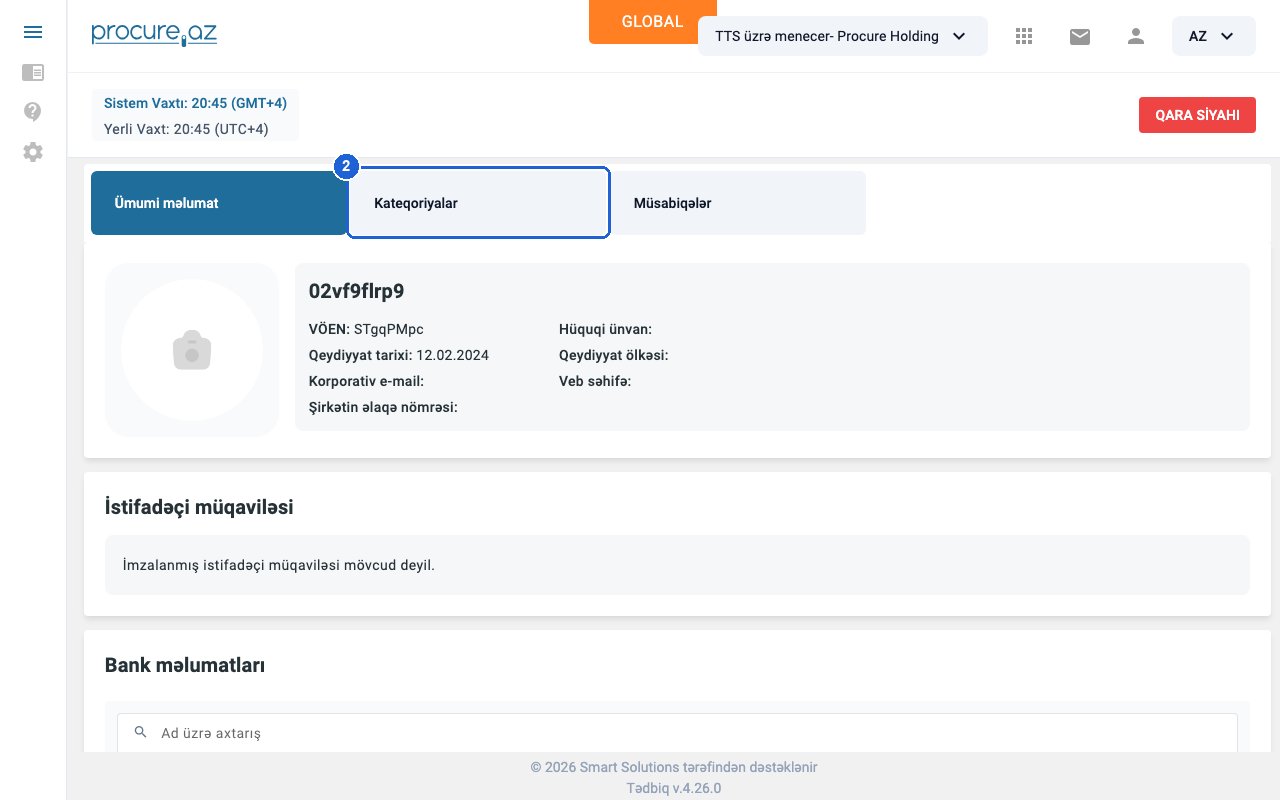
Təchizatçının profilini açın
Təsdiqlənmiş Təchizatçıların Siyahısı (TTS) səhifəsində TƏŞKİLATIN ADI sütununda təchizatçının adını klikləyin (burada “02vf9flrp9”).
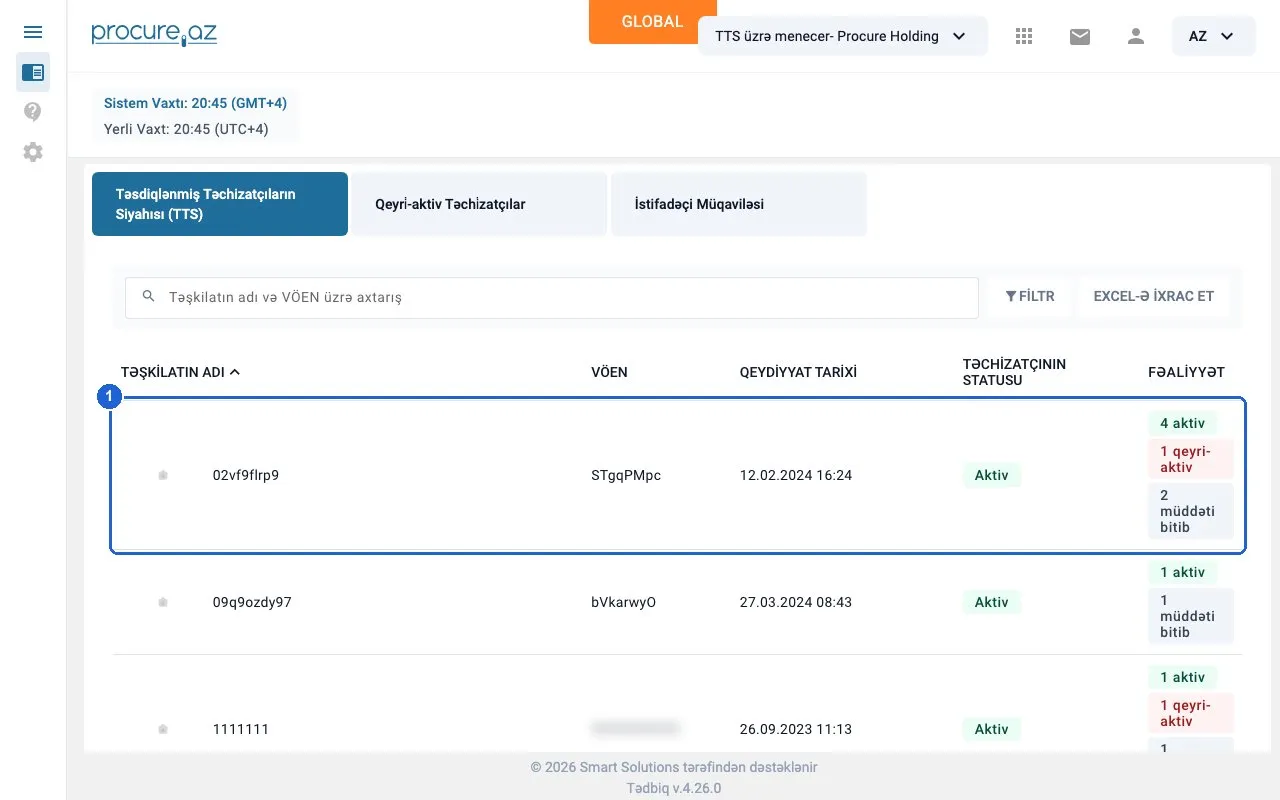
Addım 1: Təchizatçının profilini açın. -
Kateqoriyalar tabını açın
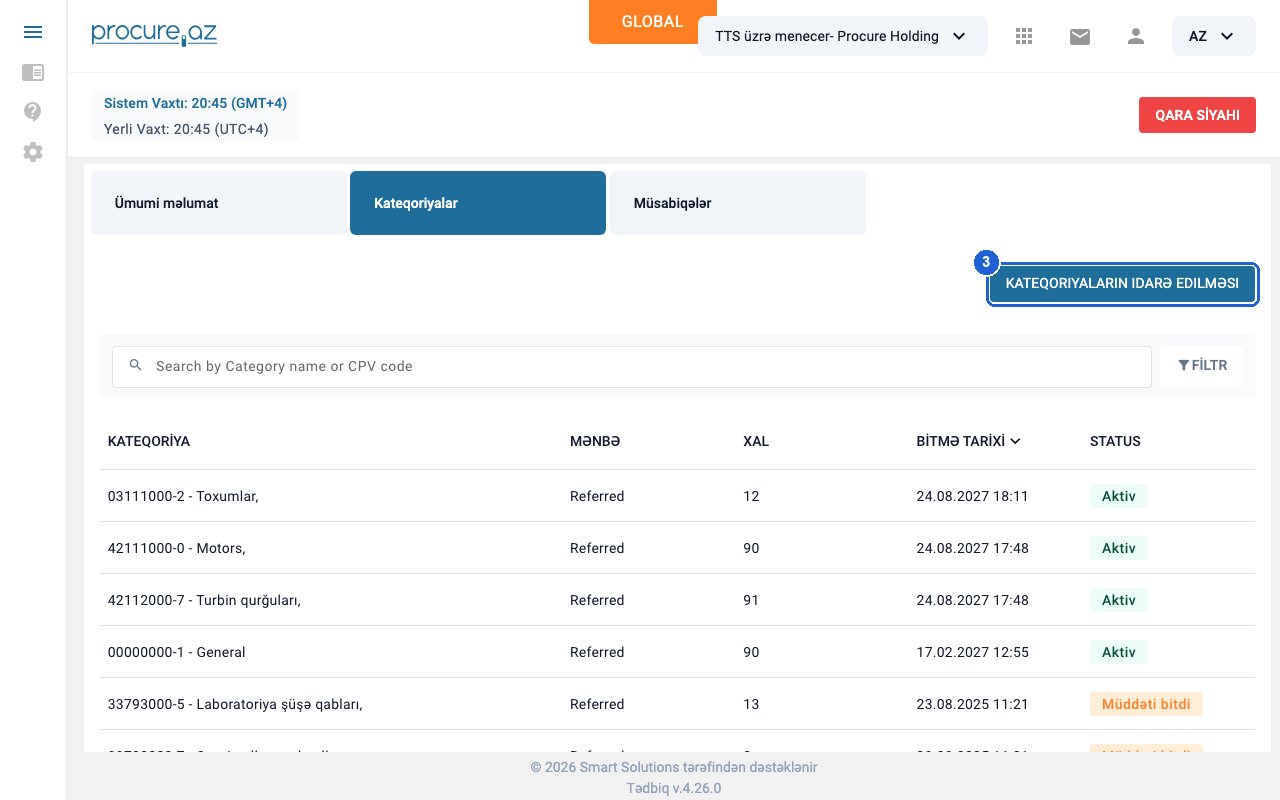
Kateqoriyalar tabını klikləyin. Burada hər kateqoriya mənbəyi, balı, bitmə tarixi və statusu (Aktiv, Müddəti bitdi və ya Qeyri-aktiv) ilə göstərilir.
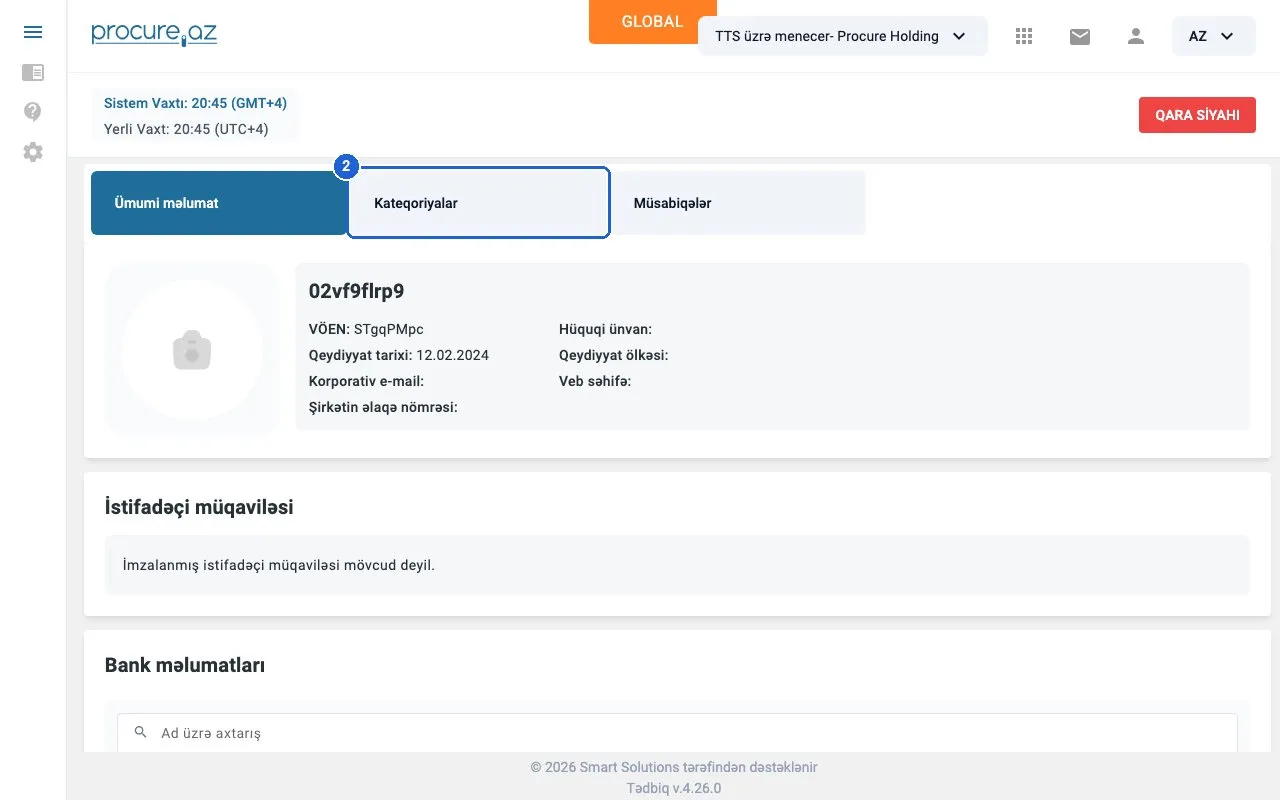
Addım 2: Kateqoriyalar tabını açın — “Kateqoriyalar” üzərinə klikləyin. -
KATEQORIYALARIN IDARƏ EDILMƏSI düyməsini klikləyin
Kateqoriyalar tabının sağ yuxarı küncündəki KATEQORIYALARIN IDARƏ EDILMƏSI düyməsini klikləyin. Pre-qualification modulunda kateqoriyaların idarə edilməsi forması açılacaq.
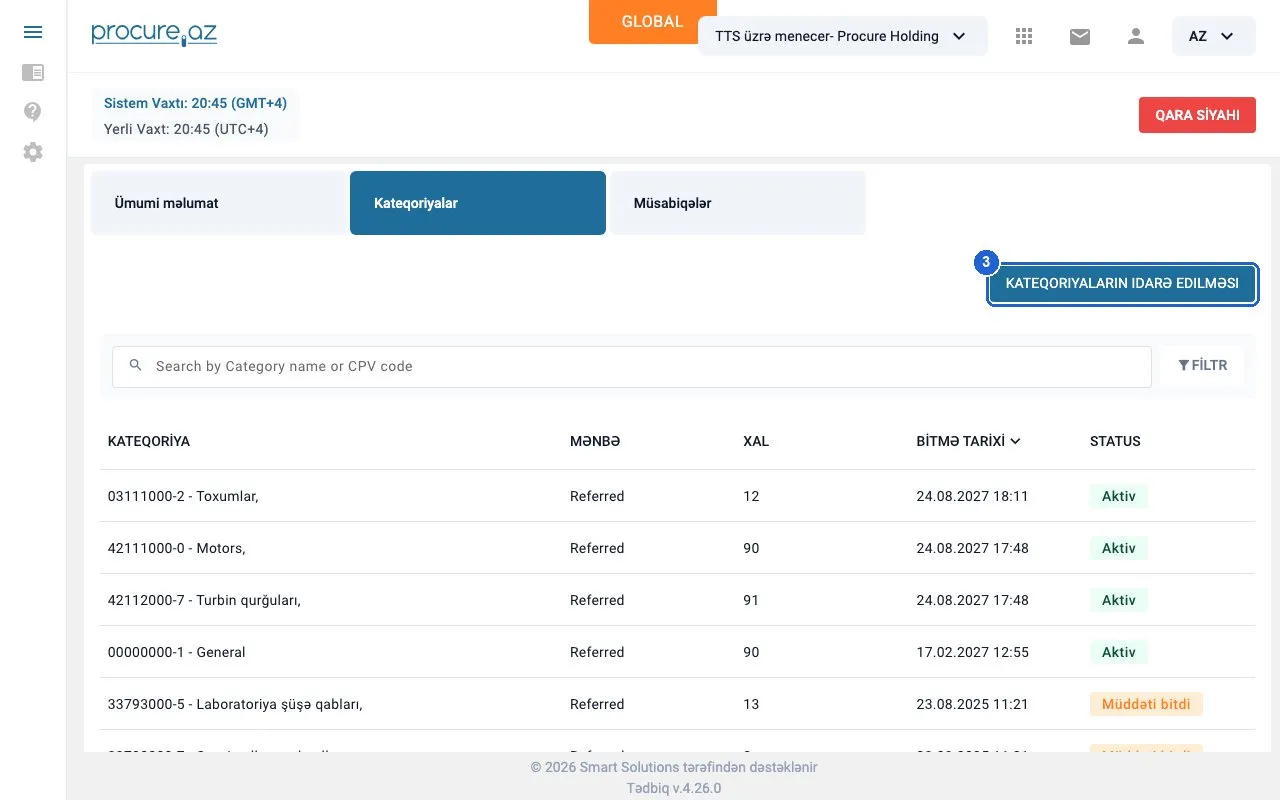
Addım 3: KATEQORIYALARIN IDARƏ EDILMƏSI düyməsini klikləyin — “KATEQORIYALARIN IDARƏ EDILMƏSI” üzərinə klikləyin. -
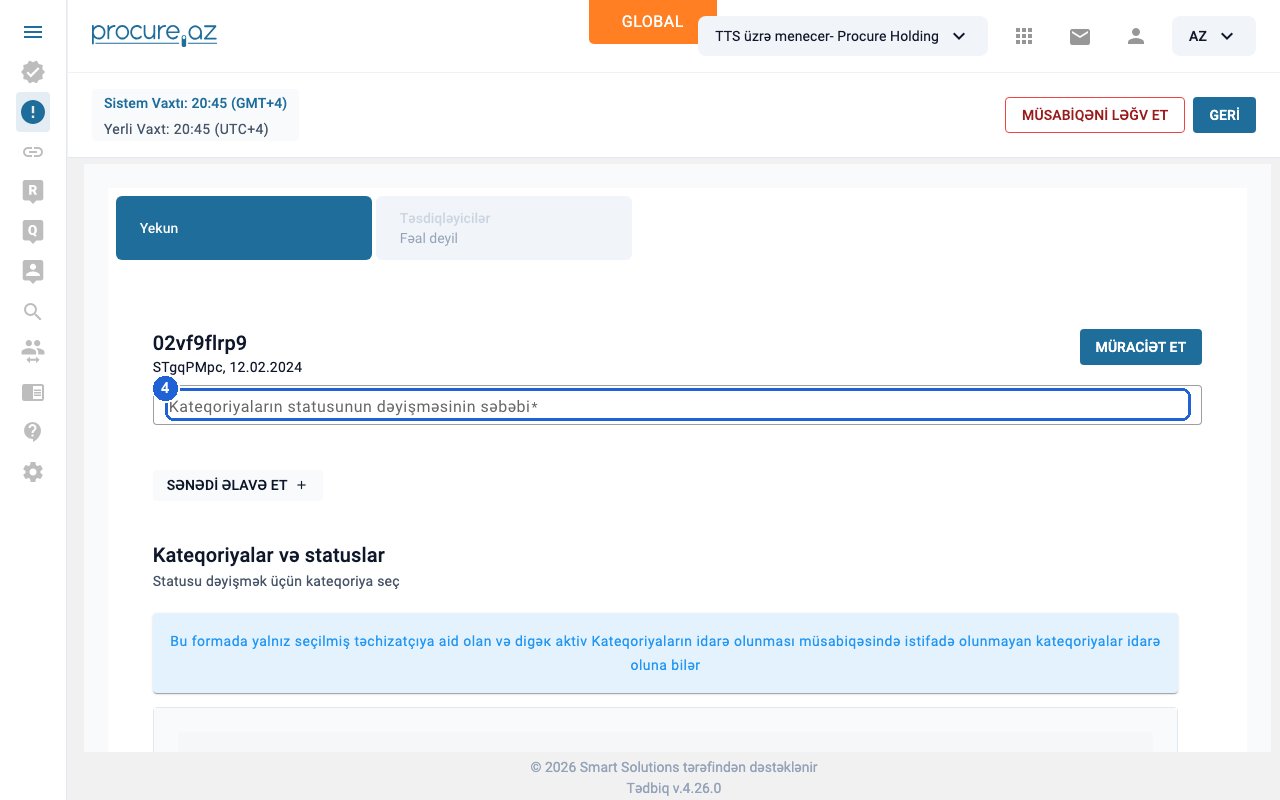
Səbəbi göstərin
“Kateqoriyaların statusunun dəyişməsinin səbəbi*” sahəsinə statusun niyə dəyişdiyini yazın (məcburidir). SƏNƏDİ ƏLAVƏ ET + ilə təsdiqedici sənədlər əlavə edə bilərsiniz.
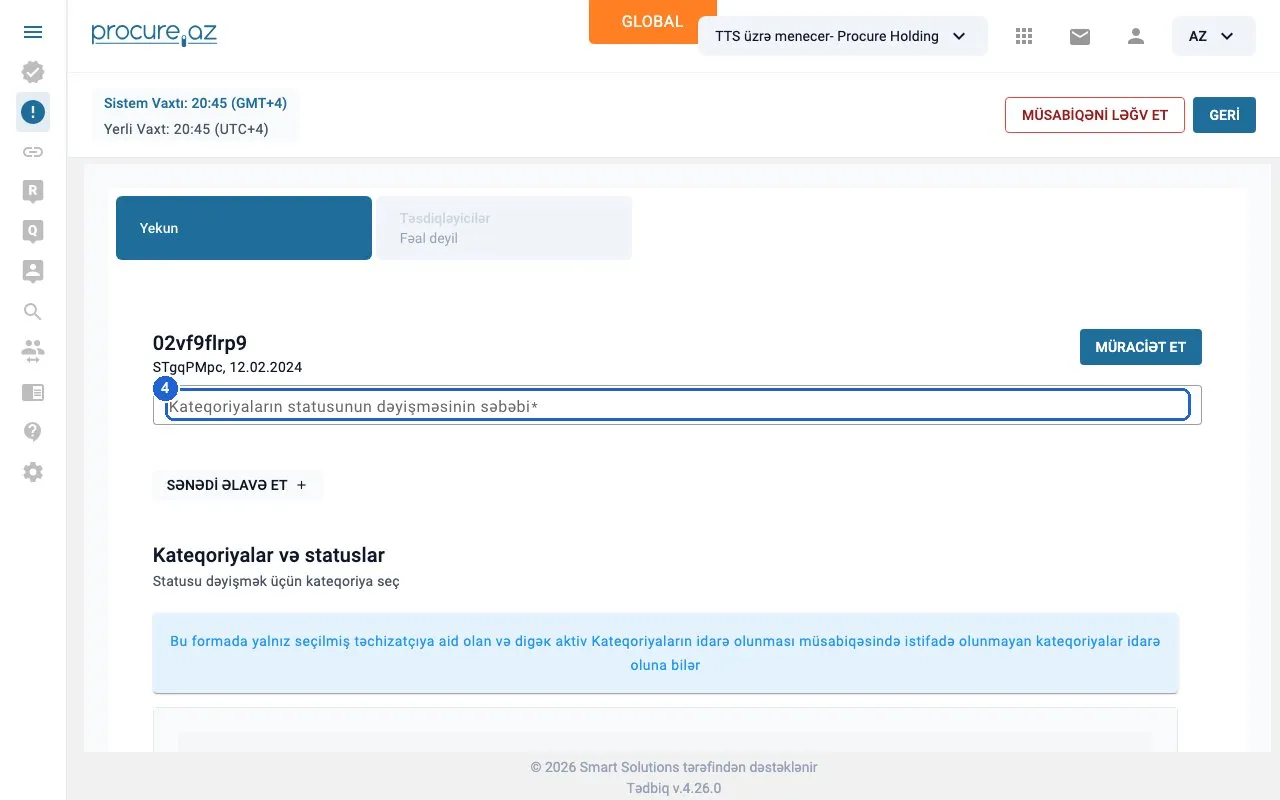
Addım 4: Səbəbi göstərin. -
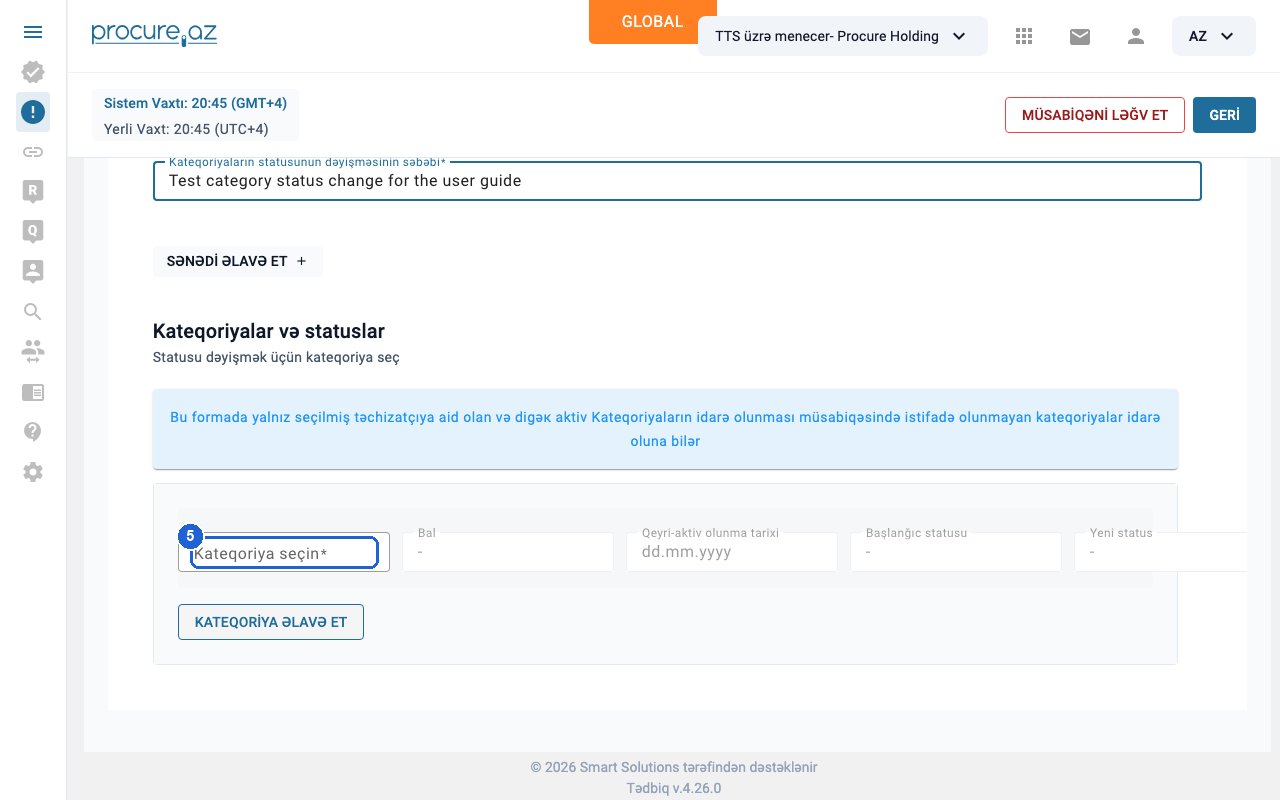
Kateqoriyanı seçin
“Kateqoriyalar və statuslar” bölməsinə qədər aşağı sürüşdürün, “Kateqoriya seçin*” sahəsini klikləyin və kateqoriyanı seçin (burada “03000000-1 - Agricultural, farming, fishing, forestry and related products”). Bal, Qeyri-aktiv olunma tarixi, Başlanğıc statusu və Yeni status avtomatik doldurulur. KATEQORIYA ƏLAVƏ ET daha bir sətir əlavə edir.
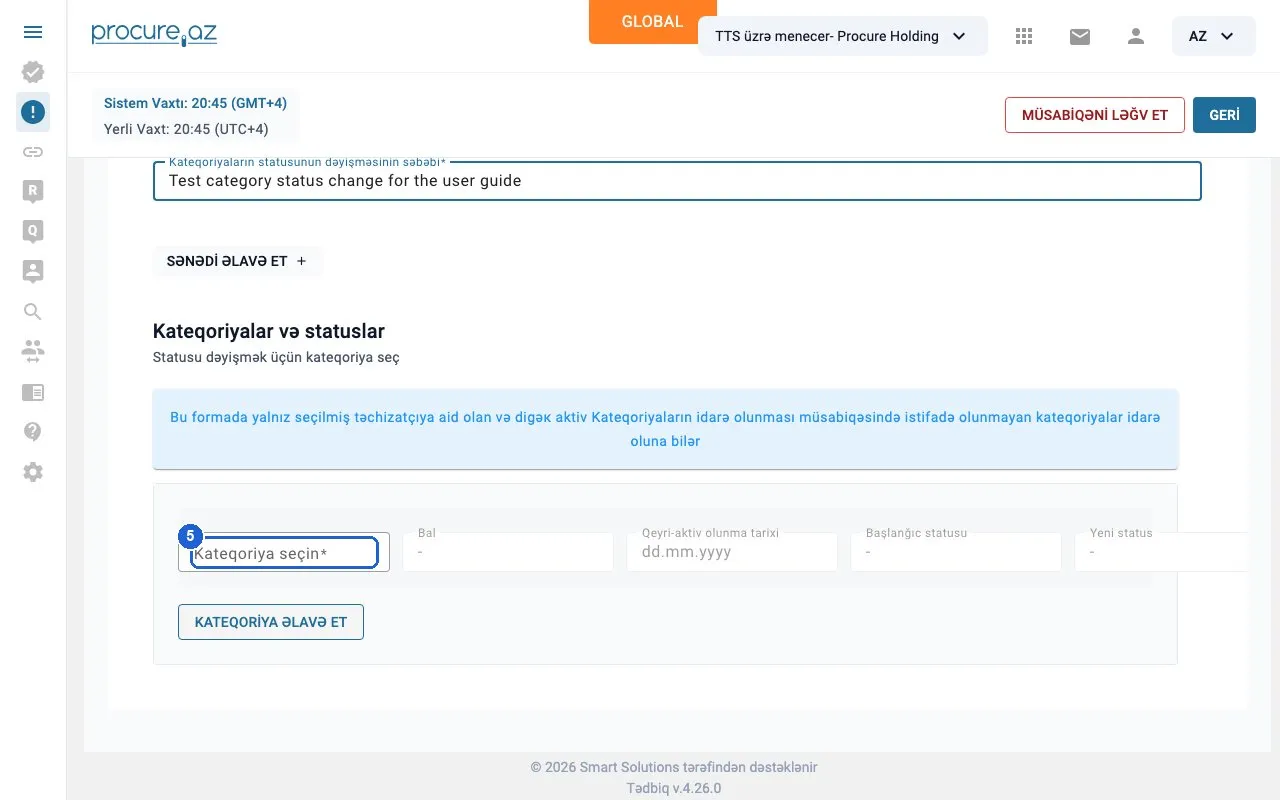
Addım 5: Kateqoriyanı seçin — “Kateqoriya seçin” üzərinə klikləyin. -
Tətbiq edin
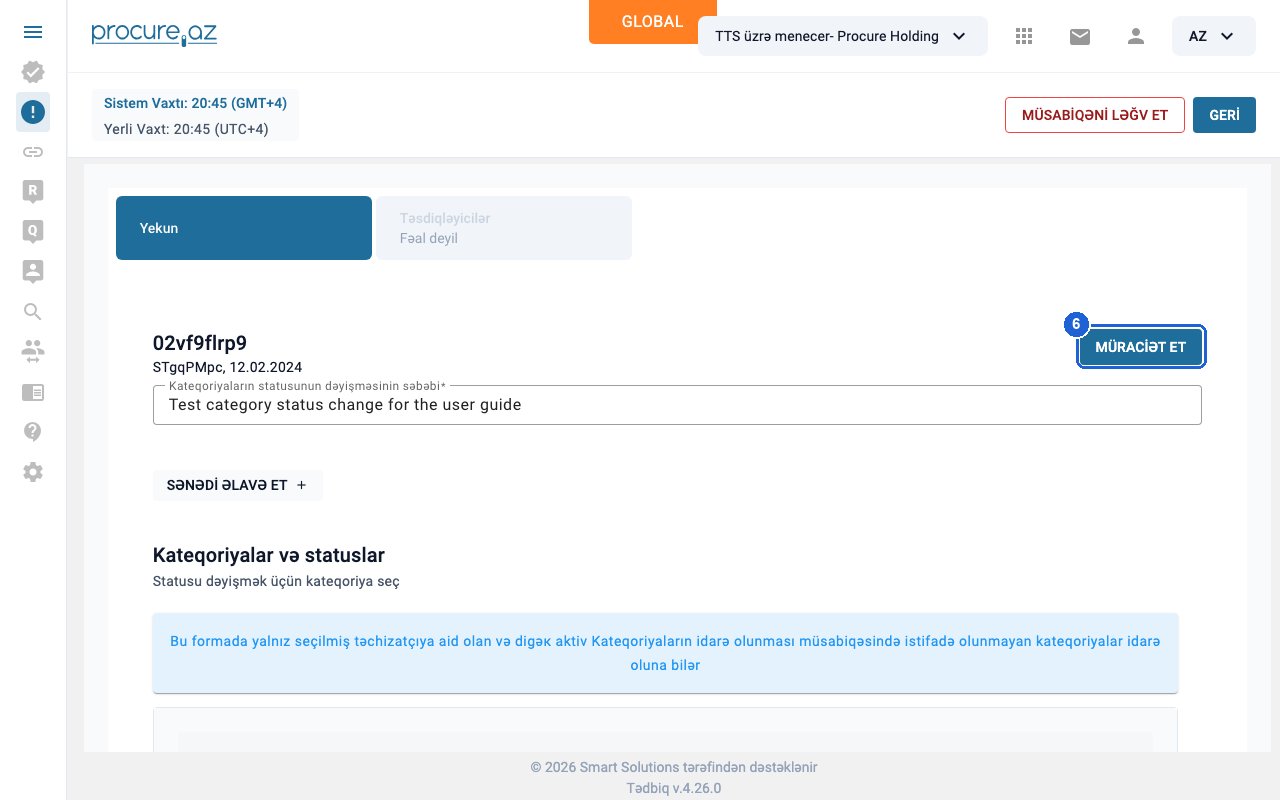
Yuxarı sürüşdürün və təchizatçının adının yanındakı MÜRACİƏT ET düyməsini klikləyin.
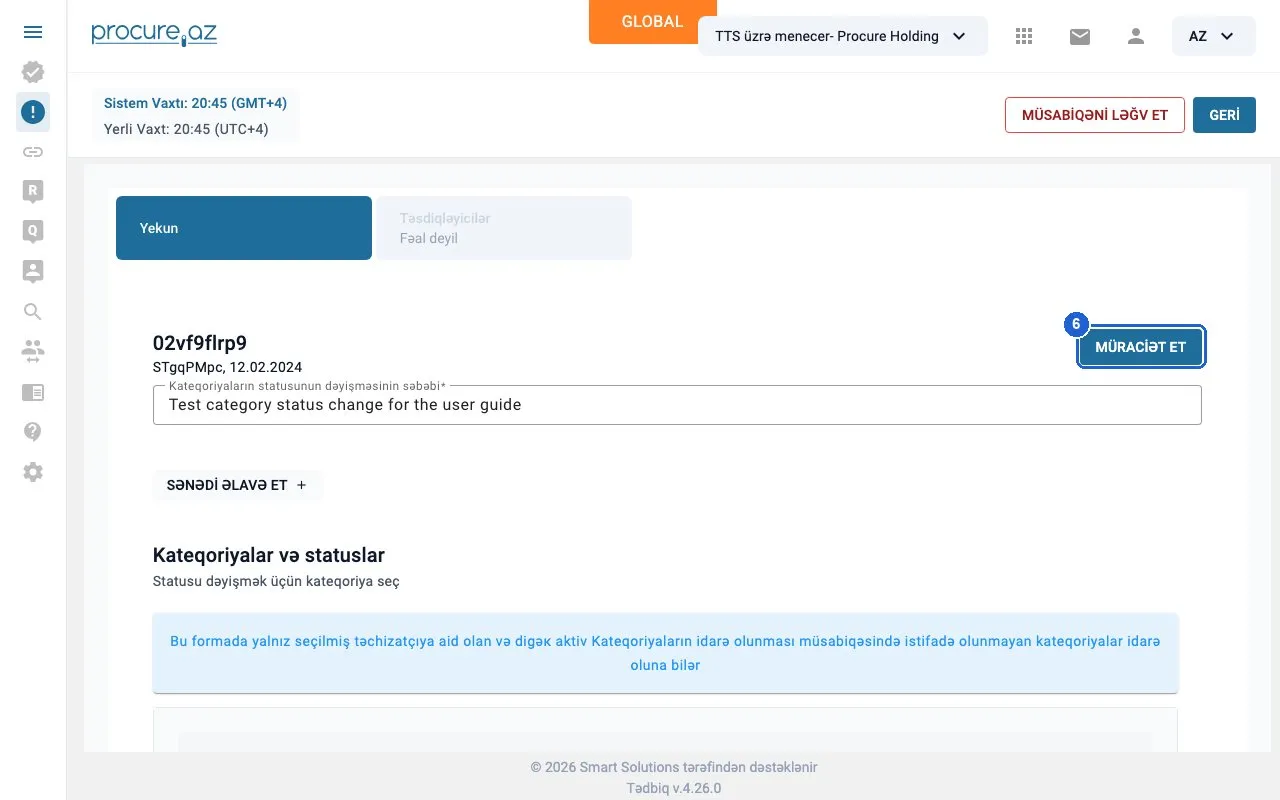
Addım 6: Tətbiq edin — “MÜRACİƏT ET” üzərinə klikləyin. -
Təsdiqləyin
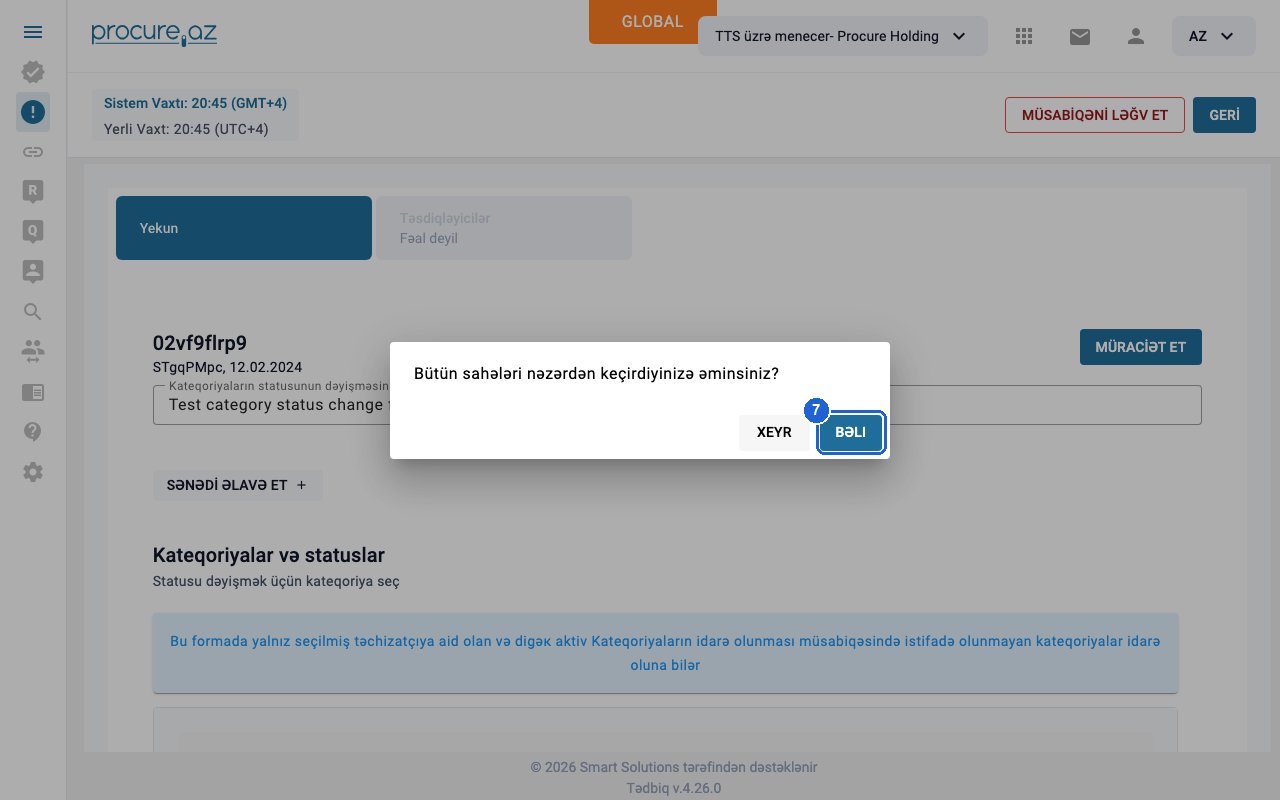
BƏLI düyməsini klikləyin. Dəyişiklik “Categories management” tədbiri kimi təsdiqə göndərilir.
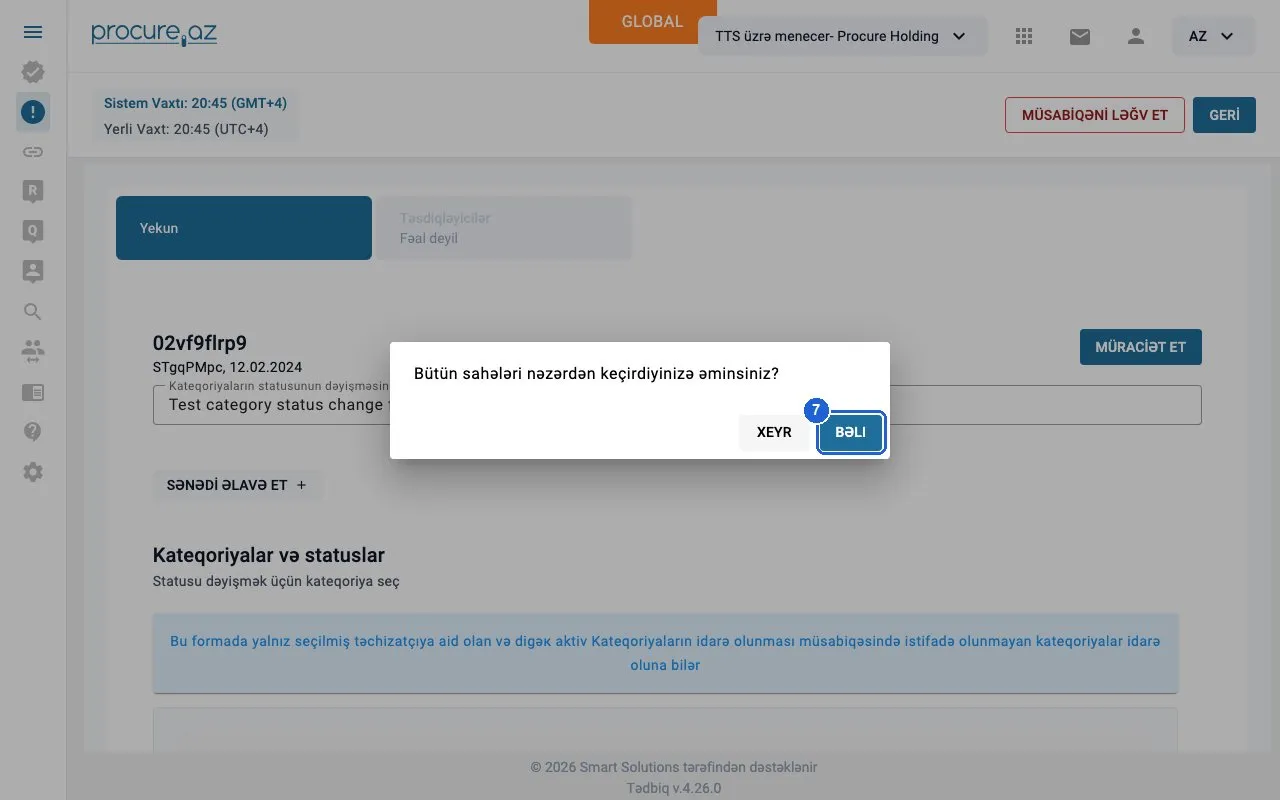
Addım 7: Təsdiqləyin — “BƏLI” üzərinə klikləyin.
Bilmək faydalıdır
“Bilmək faydalıdır” bölməsi- Yeni statusu seçmək olmur: o, həmişə cari statusun əksidir. Aktiv və ya Müddəti bitdi Qeyri-aktiv olur, Qeyri-aktiv isə Aktiv olur.
- Status yalnız təsdiqdən sonra dəyişir. Tədbir Qara siyahı səhifəsində (sol panel) “<nömrə> - Categories management - <təchizatçı>” kimi, əvvəlcə “Pending approvers selection” statusu ilə göstərilir.
- Yalnız başqa açıq Categories management tədbirində olmayan kateqoriyaları seçmək olar.
- Təchizatçının bütün kateqoriyaları Qeyri-aktiv olduqda təchizatçının özü də deaktiv olur və onu tədbirlərə dəvət etmək olmur.