

Prekvalifikasiya (PQ) tədbirini necə yarada bilərəm?
Onlayn versiya: https://help.allmaz.az/az/guides/pre-qualification/create-pq-event/
Satınalma mütəxəssisi prekvalifikasiyanı təchizatçını və RFPQ şablonunu seçərək, şablonun suallarını cavablandıraraq və onu TTS üzrə menecerə göndərərək başladır.
Addımlar
“Addımlar” bölməsi-
Yeni prekvalifikasiyaya başlayın
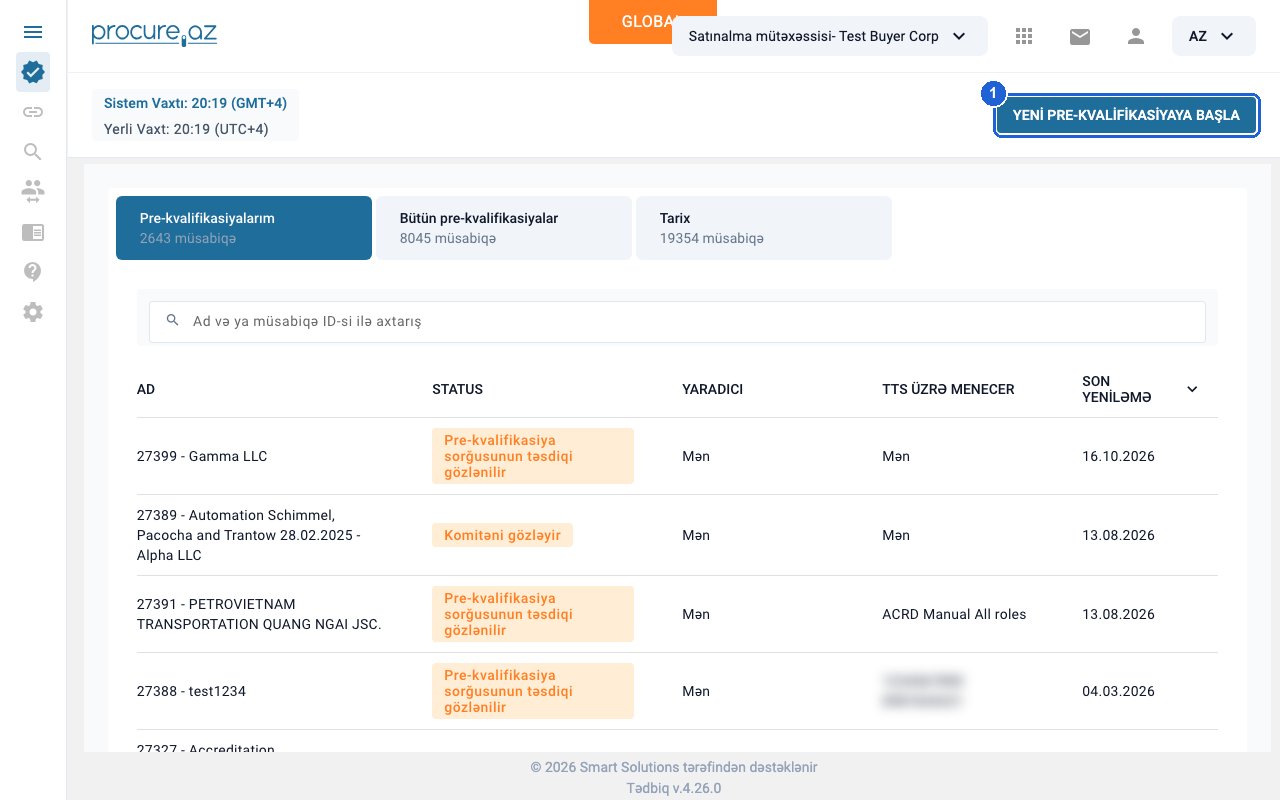
Pre-kvalifikasiya panelində sağ yuxarıdakı YENİ PRE-KVALİFİKASİYAYA BAŞLA düyməsini klikləyin.
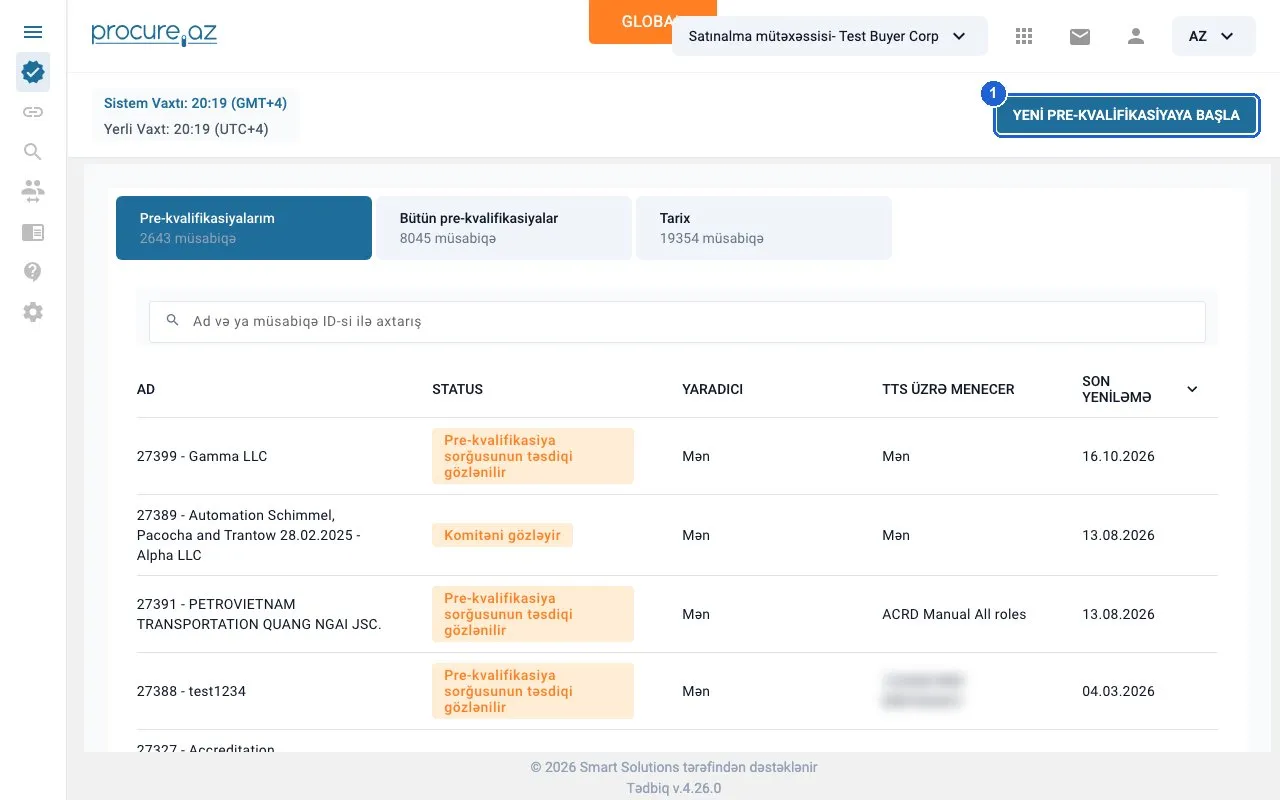
Addım 1: Yeni prekvalifikasiyaya başlayın — “YENİ PRE-KVALİFİKASİYAYA BAŞLA” üzərinə klikləyin. -
Təchizatçını tapın
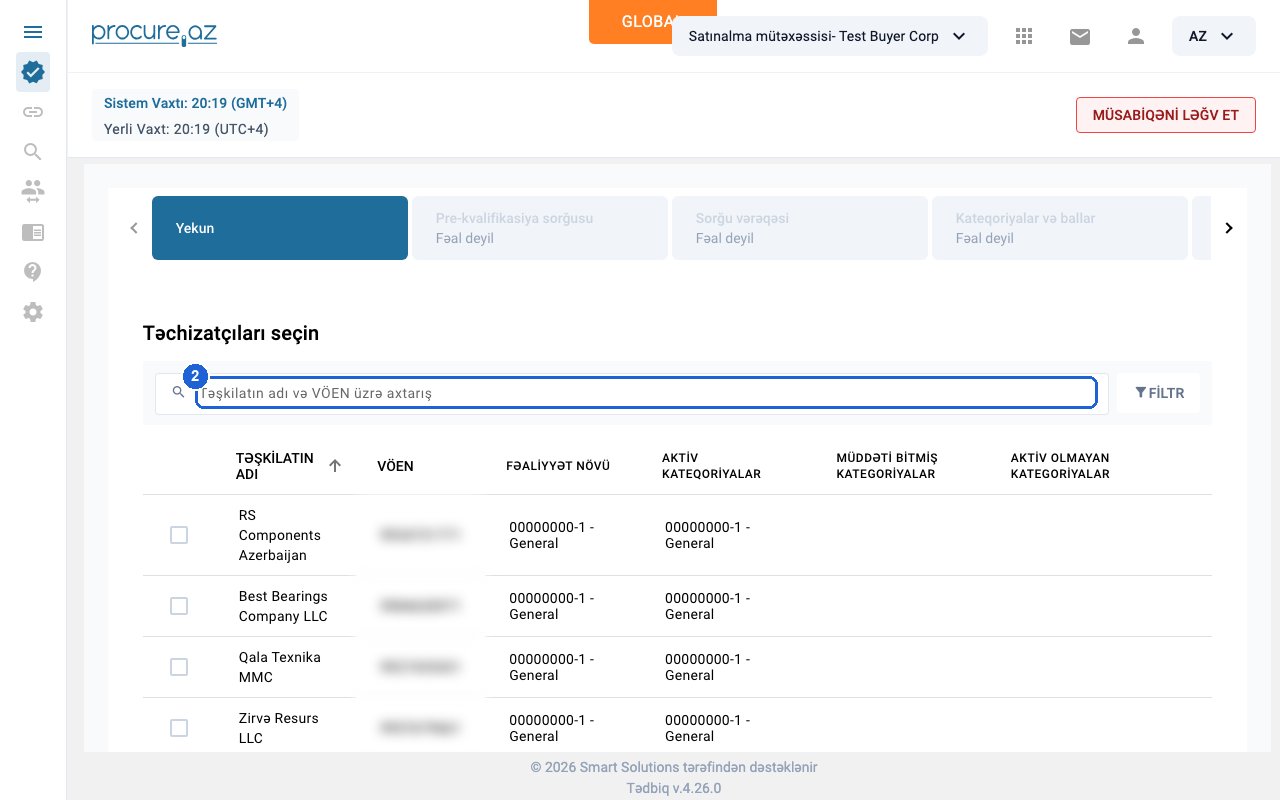
“Təşkilatın adı və VÖEN üzrə axtarış” sahəsinə təchizatçının adını və ya VÖEN-ini yazın (burada “Gamma”) və Enter düyməsini basın.
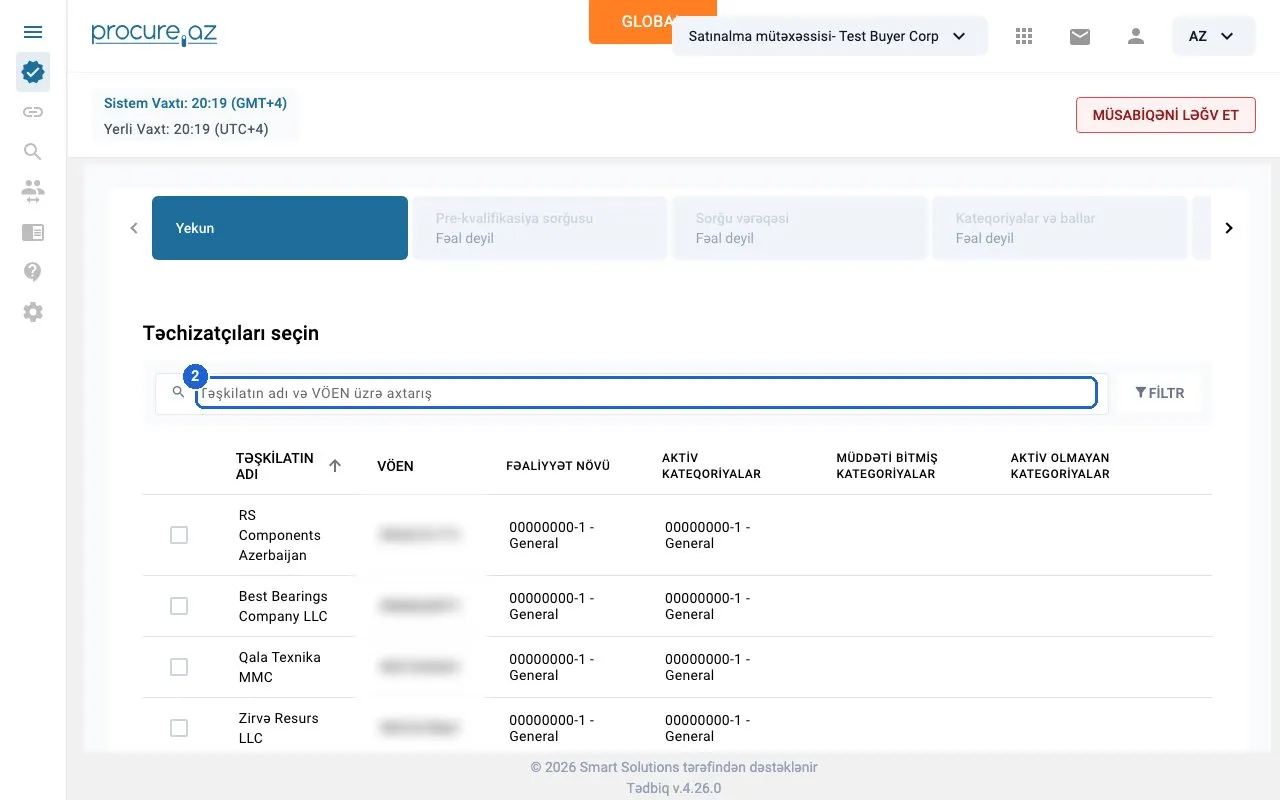
Addım 2: Təchizatçını tapın. -
Təchizatçını seçin
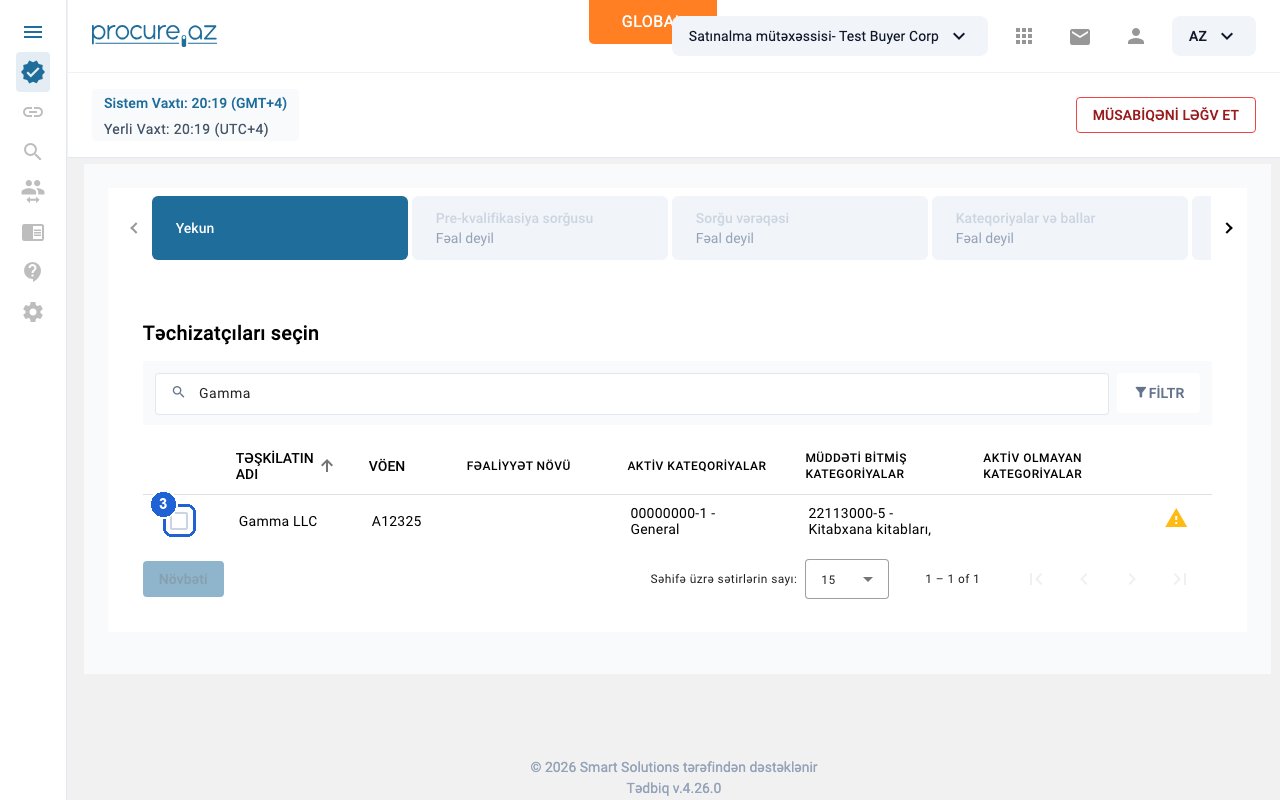
Təchizatçının sətrindəki qutunu işarələyin. Sətirdəki sarı xəbərdarlıq nişanı təchizatçının artıq davam edən PQ tədbiri olduğunu bildirir.
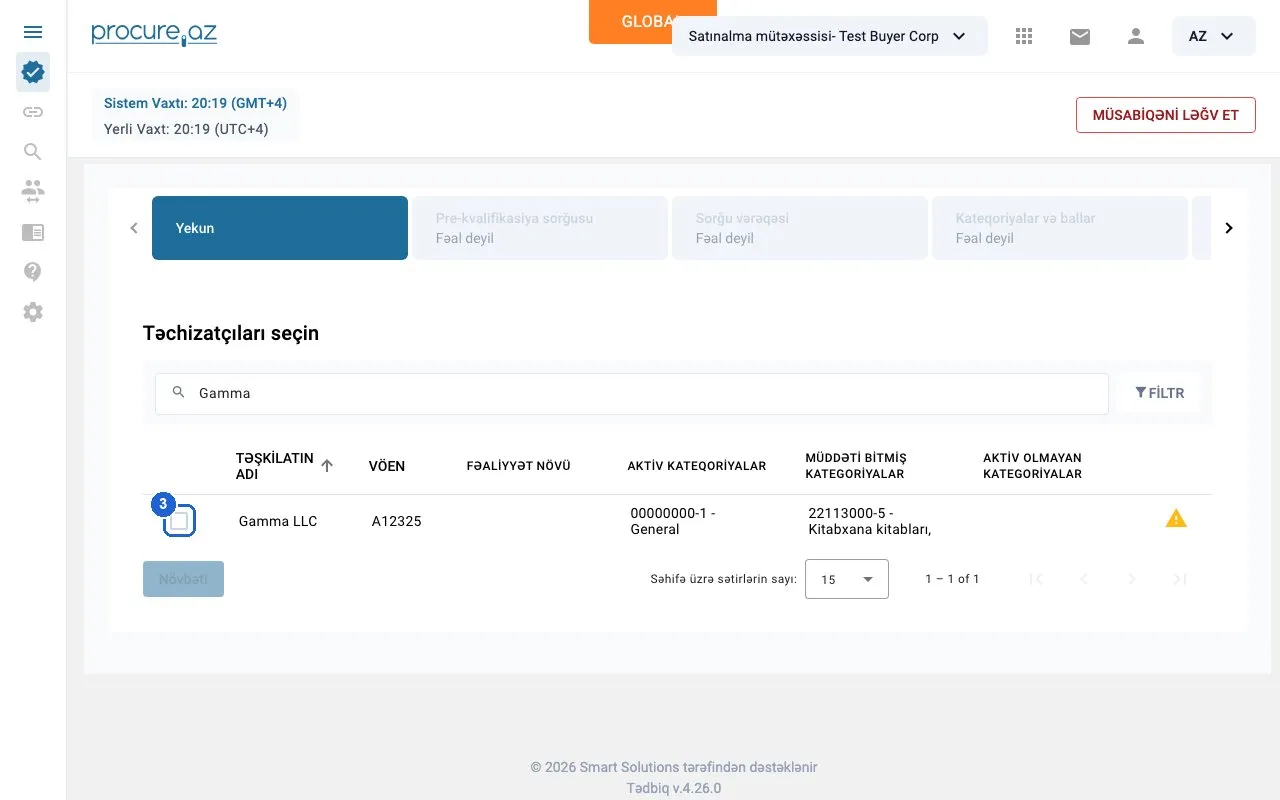
Addım 3: Təchizatçını seçin — “on” üzərinə klikləyin. -
RFPQ addımına keçin
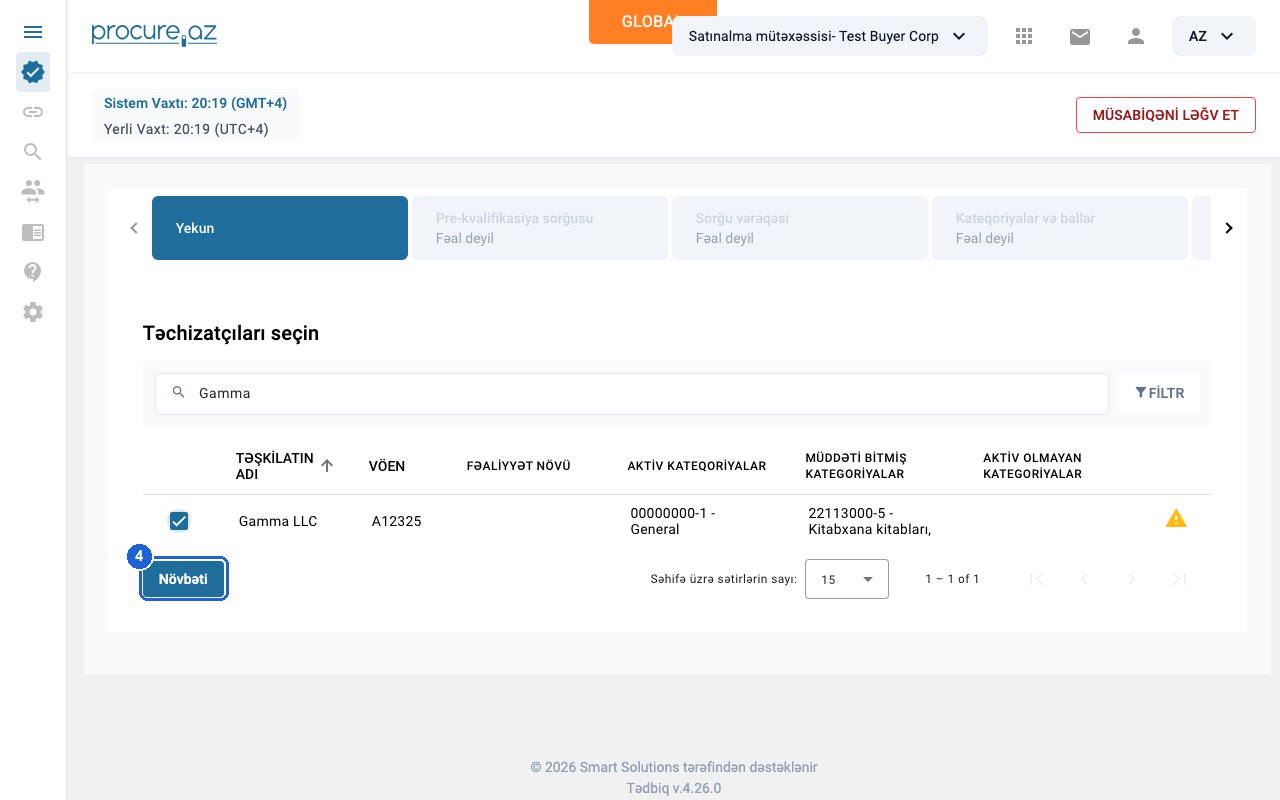
Təchizatçı siyahısının altındakı Növbəti düyməsini klikləyin.
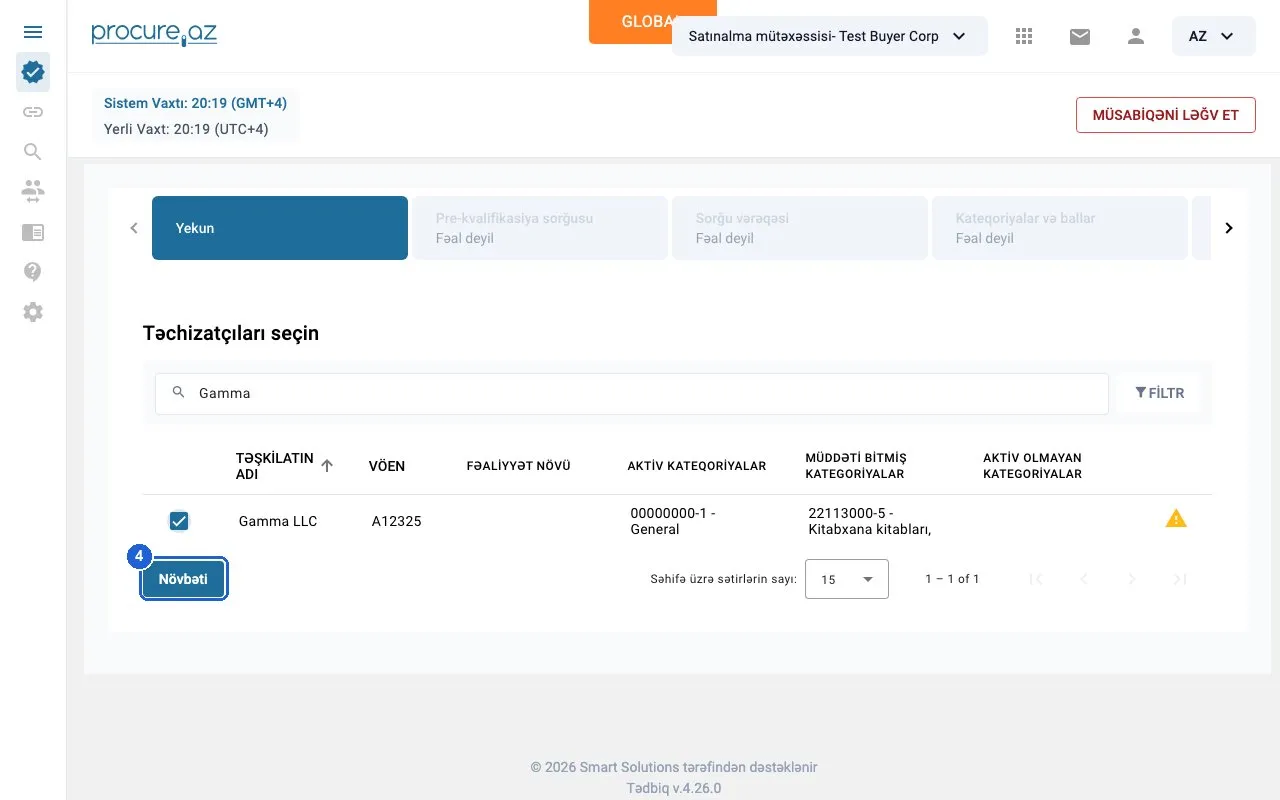
Addım 4: RFPQ addımına keçin — “Növbəti” üzərinə klikləyin. -
RFPQ şablonlarını açın
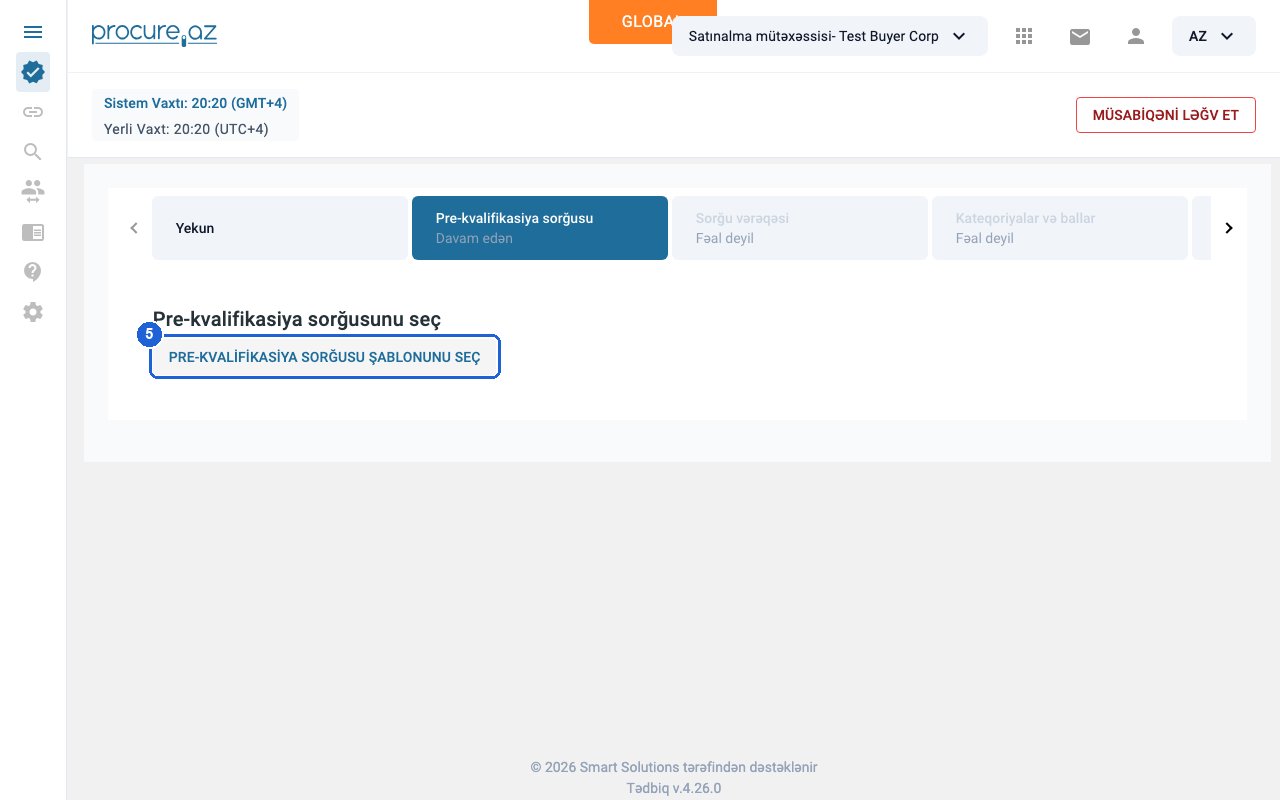
PRE-KVALİFİKASİYA SORĞUSU ŞABLONUNU SEÇ düyməsini klikləyin. Şablon siyahısı bir neçə saniyəyə yüklənir.
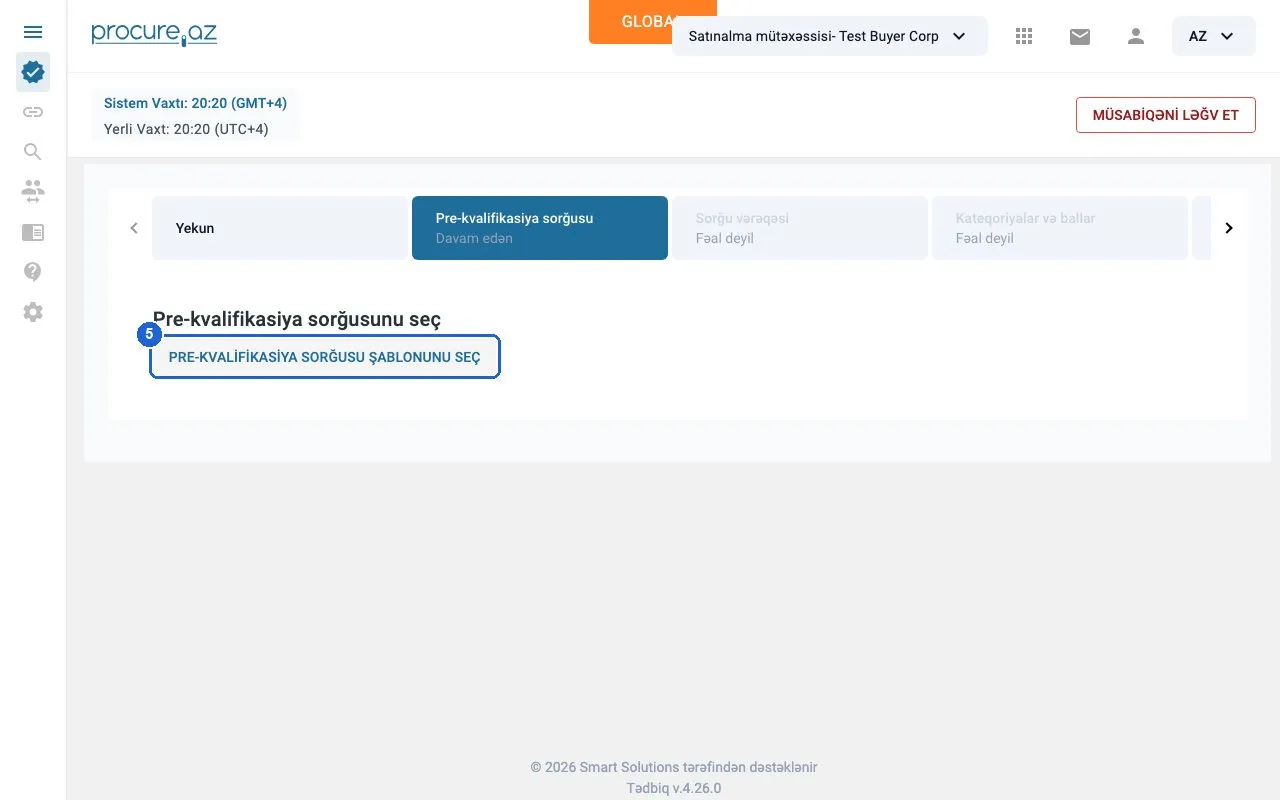
Addım 5: RFPQ şablonlarını açın — “PRE-KVALİFİKASİYA SORĞUSU ŞABLONUNU SEÇ” üzərinə klikləyin. -
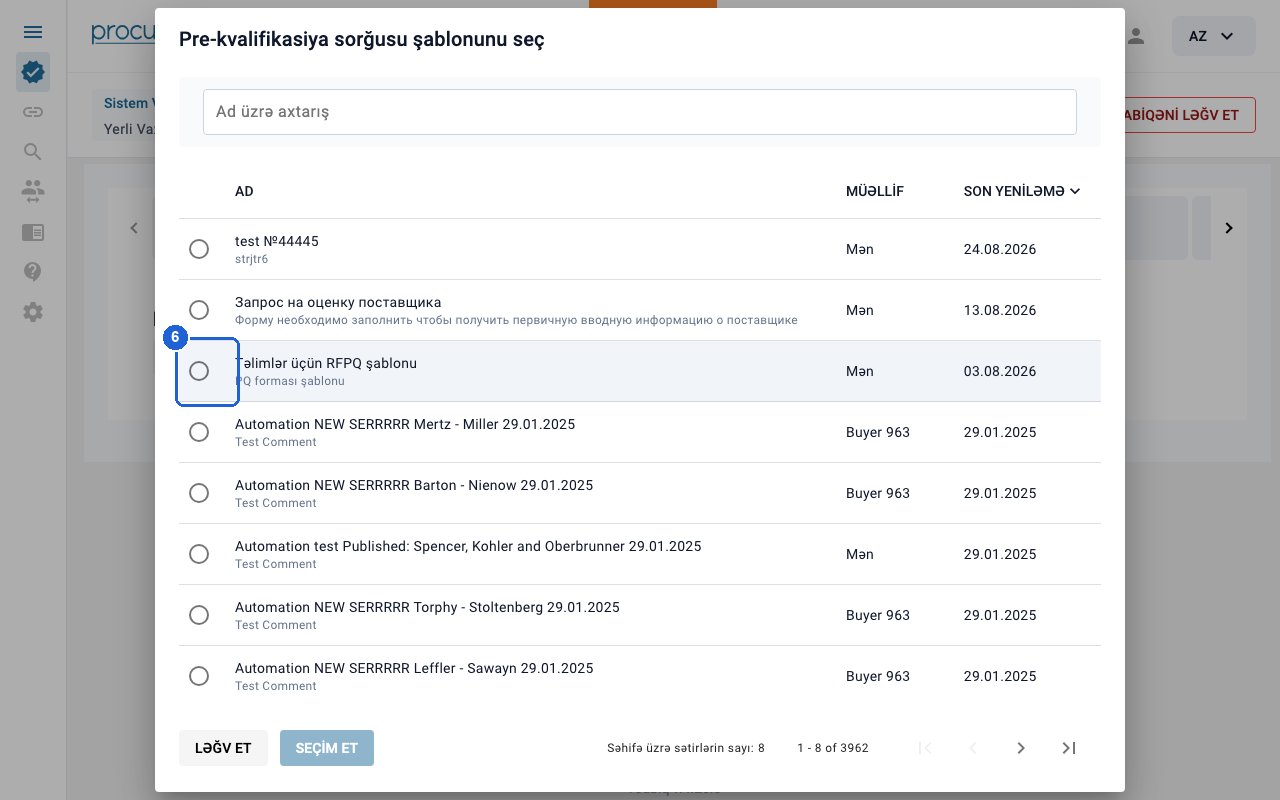
Şablonu seçin
Lazım olan şablonun seçim düyməsini klikləyin (burada “Təlimlər üçün RFPQ şablonu”).
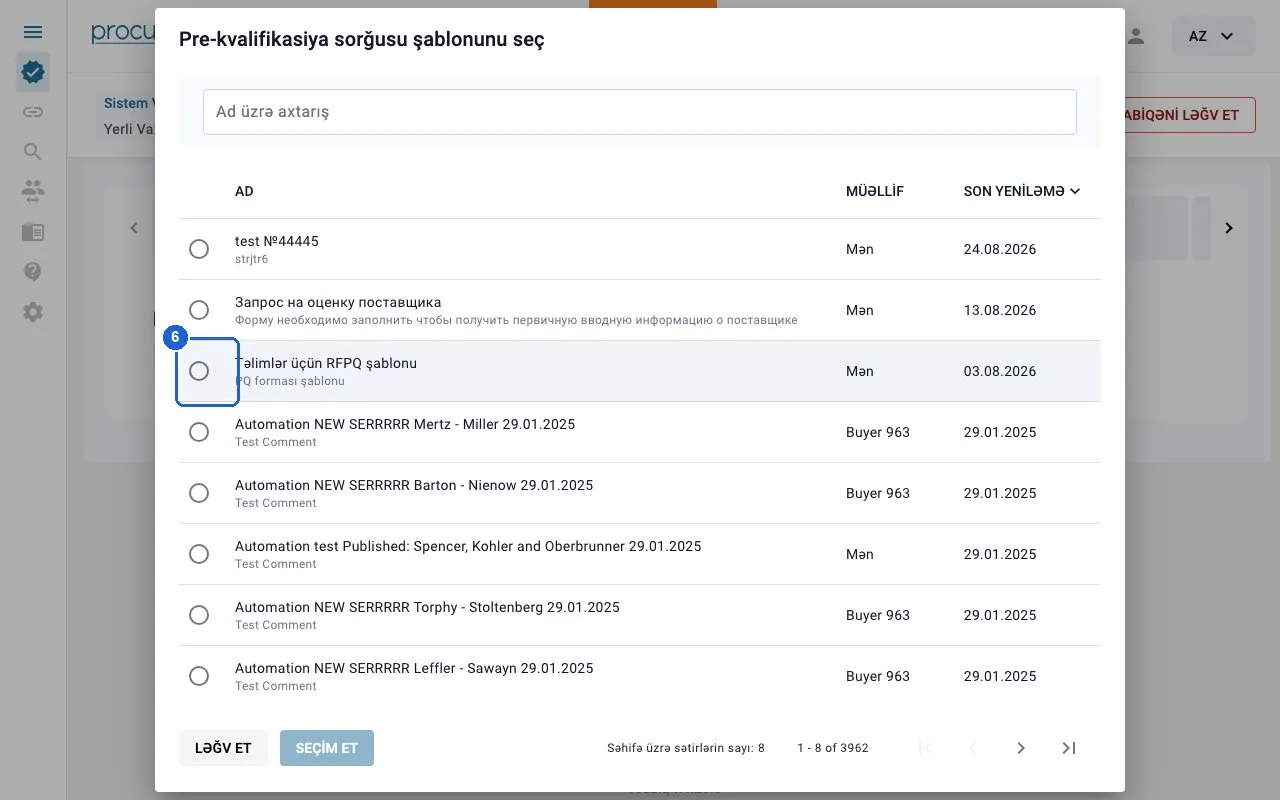
Addım 6: Şablonu seçin — “on” üzərinə klikləyin. -
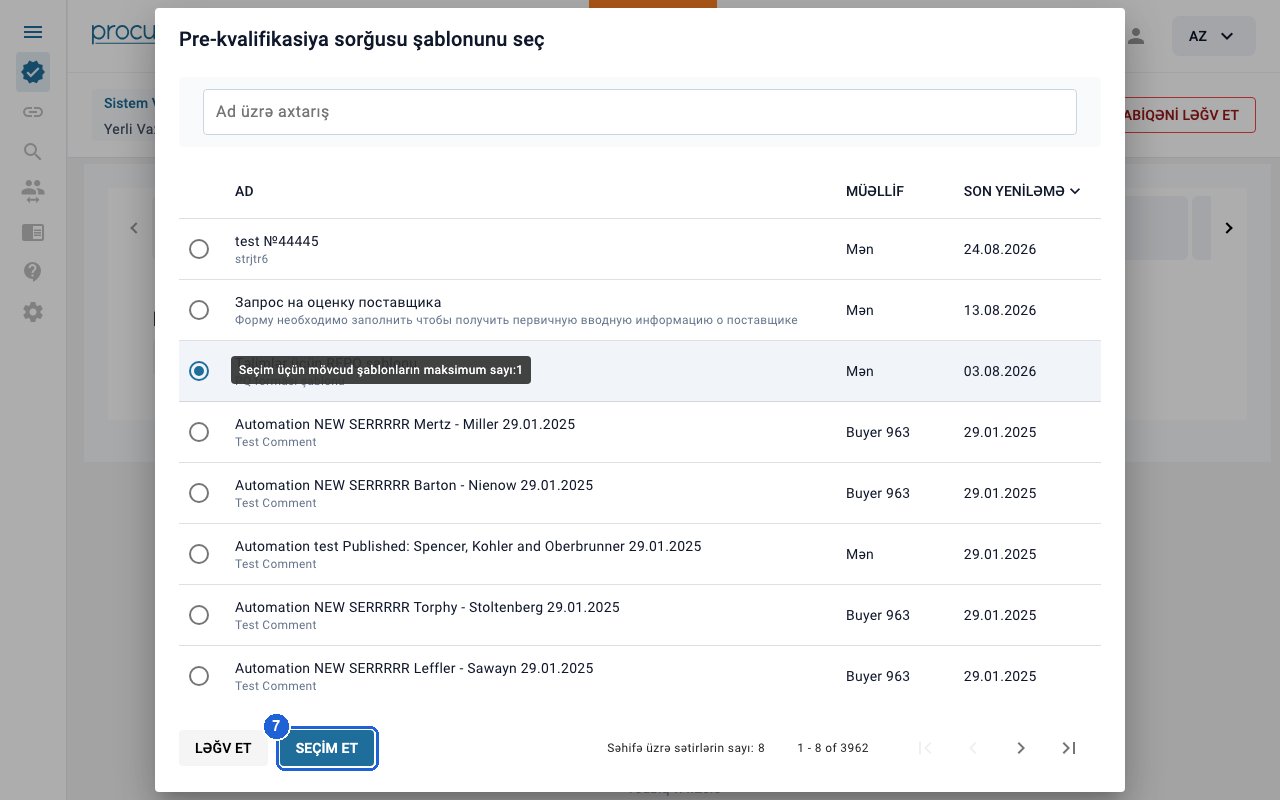
Şablonu təsdiqləyin
Pəncərənin aşağısındakı SEÇİM ET düyməsini klikləyin.
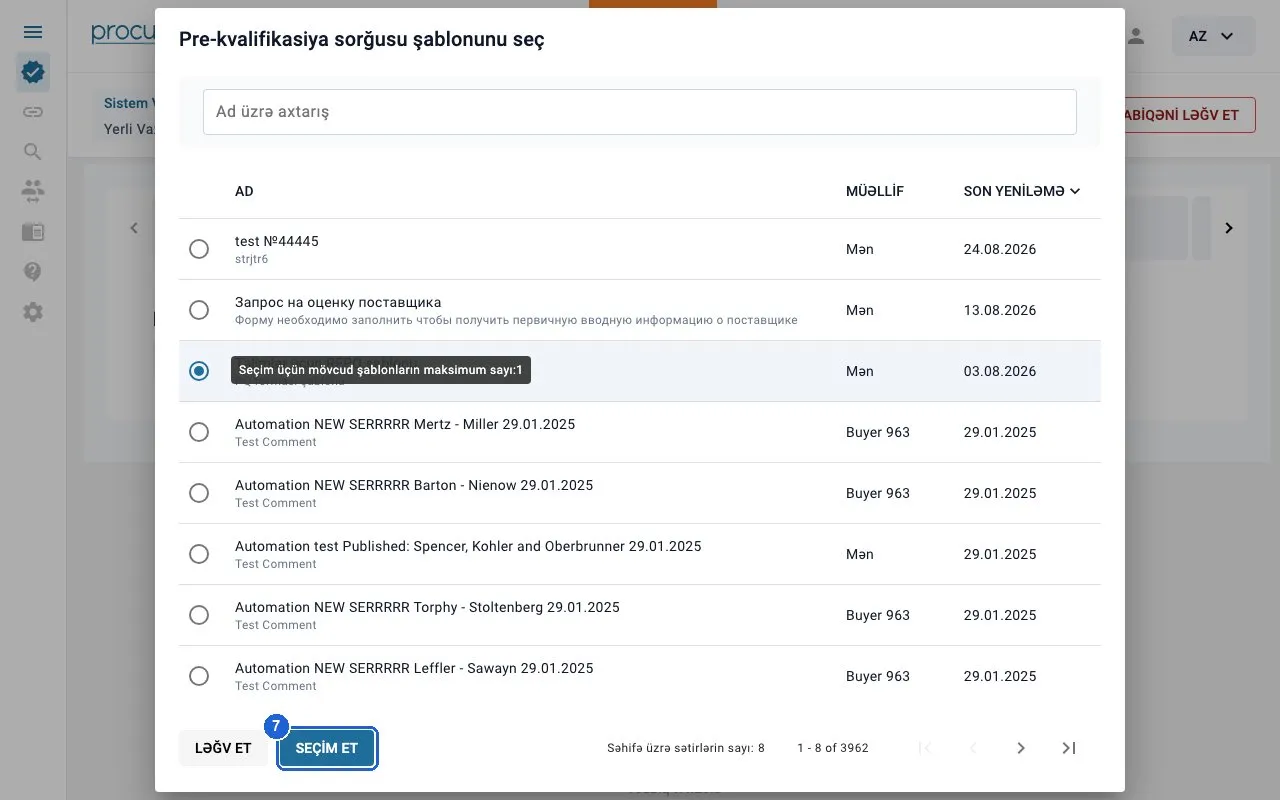
Addım 7: Şablonu təsdiqləyin — “SEÇİM ET” üzərinə klikləyin. -
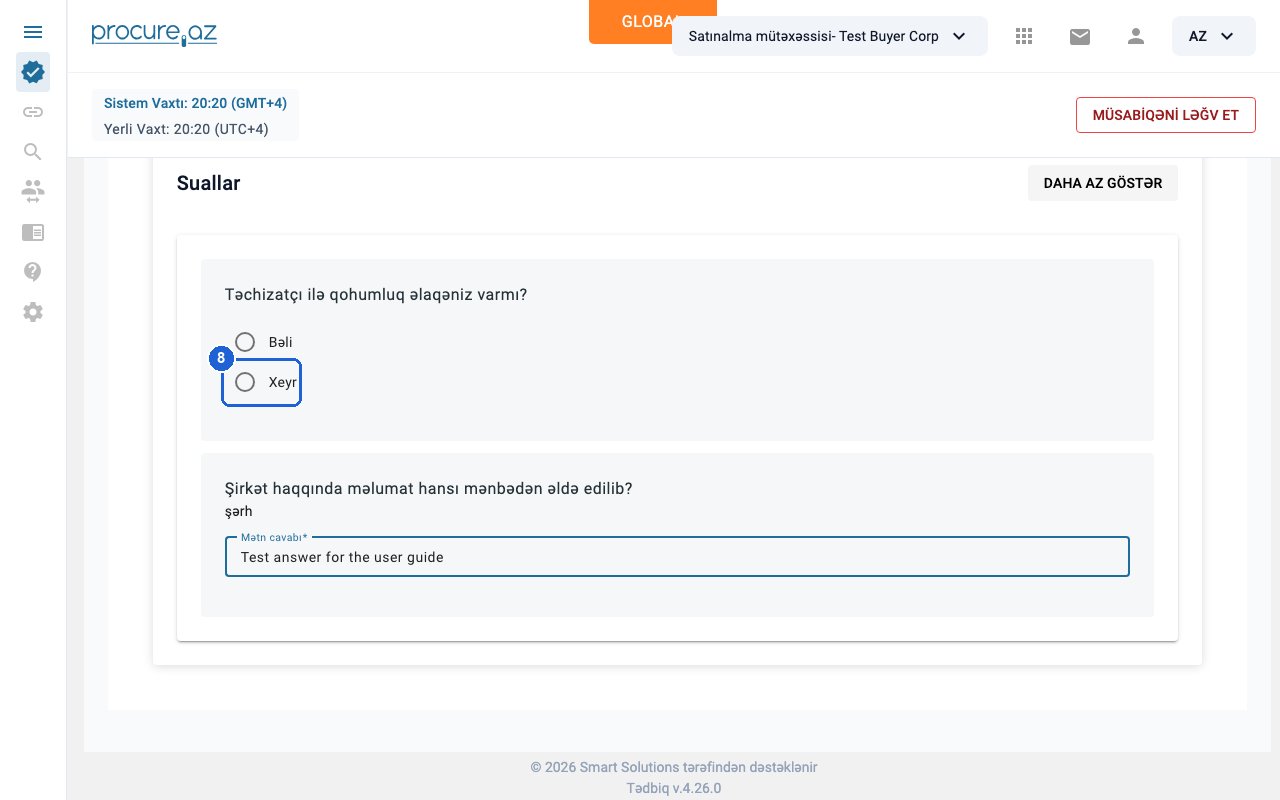
RFPQ suallarını cavablandırın
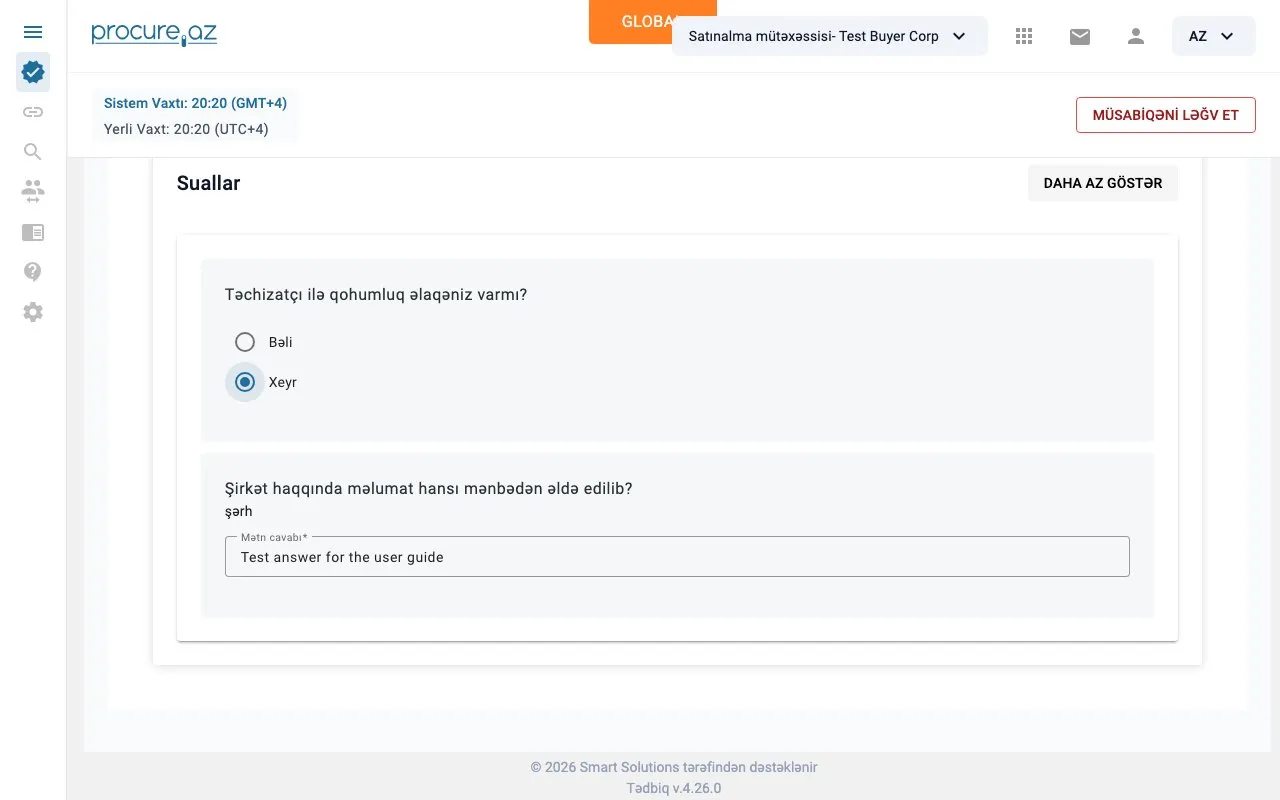
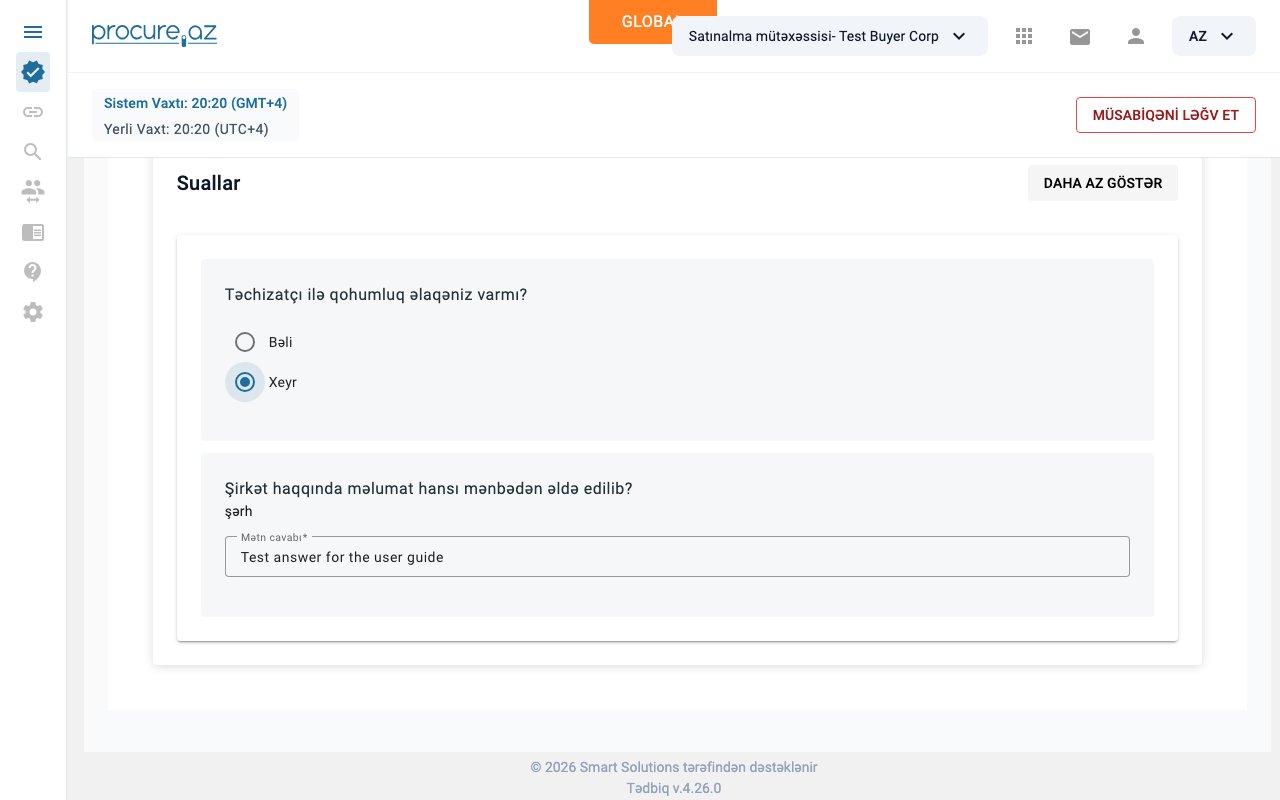
Suallar bölməsinə qədər aşağı sürüşdürün və bütün məcburi sualları cavablandırın — burada “Təchizatçı ilə qohumluq əlaqəniz varmı?” sualı üçün Bəli və ya Xeyr seçin, “Şirkət haqqında məlumat hansı mənbədən əldə edilib?” sualının cavabını isə Mətn cavabı* sahəsinə yazın. Bundan sonra bölmədə “Doldurulub” göstəriləcək.
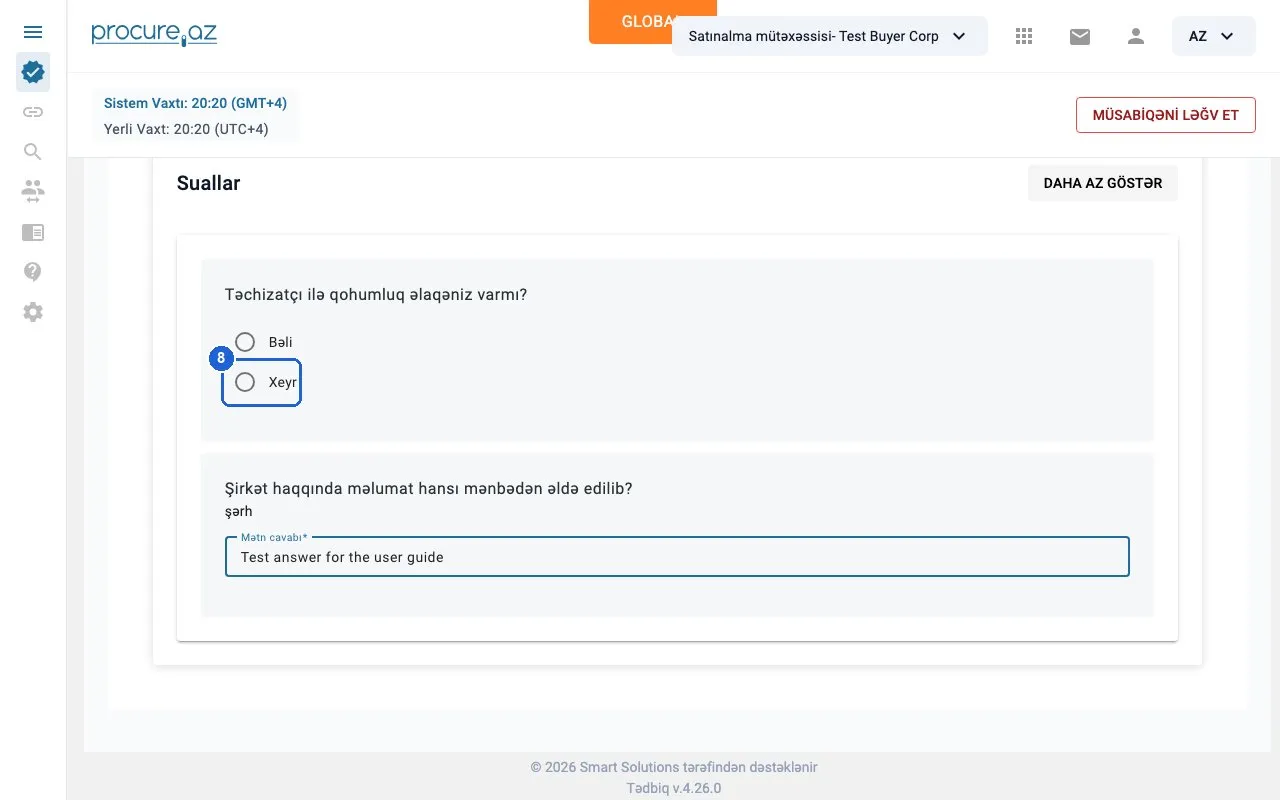
Addım 8: RFPQ suallarını cavablandırın — “No” üzərinə klikləyin. -
TTS üzrə meneceri təyin edin
Yuxarı sürüşdürün və RFPQ kartının sağ yuxarı küncündəki TTS ÜZRƏ MENECERİ TƏYİN EDİN düyməsini klikləyin. Bütün məcburi suallar cavablandırılmayınca düymə işləmir.
Addım 9: TTS üzrə meneceri təyin edin. -
TTS üzrə menecerə göndərin
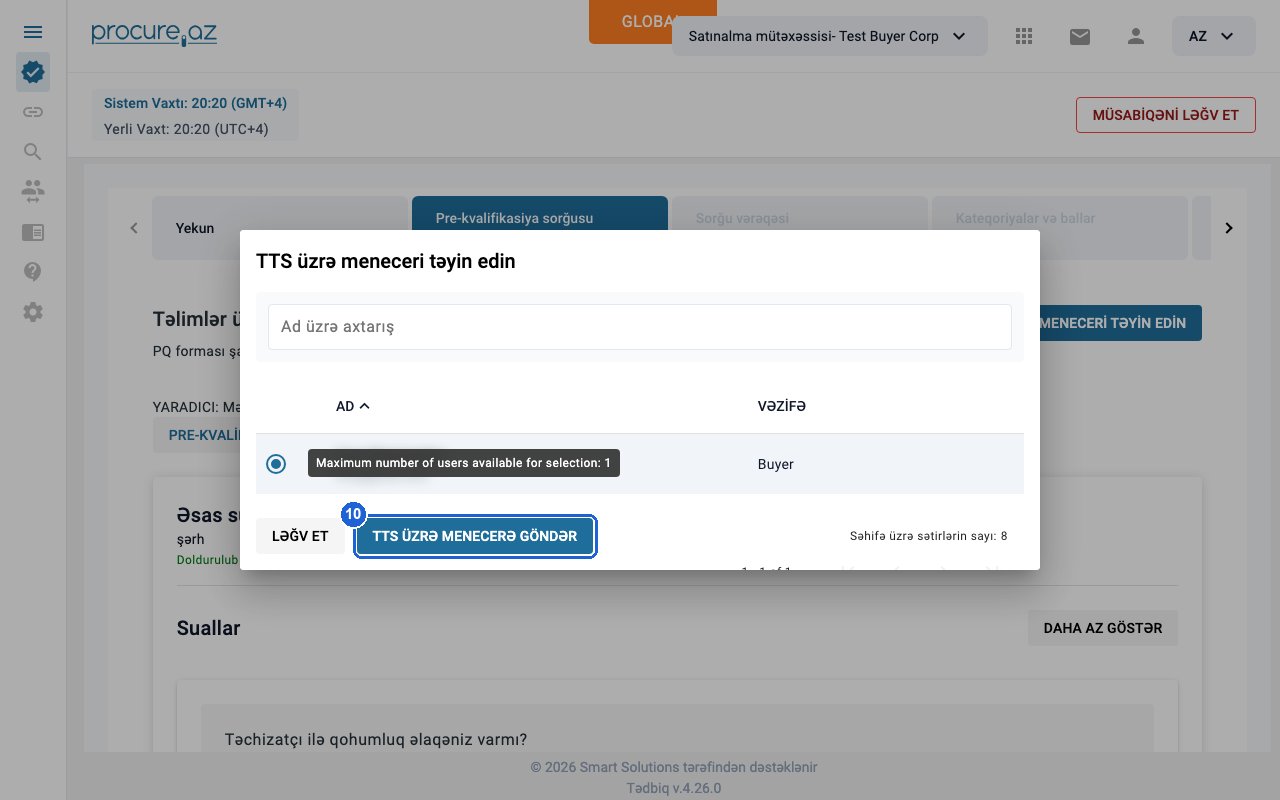
“TTS üzrə meneceri təyin edin” pəncərəsində TTS üzrə menecerin seçim düyməsini işarələyin (yalnız biri seçilə bilər), sonra TTS ÜZRƏ MENECERƏ GÖNDƏR düyməsini klikləyin.
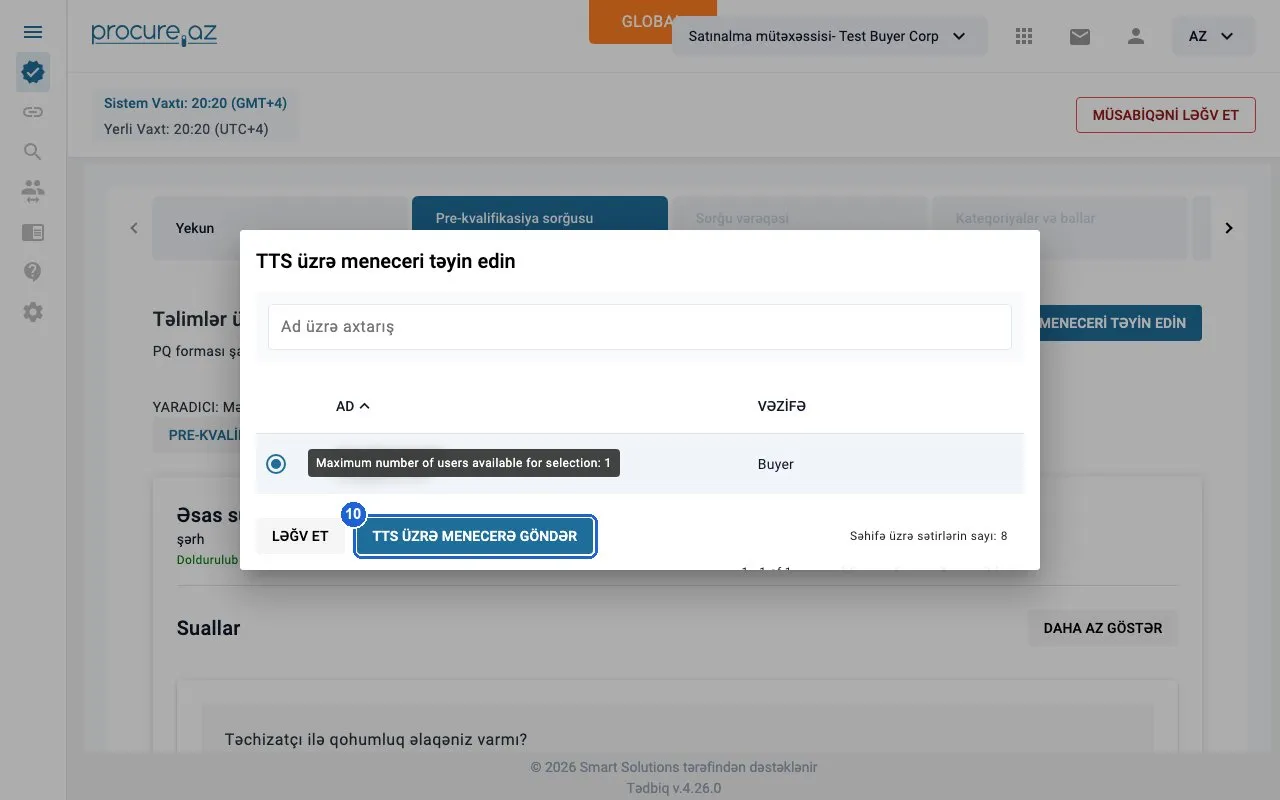
Addım 10: TTS üzrə menecerə göndərin — “TTS ÜZRƏ MENECERƏ GÖNDƏR” üzərinə klikləyin. -
Təsdiqləyin
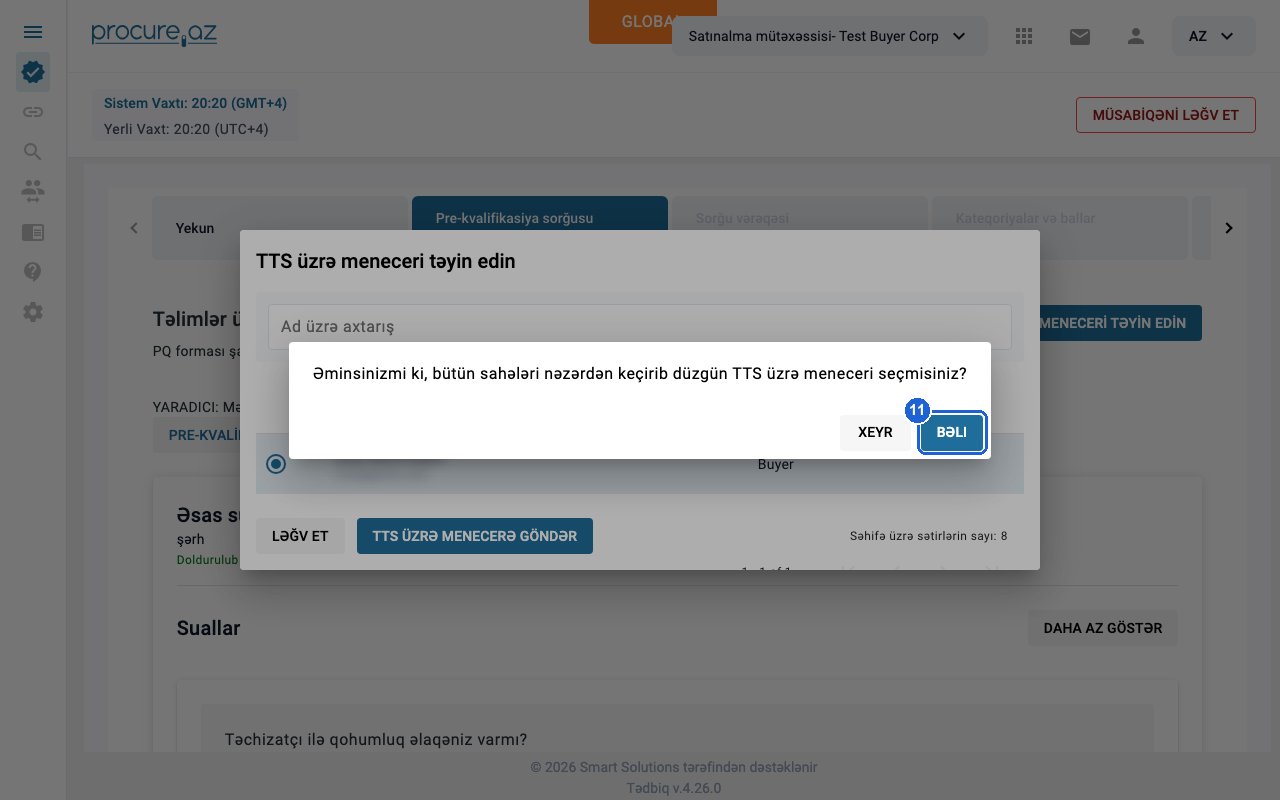
BƏLİ düyməsini klikləyin. Tədbir Pre-kvalifikasiyalarım siyahısında “Pre-kvalifikasiya sorğusunun təsdiqi gözlənilir” statusu ilə görünəcək.
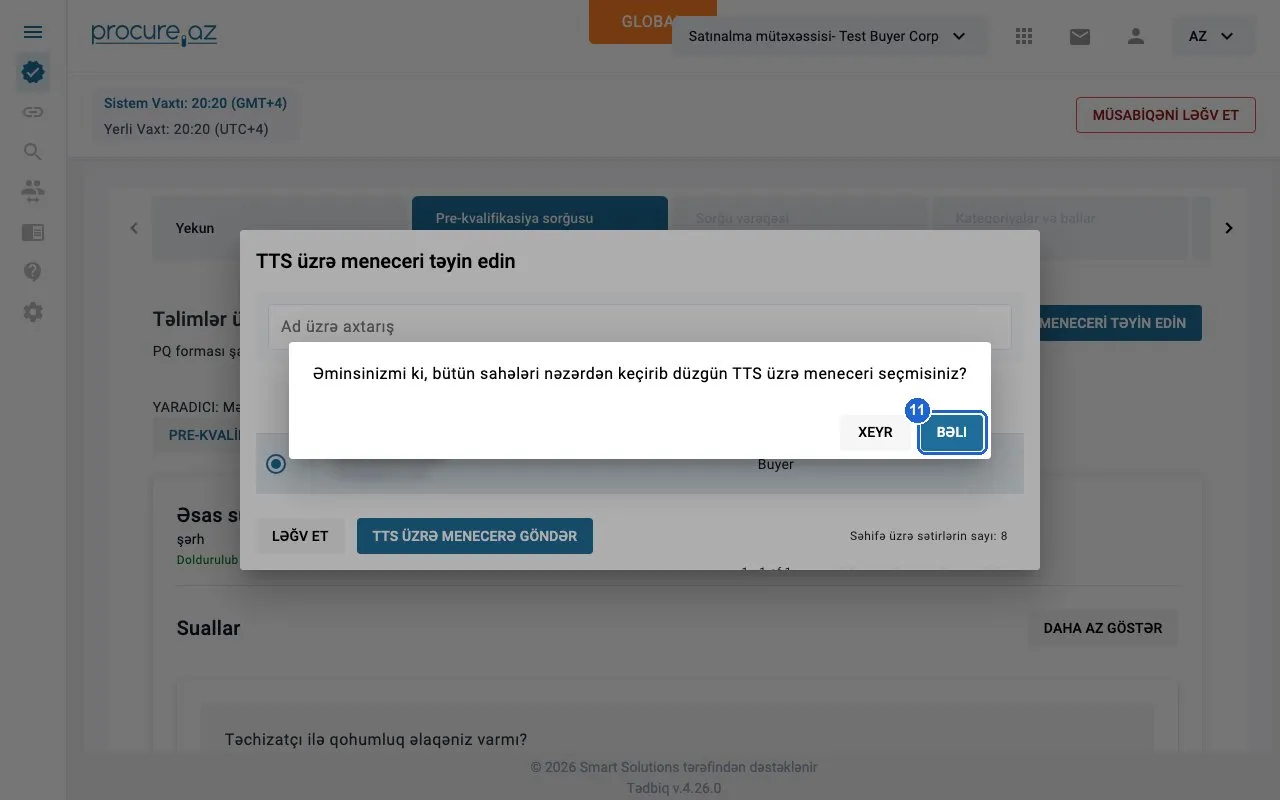
Addım 11: Təsdiqləyin — “BƏLI” üzərinə klikləyin.
Bilmək faydalıdır
“Bilmək faydalıdır” bölməsi- Göndərildikdən sonra tədbir “Pre-kvalifikasiya sorğusunun təsdiqi gözlənilir” statusunda olur: TTS üzrə menecer RFPQ-ni yoxlayır, sonra sorğu vərəqəsini, kateqoriyaları və balları, həmçinin təsdiqləyiciləri seçir. Satınalma mütəxəssisi bu tabları doldurmur.
- TTS ÜZRƏ MENECERİ TƏYİN EDİN yalnız bütün məcburi suallar cavablandırıldıqda işləyir (bölmədə “Doldurulub” göstərilir).
- Göndərməzdən əvvəl platforma “Əminsinizmi ki, bütün sahələri nəzərdən keçirib düzgün TTS üzrə meneceri seçmisiniz?” sualını verir.
- MÜSABİQƏNİ LƏĞV ET (sağ yuxarıda) prekvalifikasiyanı ləğv edir.