

Texniki meyarları necə yarada bilərəm?
Onlayn versiya: https://help.allmaz.az/az/guides/sourcing/technical-criteria/
Texniki meyarlar qaralama tədbirin Müsabiqəni konfiqurasiya edin addımında əlavə edilir: TEXNİKİ MEYARLAR ƏLAVƏ ET, sonra Texniki meyarlar panelində bölmələr və suallar yaradın, qiymətləndiriciləri təyin edin və yadda saxlayın.
Addımlar
“Addımlar” bölməsi-
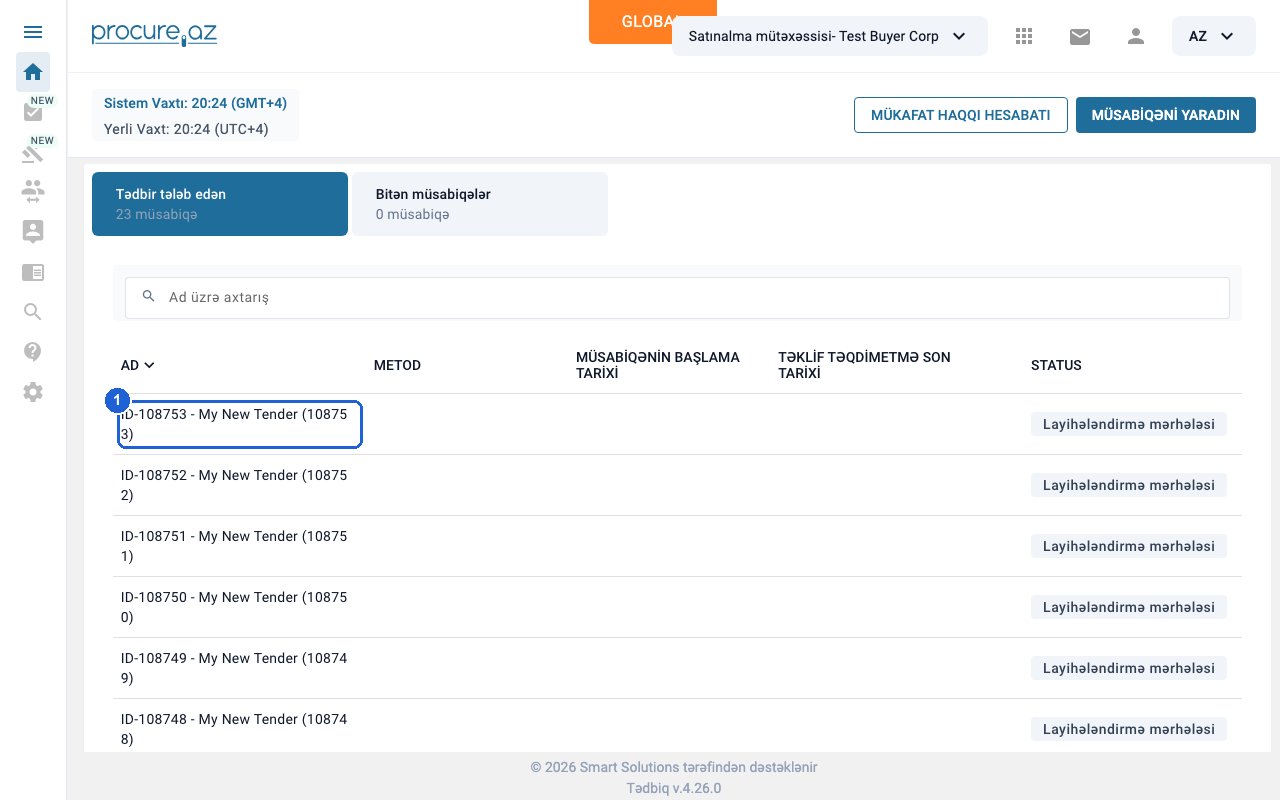
Qaralama tədbiri açın
Sourcing panelində qaralama tədbiri klikləyin (burada “ID-108753 - My New Tender (108753)”); tədbir Müsabiqə konstruktoru-da açılacaq.
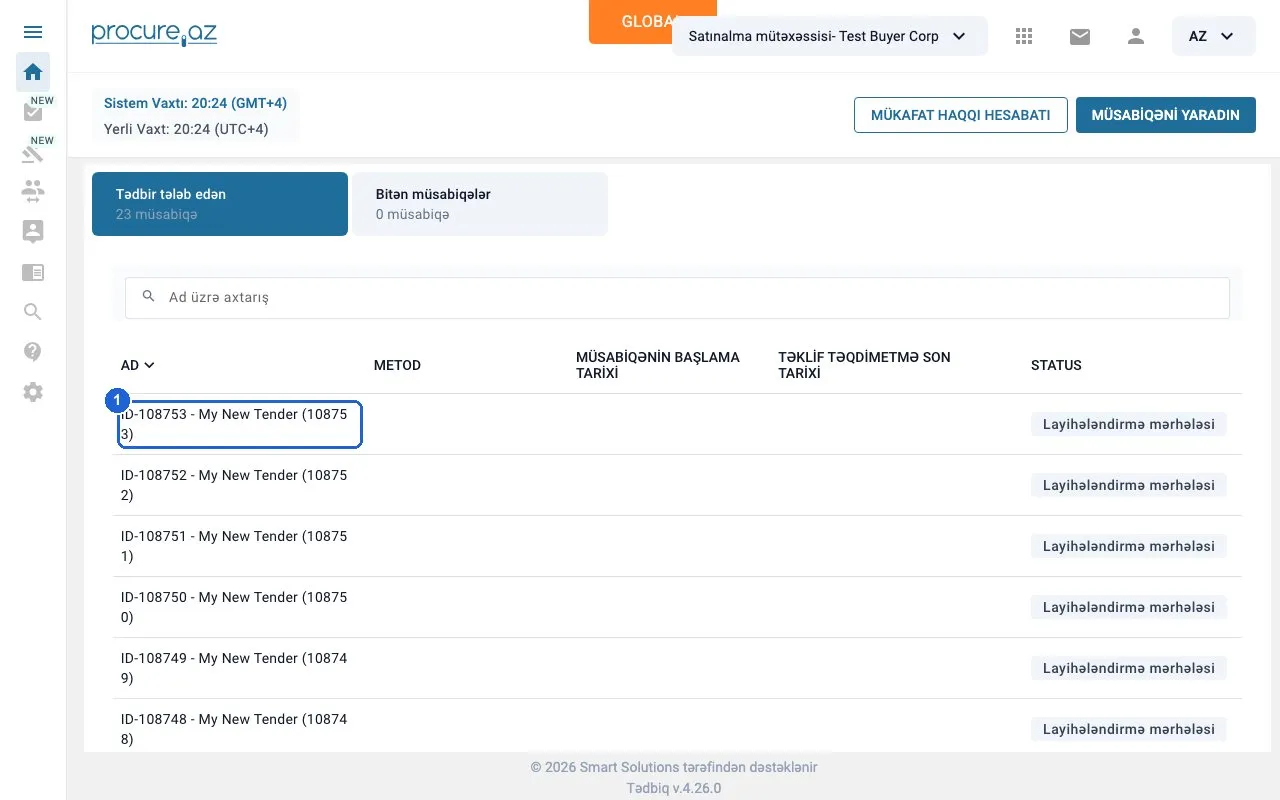
Addım 1: Qaralama tədbiri açın — “ID-108753 - My New Tender (108753)” üzərinə klikləyin. -
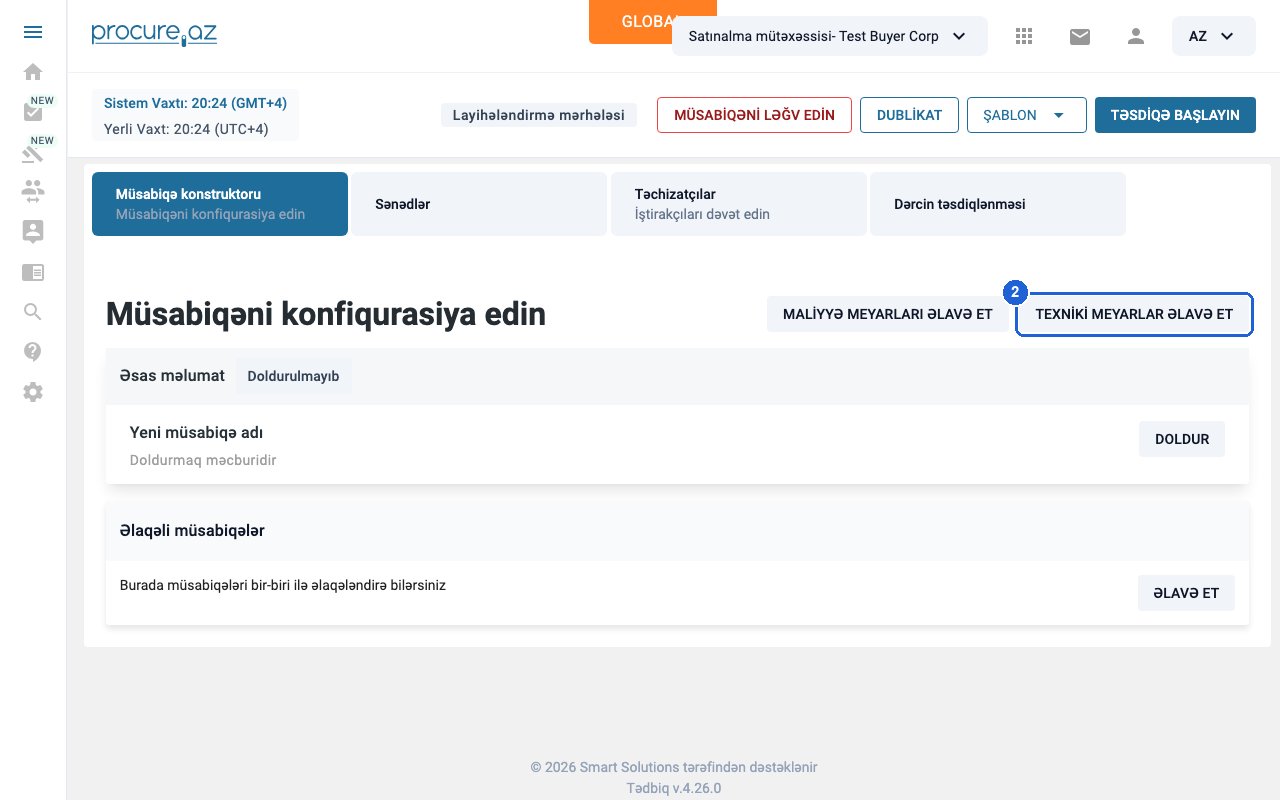
Texniki meyarlar əlavə edin
Müsabiqəni konfiqurasiya edin addımında sağ yuxarıdakı TEXNİKİ MEYARLAR ƏLAVƏ ET düyməsini klikləyin. Tədbirə “Texniki meyarlar” kartı əlavə olunacaq.
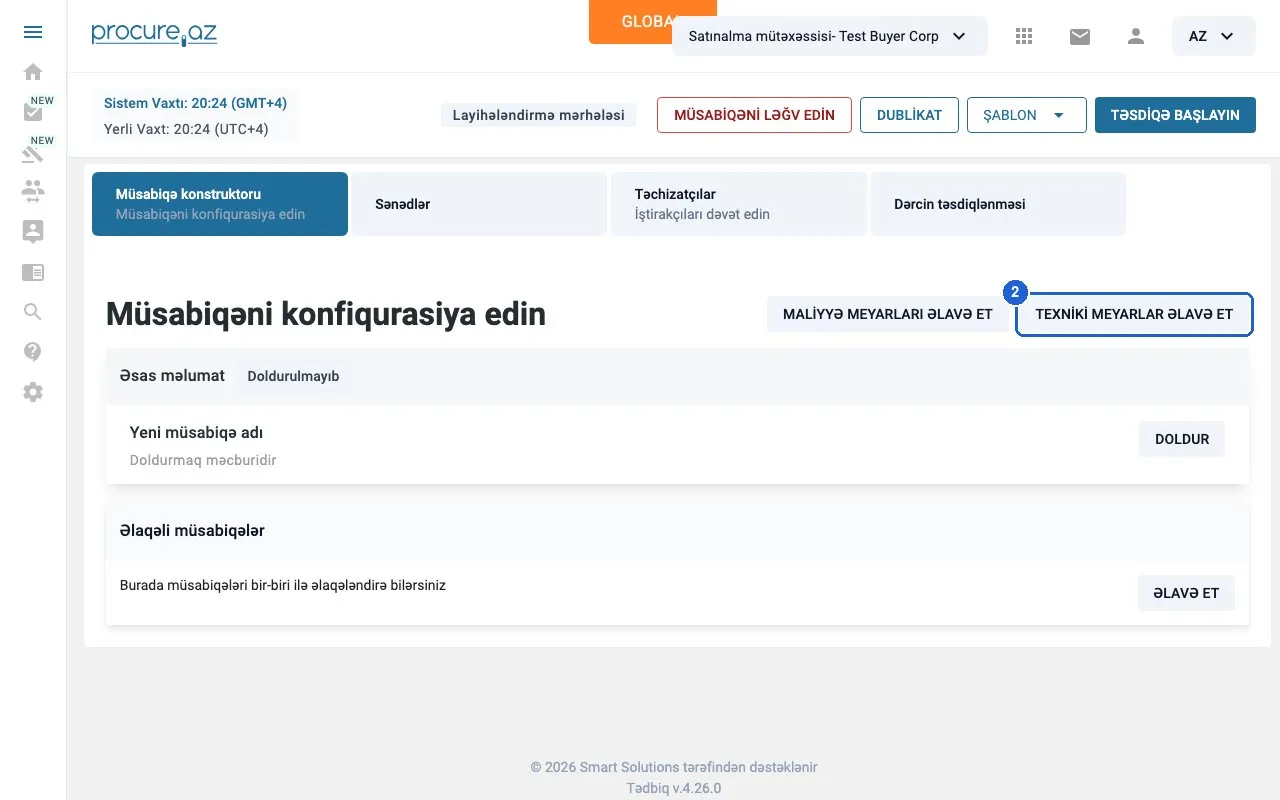
Addım 2: Texniki meyarlar əlavə edin — “TEXNİKİ MEYARLAR ƏLAVƏ ET” üzərinə klikləyin. -
Texniki meyarları açın
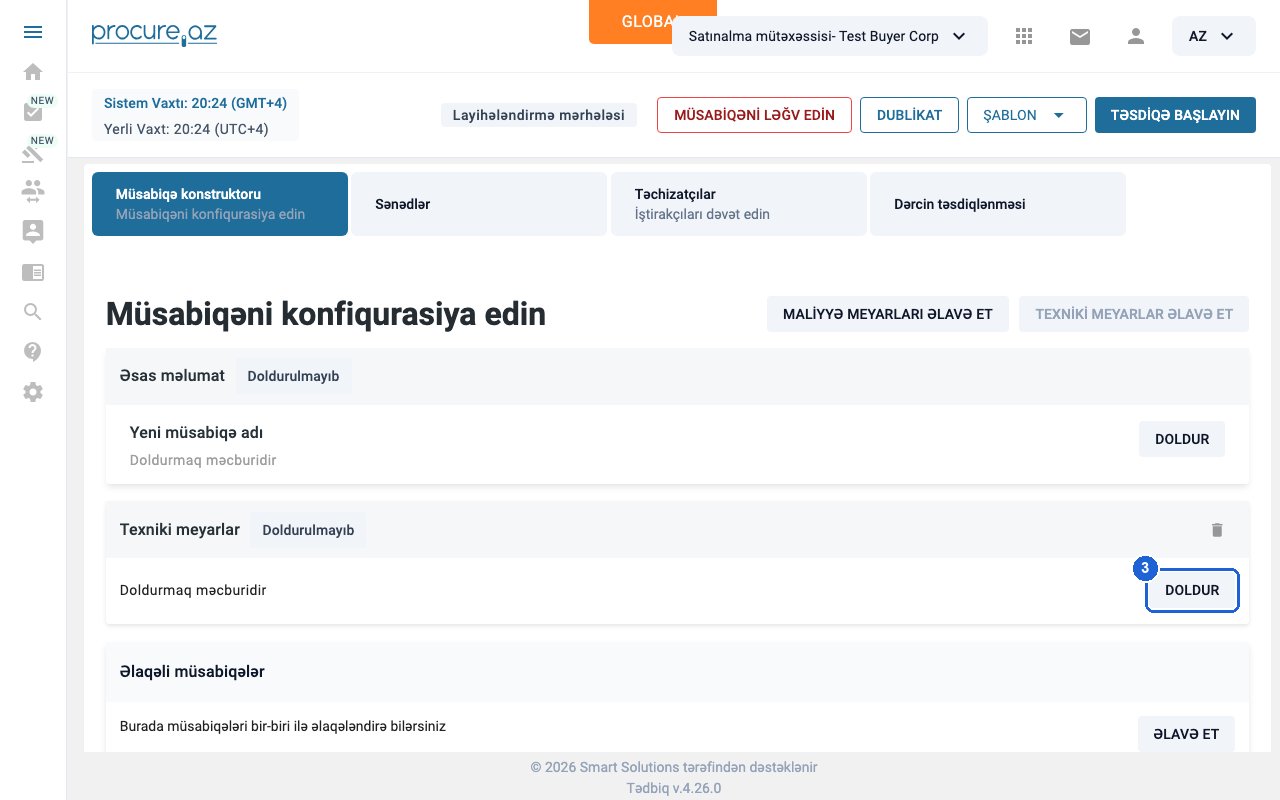
Texniki meyarlar kartında (“Doldurmaq məcburidir”) DOLDUR düyməsini klikləyin. Diqqət: səhifədəki birinci DOLDUR düyməsi Əsas məlumat-a aiddir.
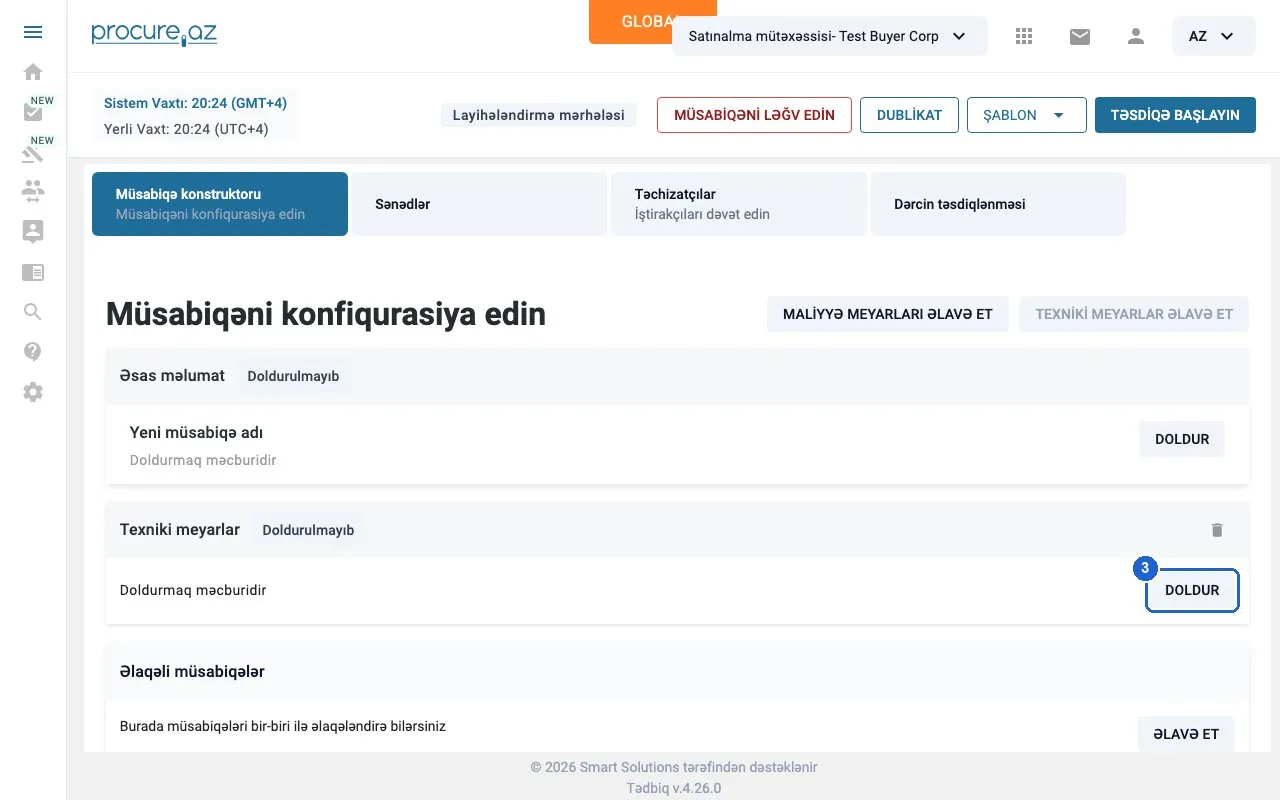
Addım 3: Texniki meyarları açın — “DOLDUR” üzərinə klikləyin. -
Bölməyə ad verin
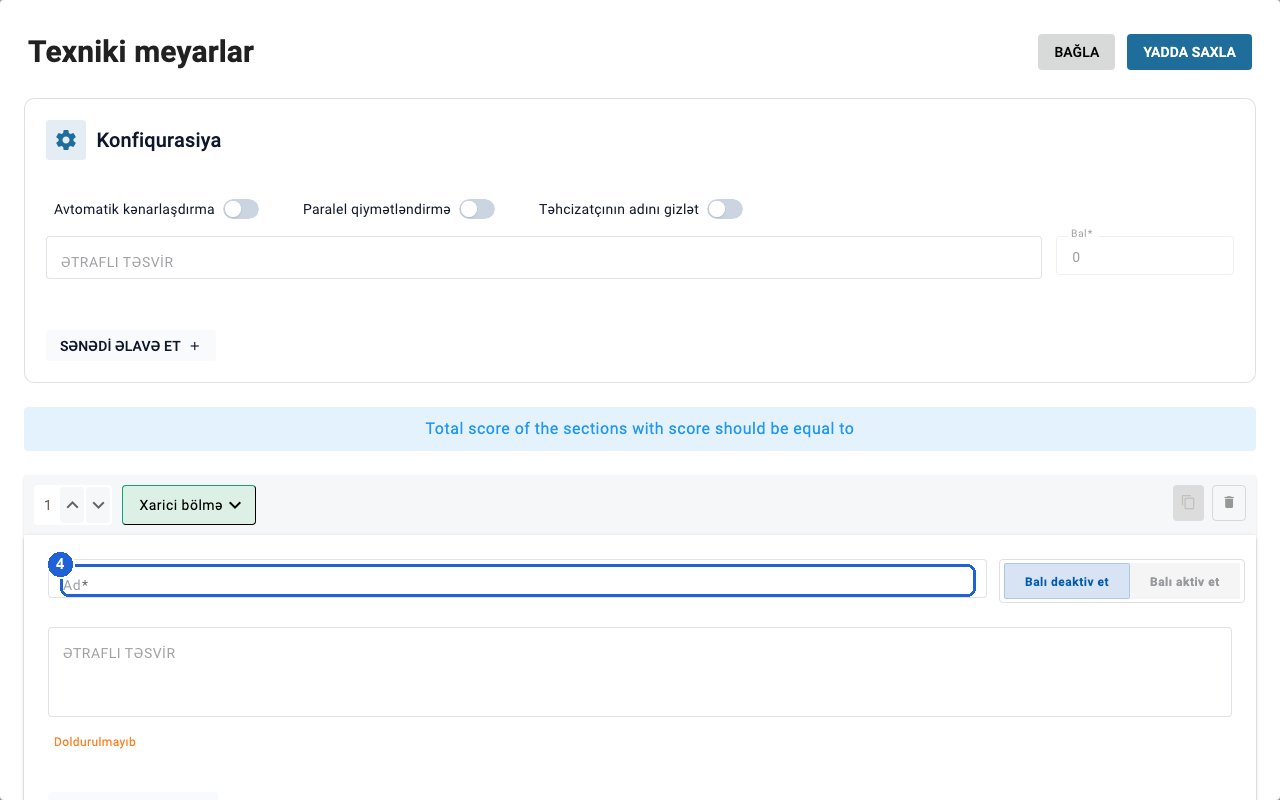
1-ci bölmə artıq var. Onun adını Ad* sahəsinə yazın (burada “Test section”).
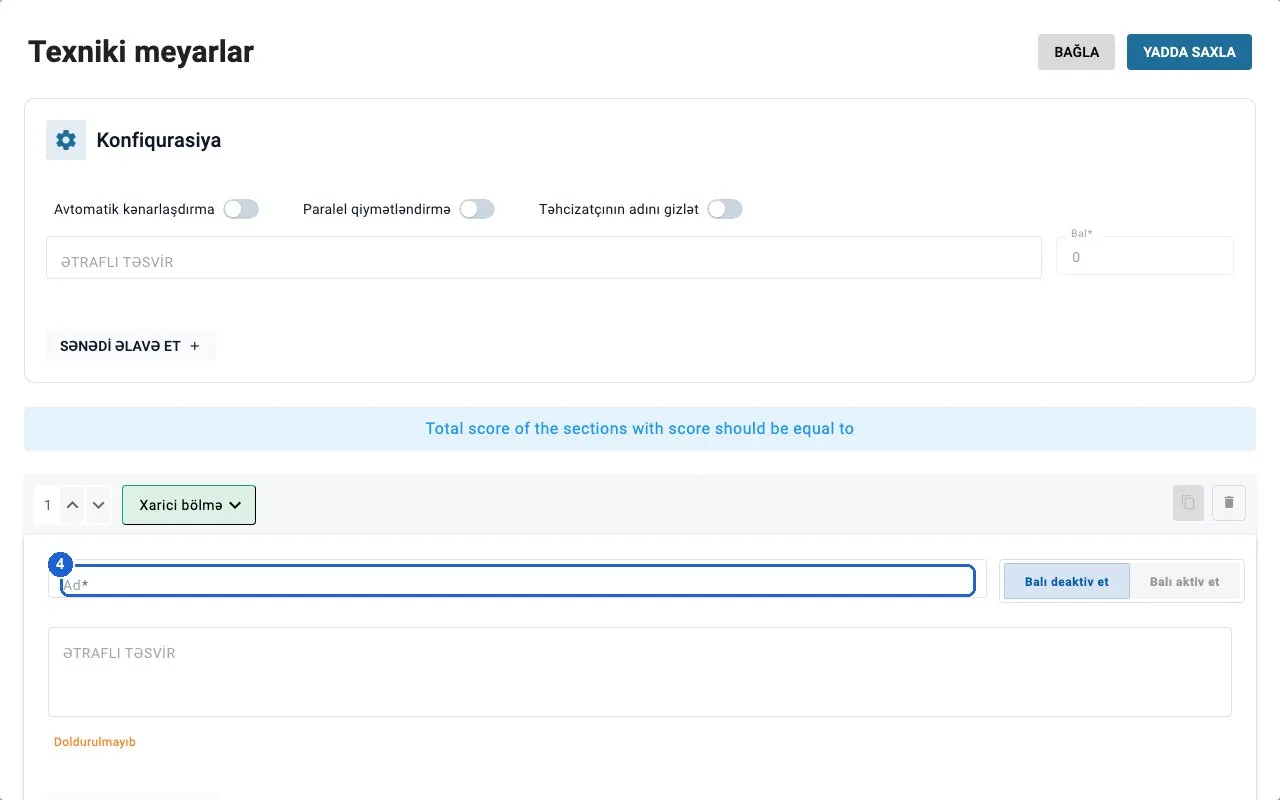
Addım 4: Bölməyə ad verin. -
Ballı qiymətləndirməni aktiv edin
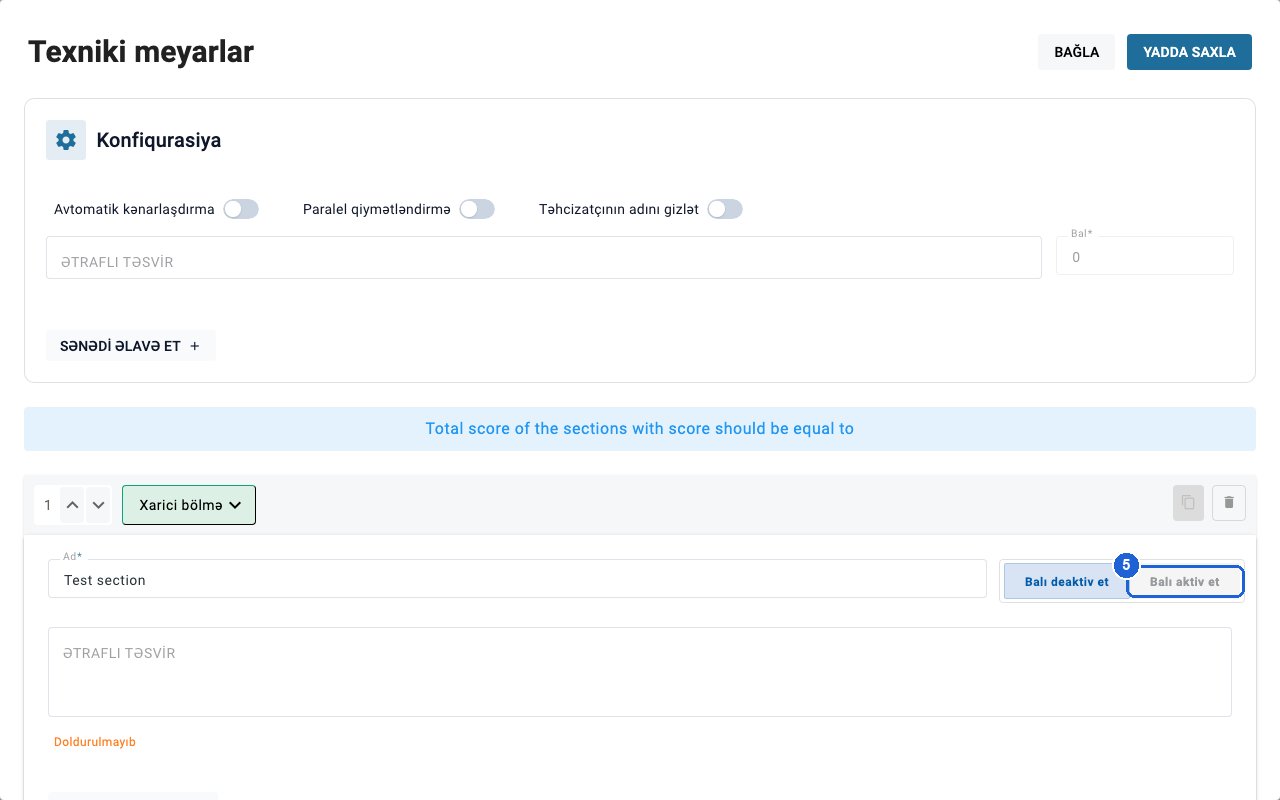
Adın yanındakı “Balı aktiv et” düyməsini klikləyin. Bölmə üçün Bal sahəsi görünəcək.
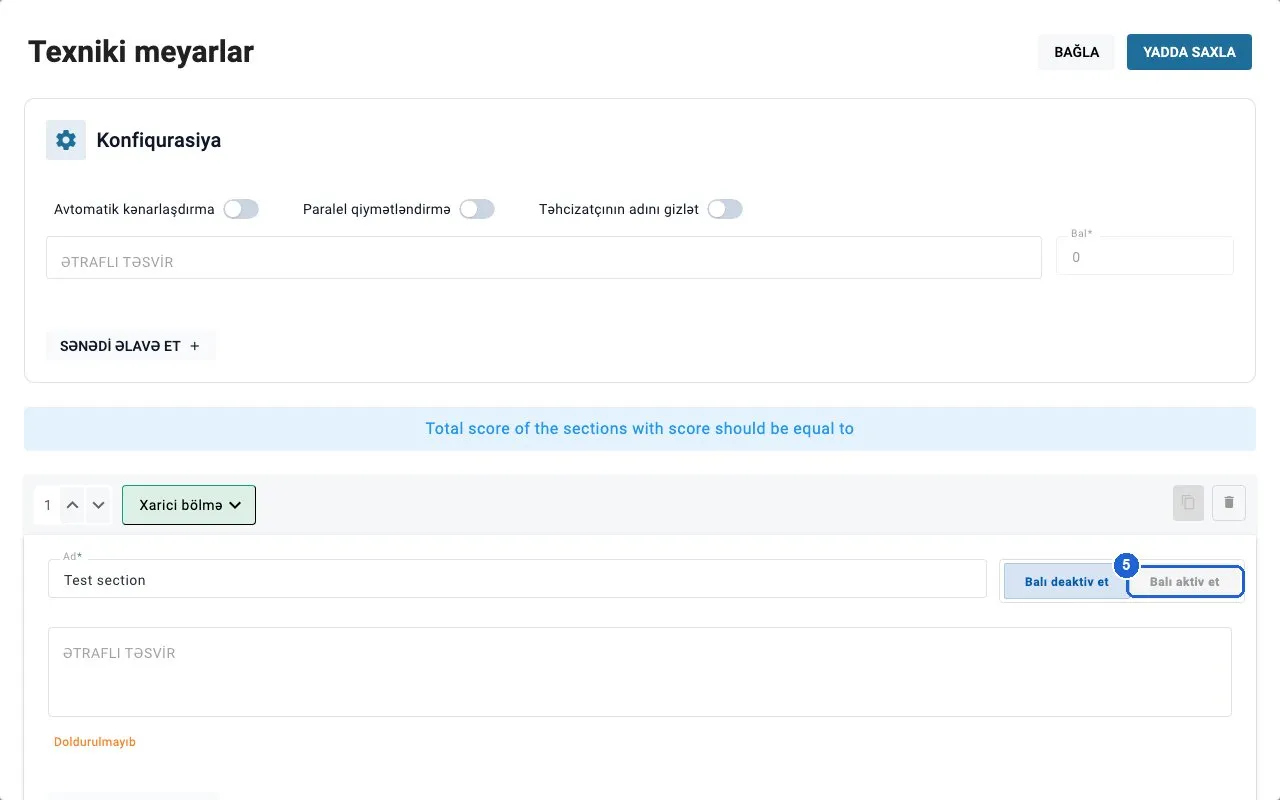
Addım 5: Ballı qiymətləndirməni aktiv edin — “Balı aktiv et” üzərinə klikləyin. -
Bölmənin balını təyin edin
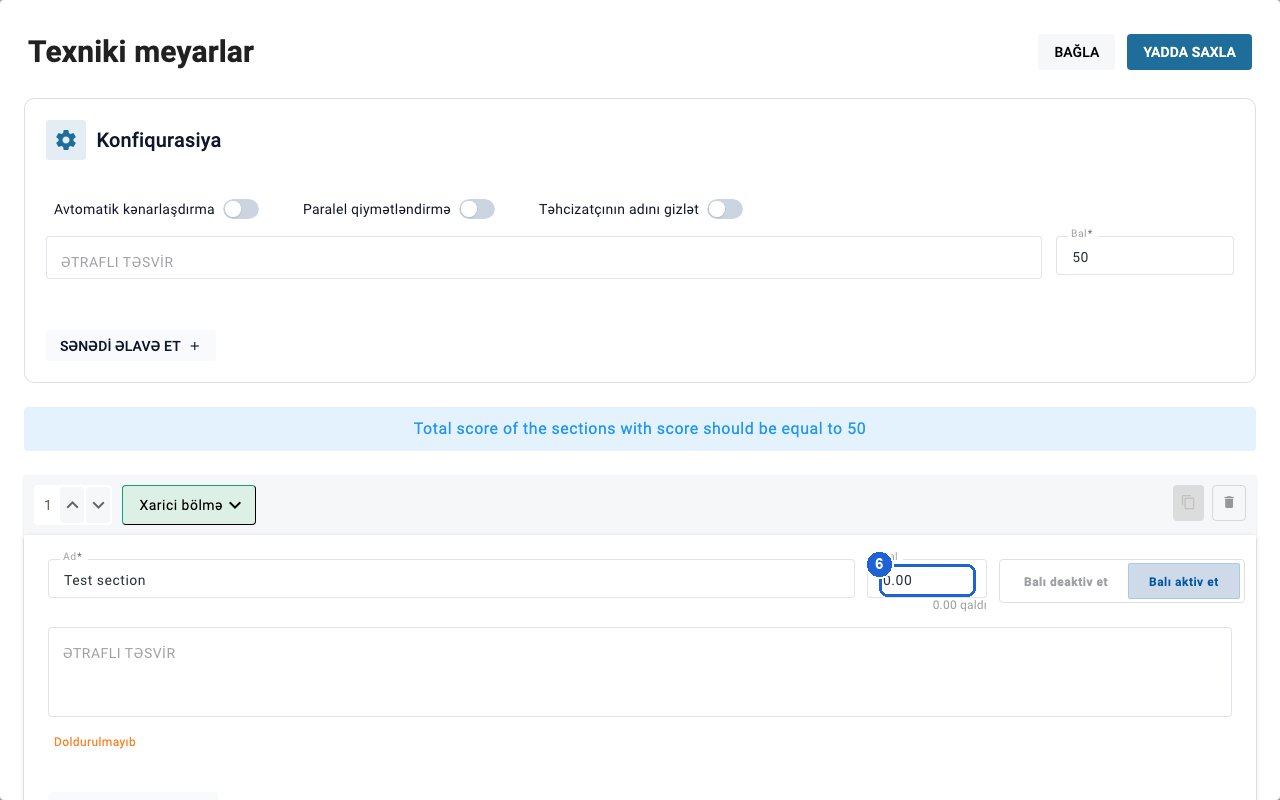
Bölmənin balını yazın (burada 50). Bölmənin üstündəki banner ballı bölmələrin cəmi neçə bal olmalı olduğunu göstərir.
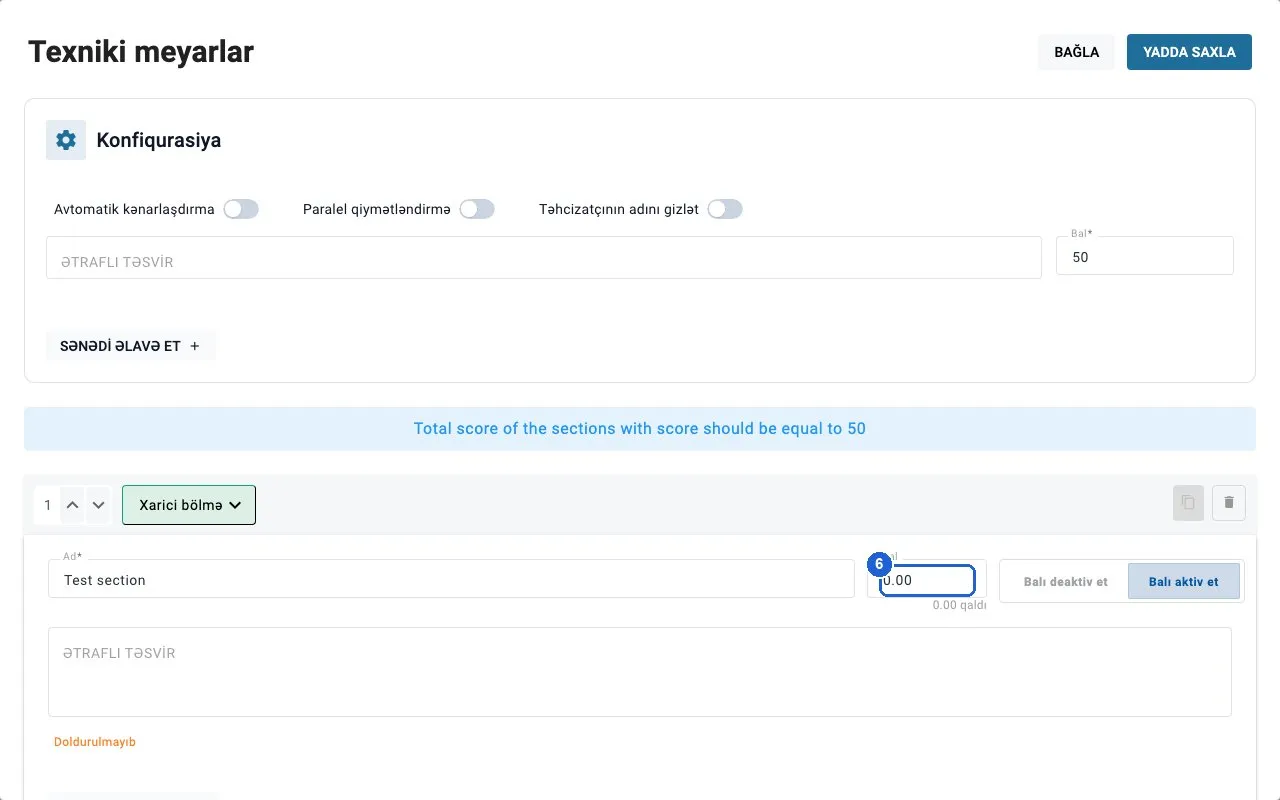
Addım 6: Bölmənin balını təyin edin. -
Sual əlavə edin
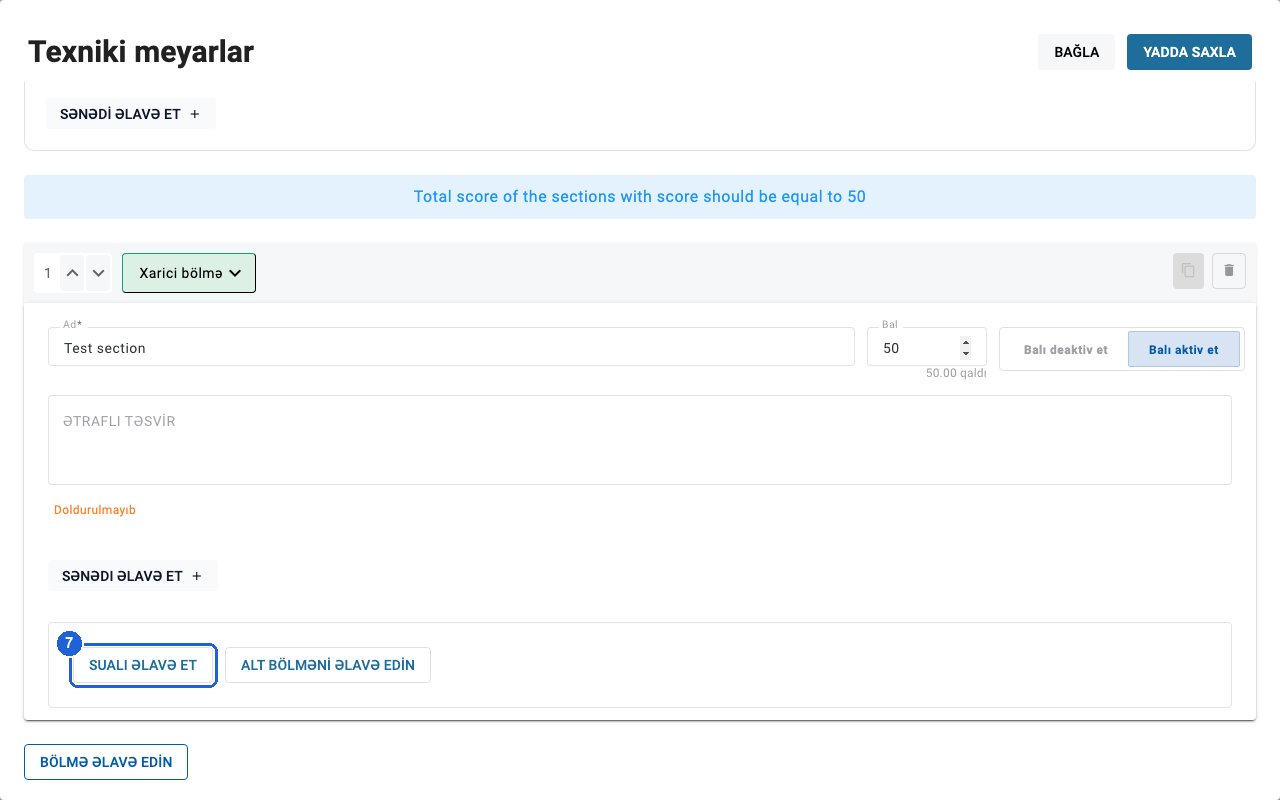
Aşağı sürüşdürün və SUALI ƏLAVƏ ET düyməsini klikləyin.
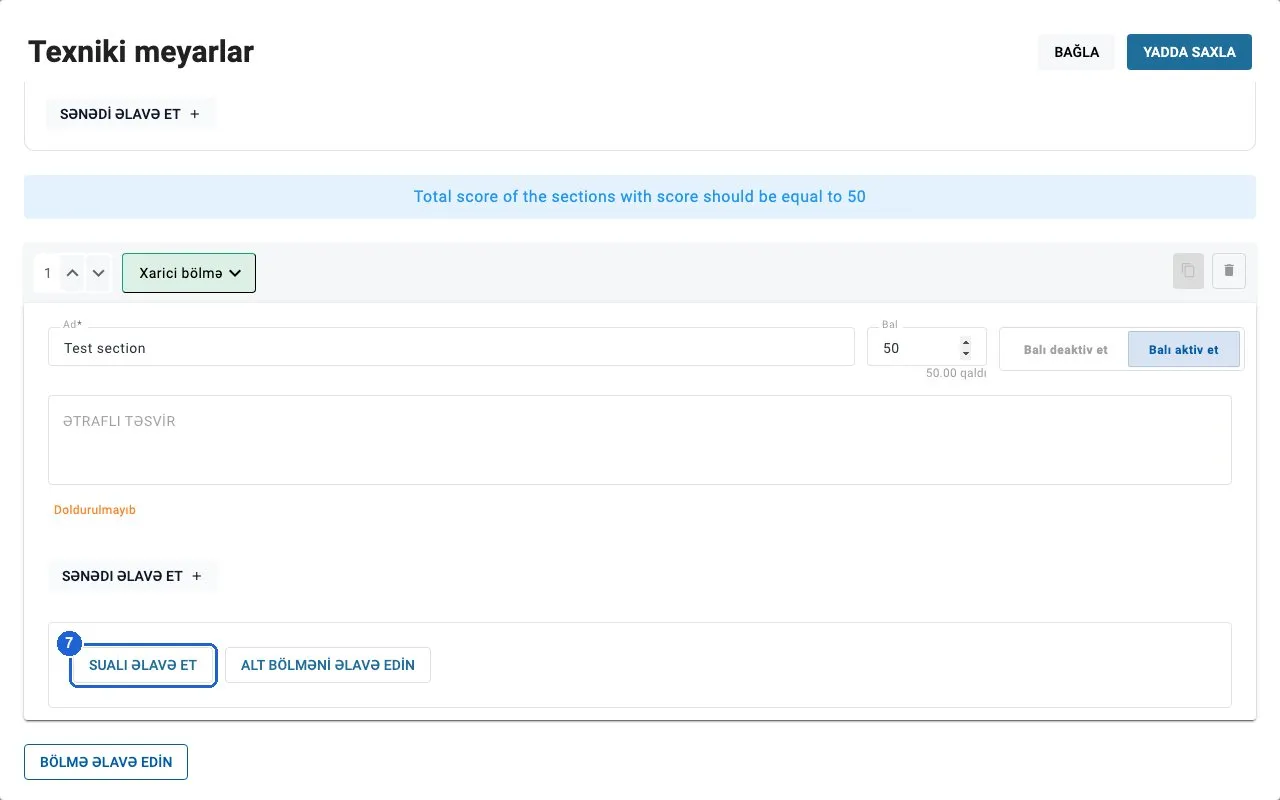
Addım 7: Sual əlavə edin — “SUALI ƏLAVƏ ET” üzərinə klikləyin. -
Sualın növünü seçin
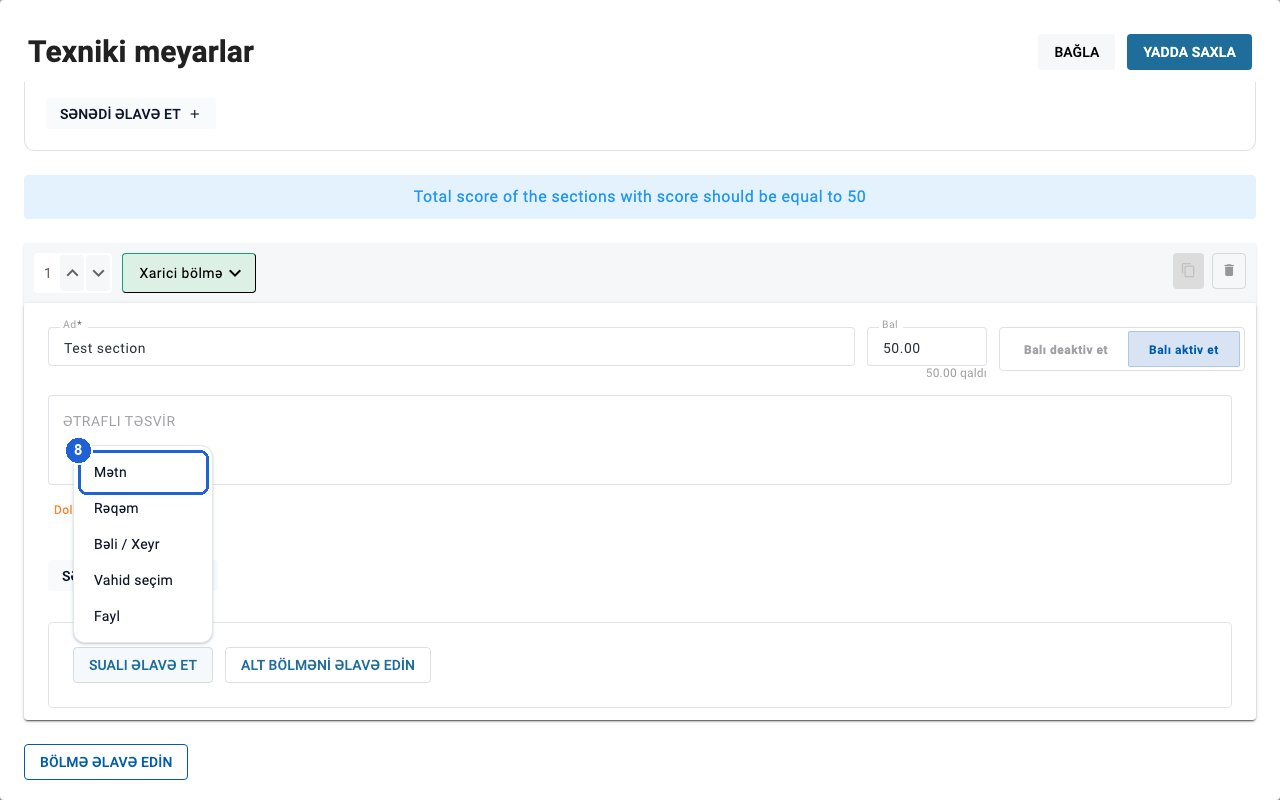
Gözlədiyiniz cavabın növünü seçin: Mətn, Rəqəm, Bəli / Xeyr, Vahid seçim və ya Fayl (burada Mətn).
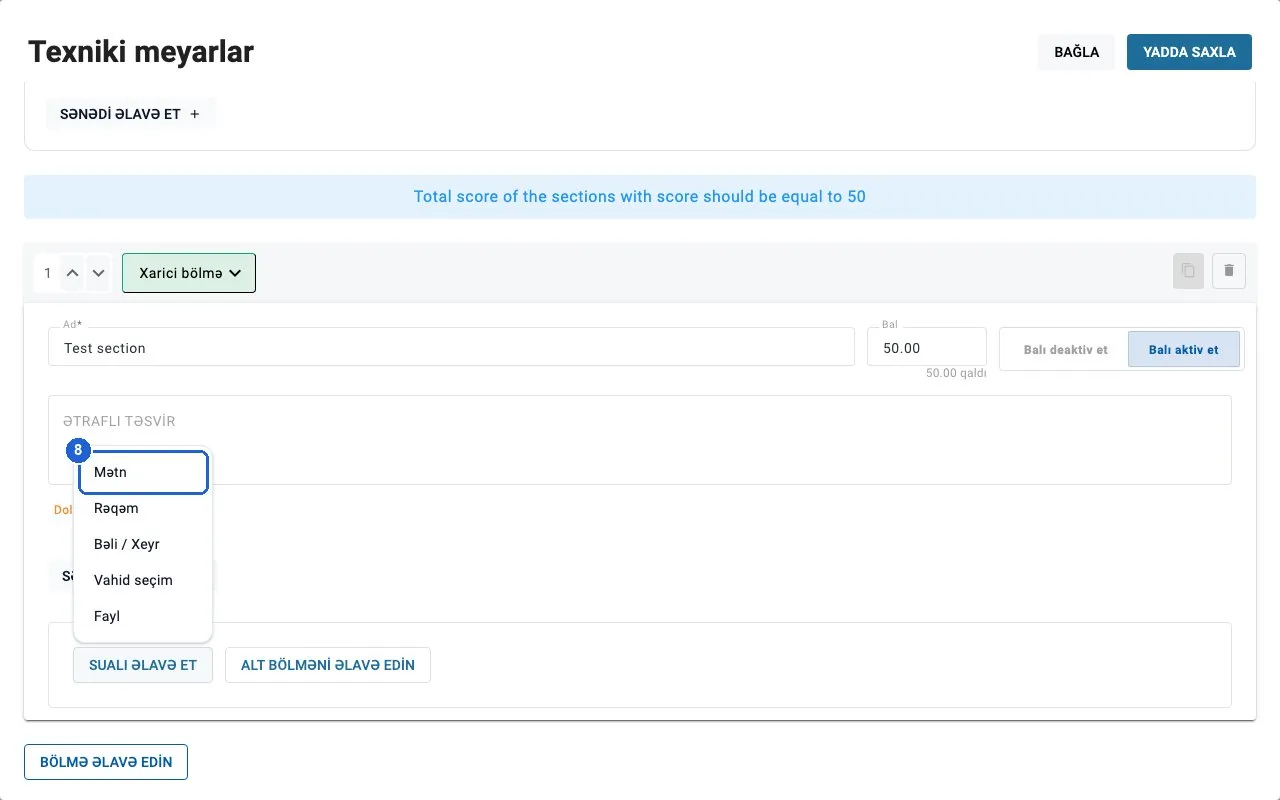
Addım 8: Sualın növünü seçin — “Mətn” üzərinə klikləyin. -
Sualı yazın
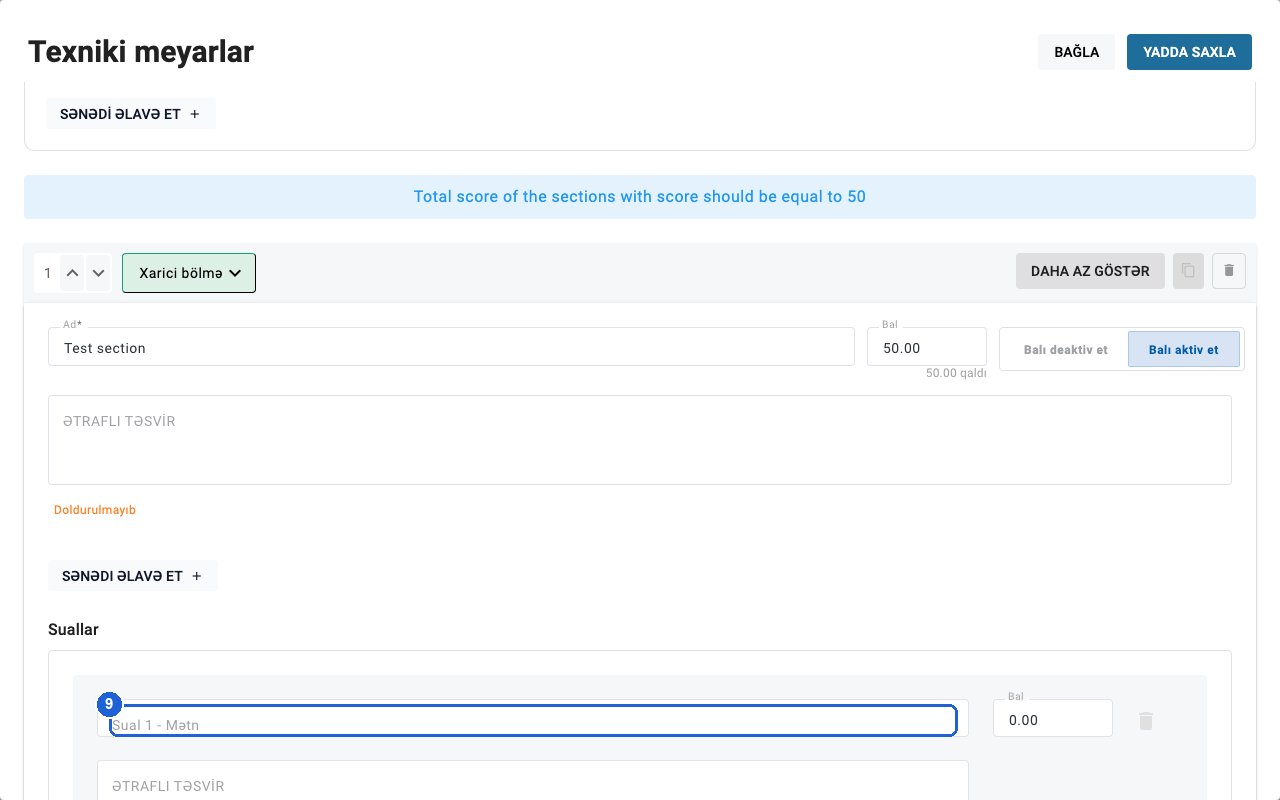
Təchizatçıların cavablandıracağı sualı yazın (burada “Describe your relevant experience”).
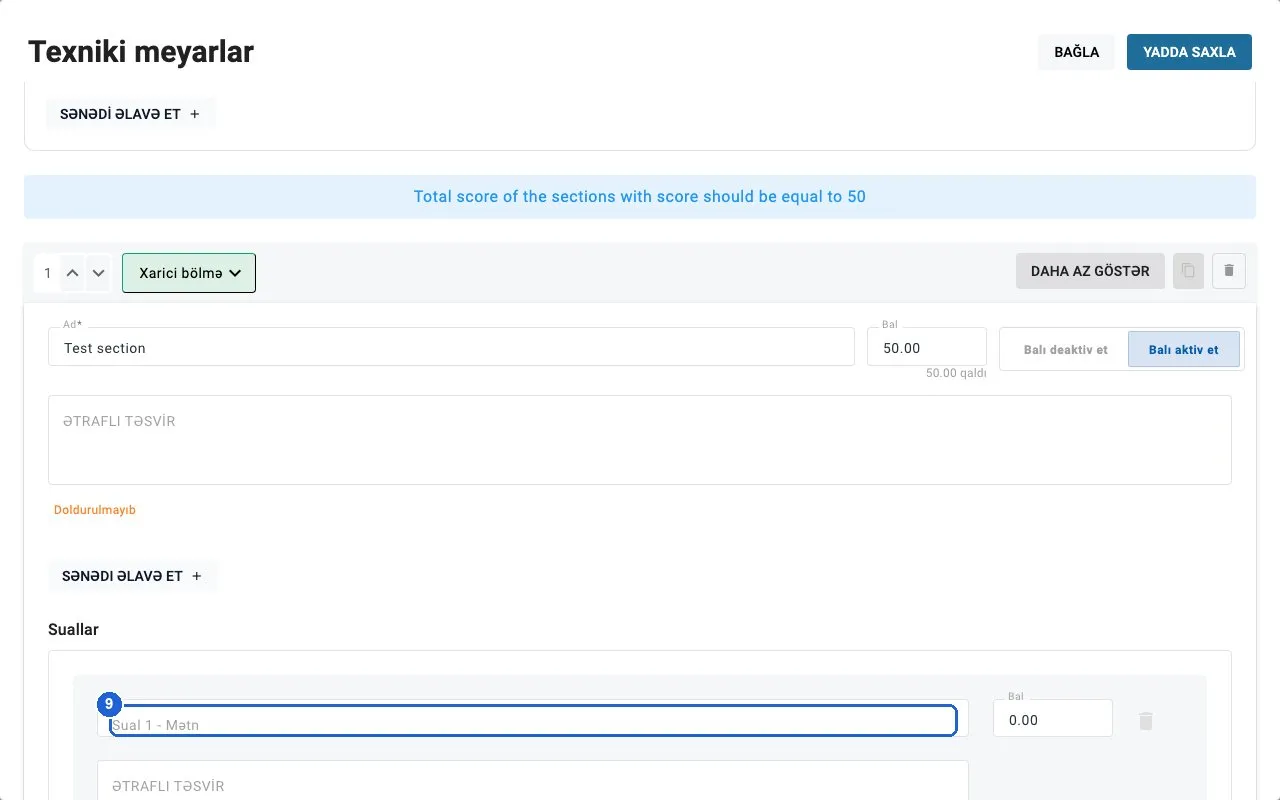
Addım 9: Sualı yazın. -
Sualın balını təyin edin
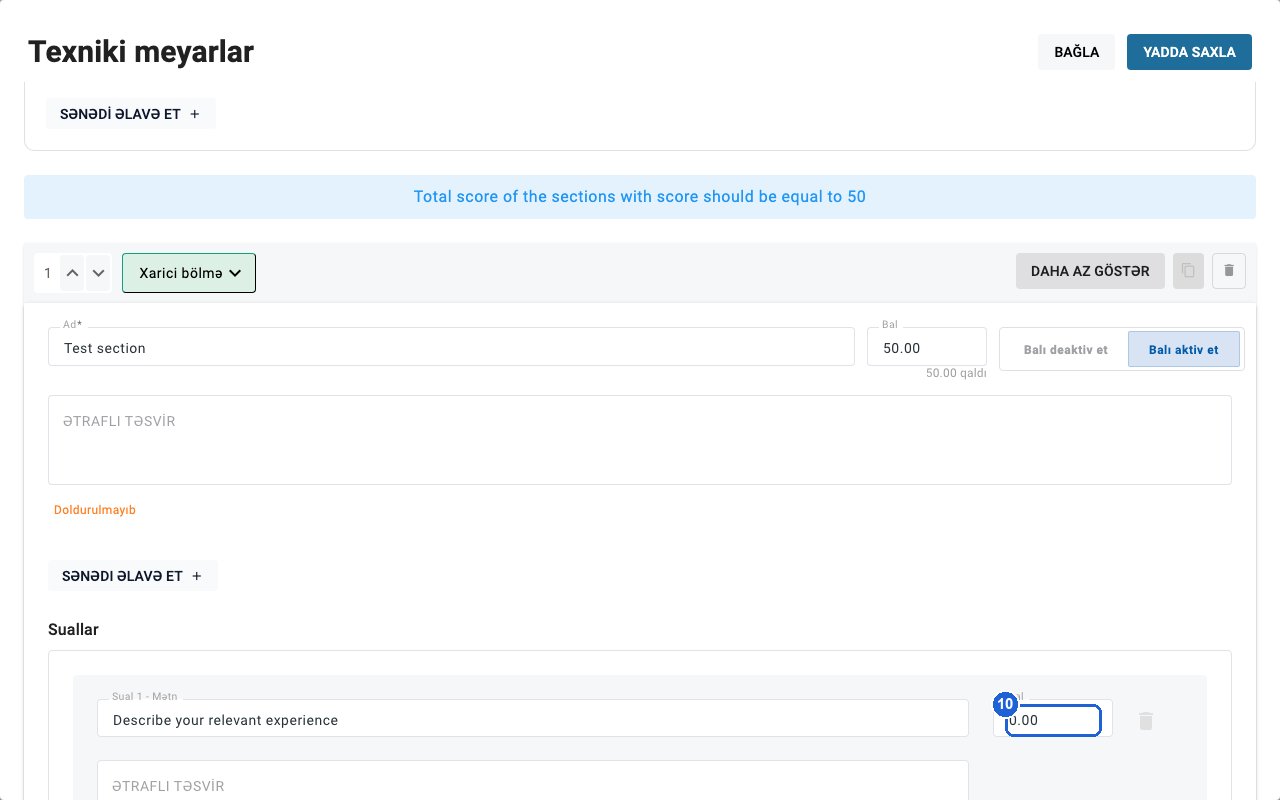
Sualın balını onun Bal sahəsinə yazın (burada 50 — bütün bölmə).
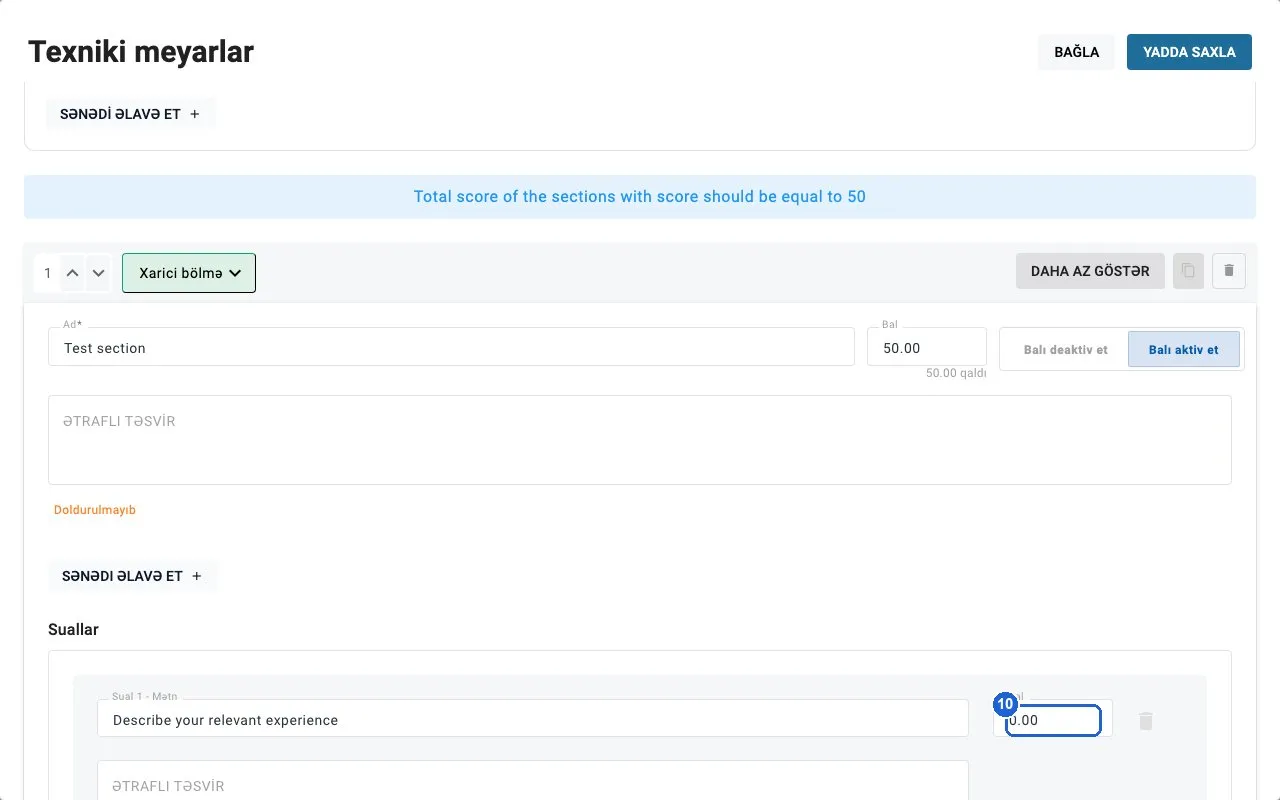
Addım 10: Sualın balını təyin edin. -
Qiymətləndiriciləri təyin edin
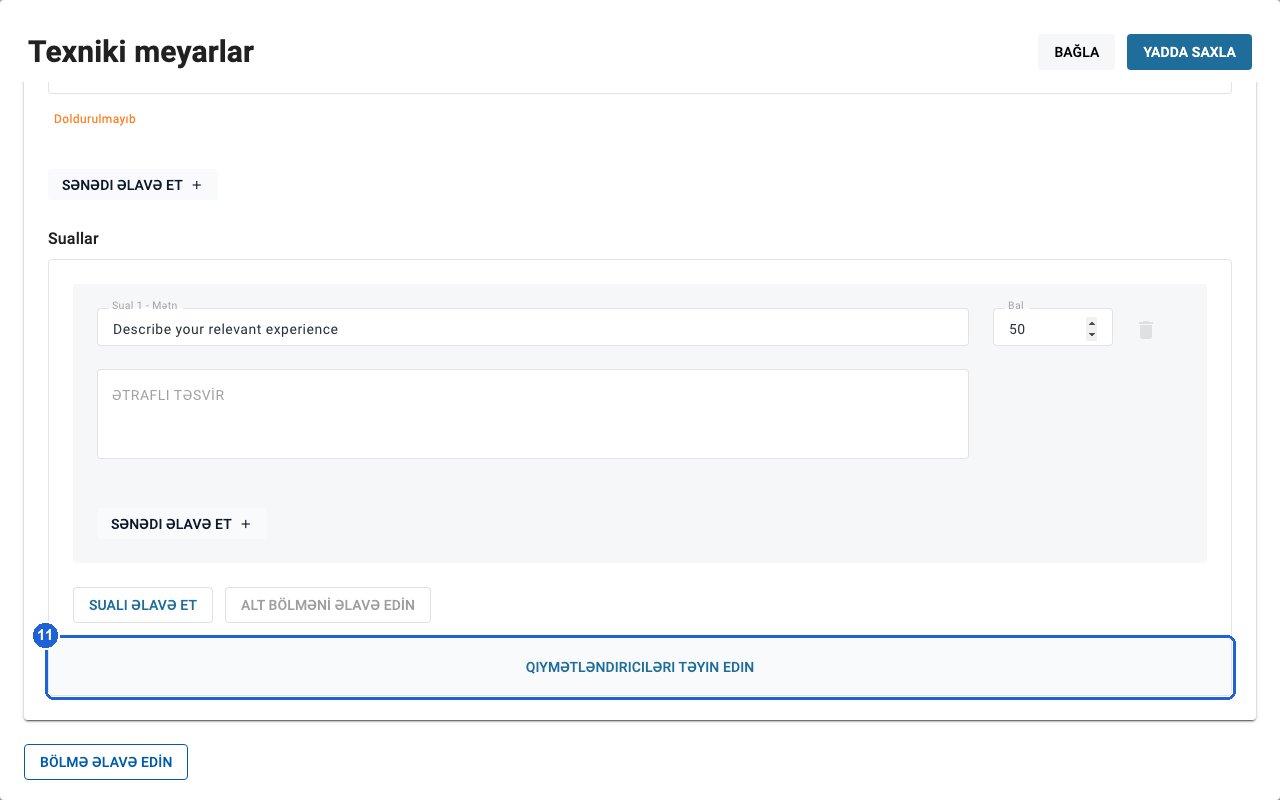
Bölmənin aşağısındakı QIYMƏTLƏNDIRICILƏRI TƏYIN EDIN düyməsini klikləyin.
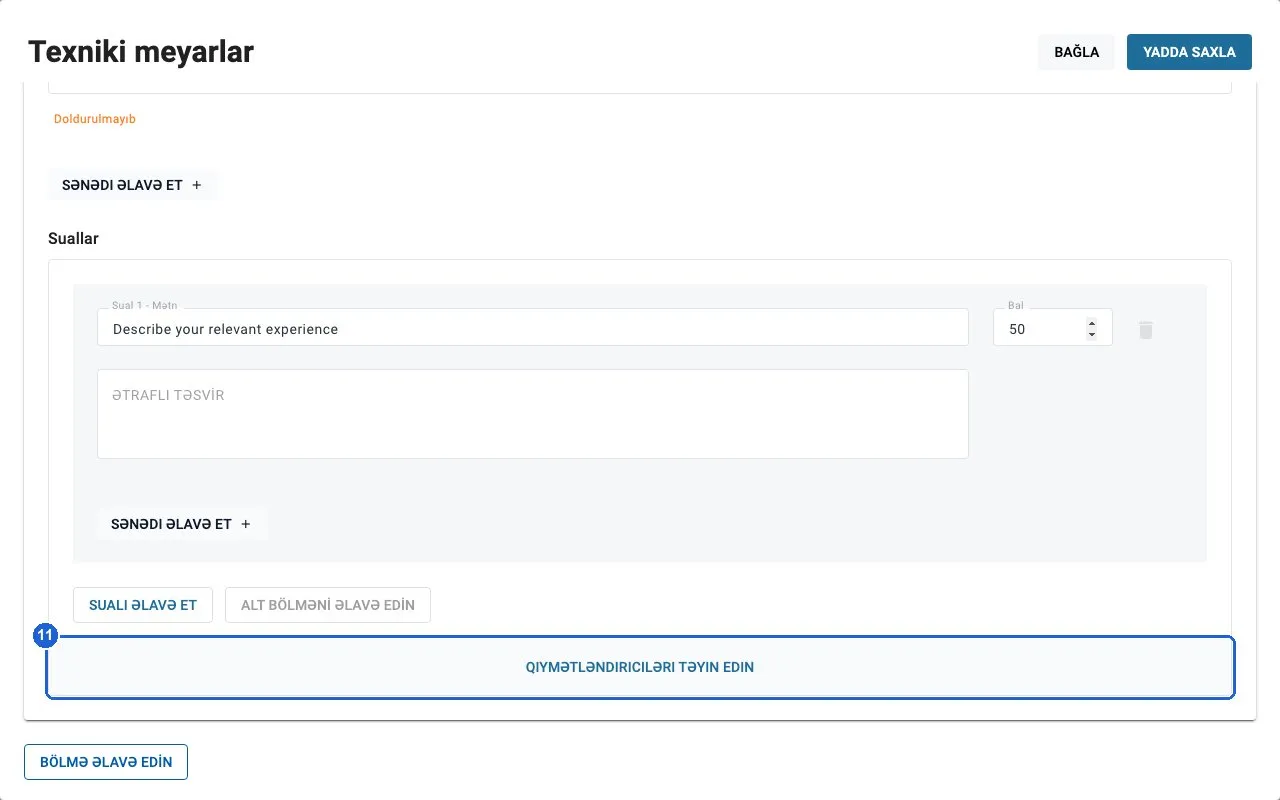
Addım 11: Qiymətləndiriciləri təyin edin — “QIYMƏTLƏNDIRICILƏRI TƏYIN EDIN” üzərinə klikləyin. -
Qiymətləndiriciləri seçin
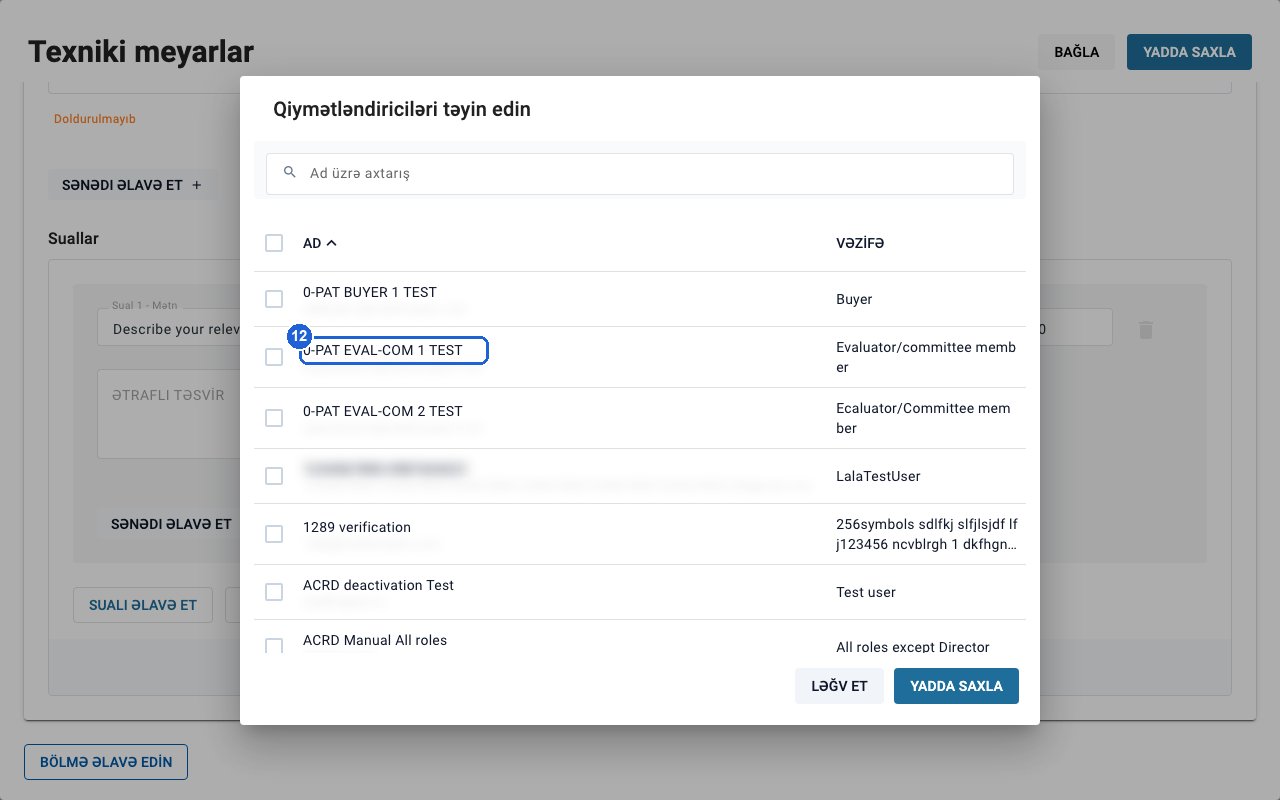
Qiymətləndiriciləri təyin edin pəncərəsində bu bölməni qiymətləndirəcək hər kəsi işarələyin (onları Ad üzrə axtarış ilə tapa bilərsiniz).
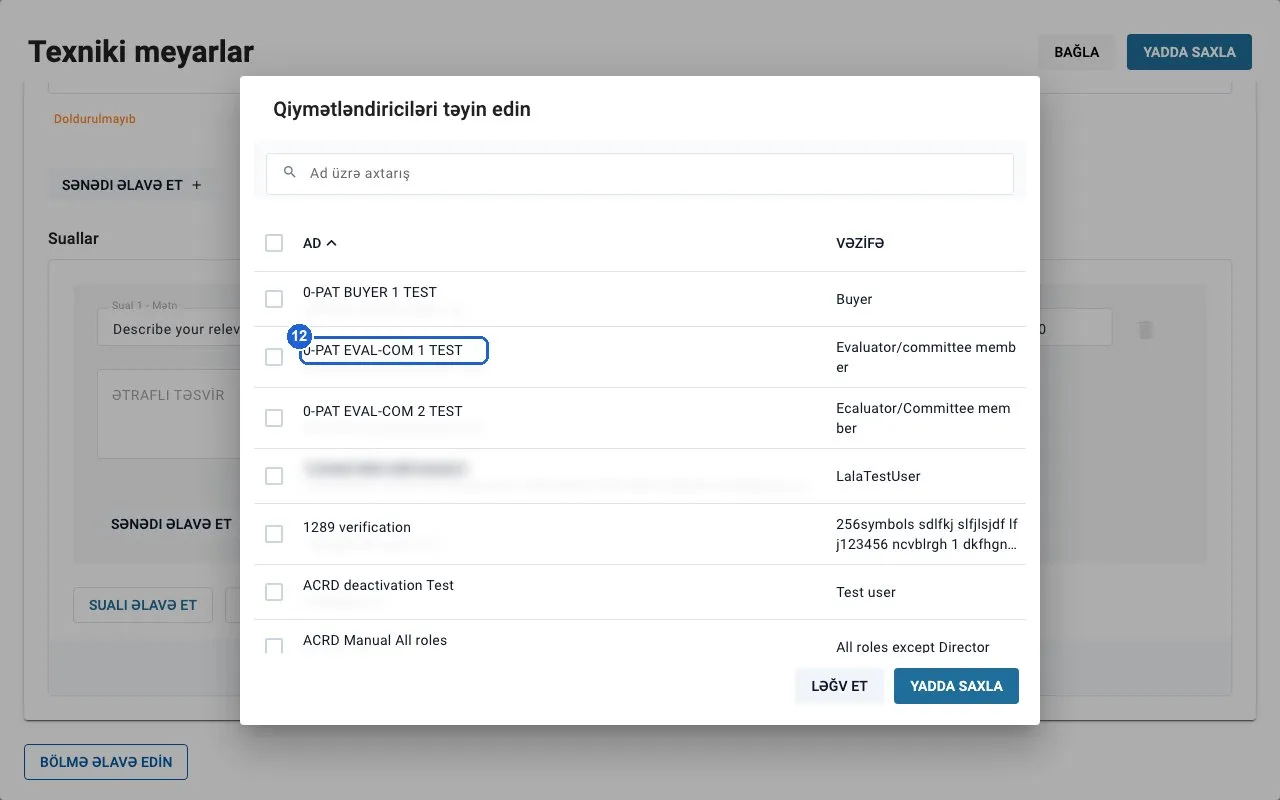
Addım 12: Qiymətləndiriciləri seçin. -
Qiymətləndiriciləri təsdiqləyin
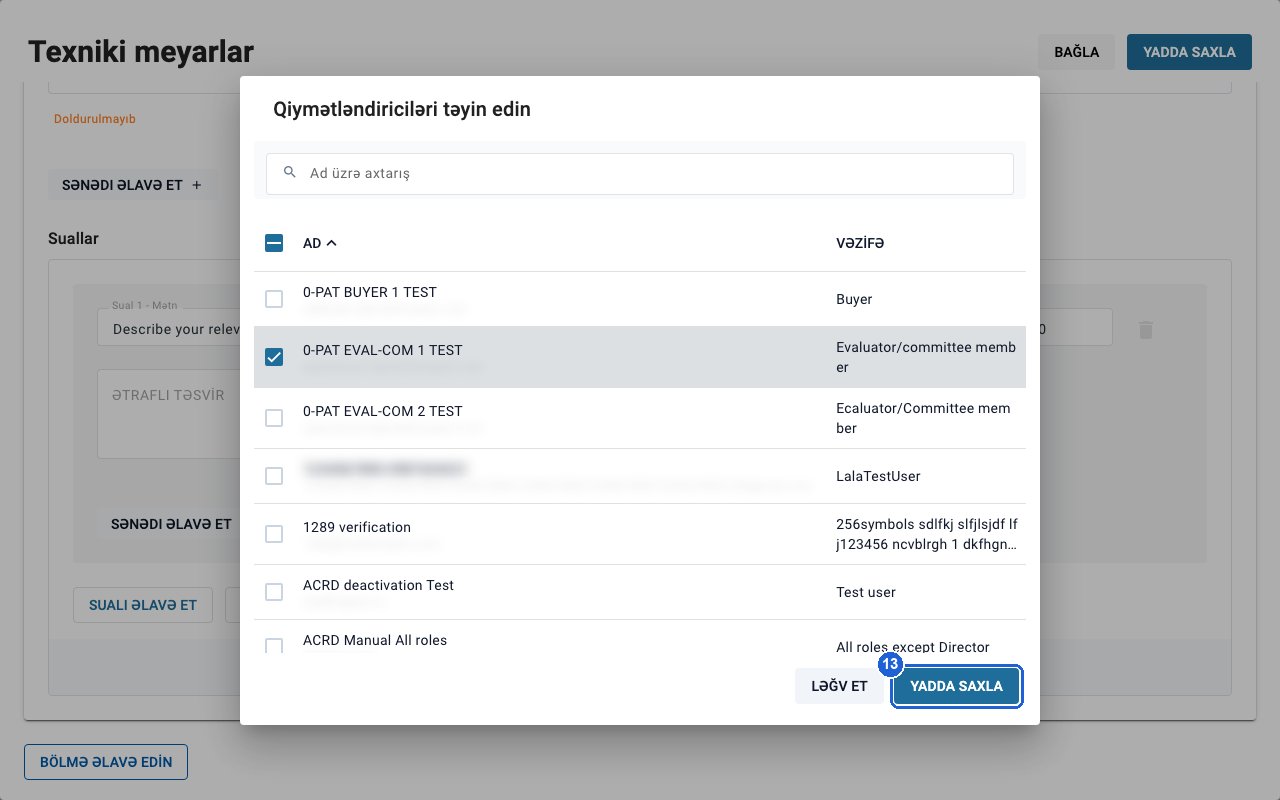
Pəncərədə YADDA SAXLA düyməsini klikləyin. Bölmədə qiymətləndiricilərin siyahısı göstəriləcək.
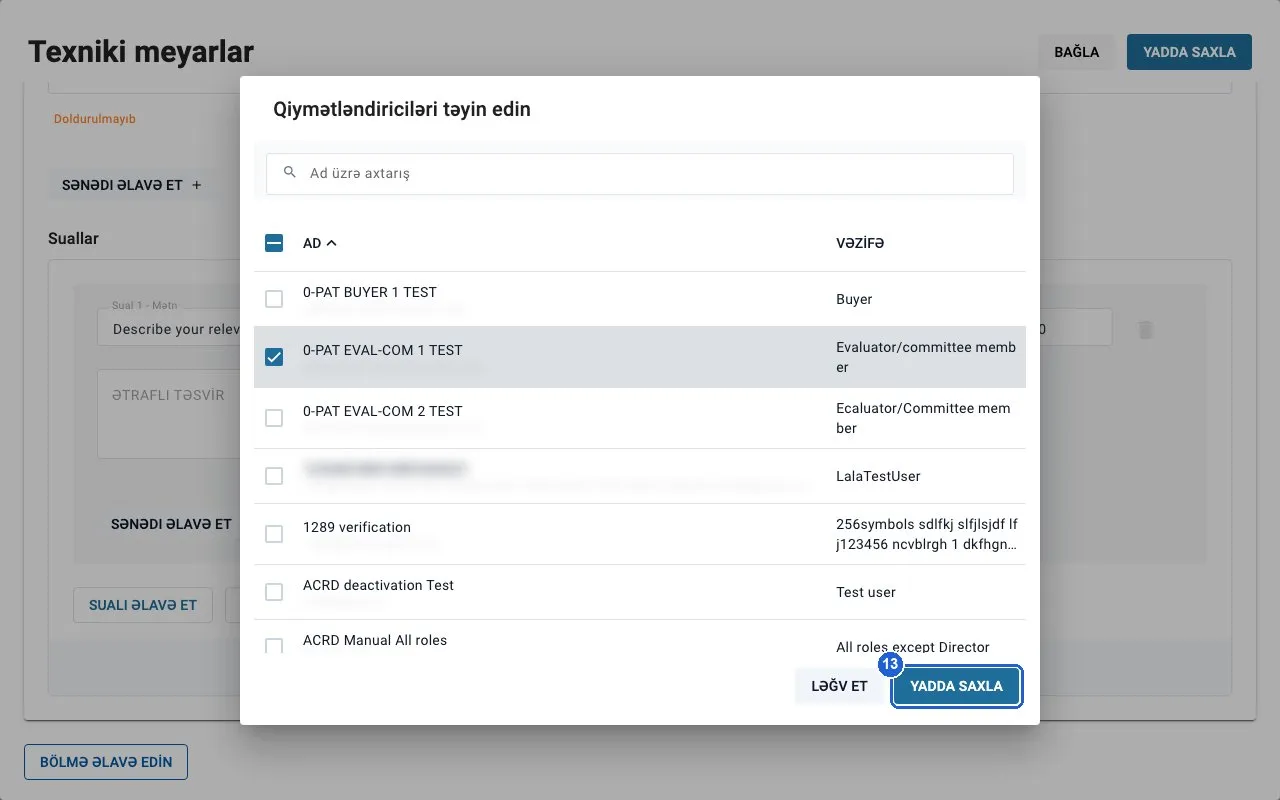
Addım 13: Qiymətləndiriciləri təsdiqləyin — “YADDA SAXLA” üzərinə klikləyin. -
Texniki meyarları yadda saxlayın
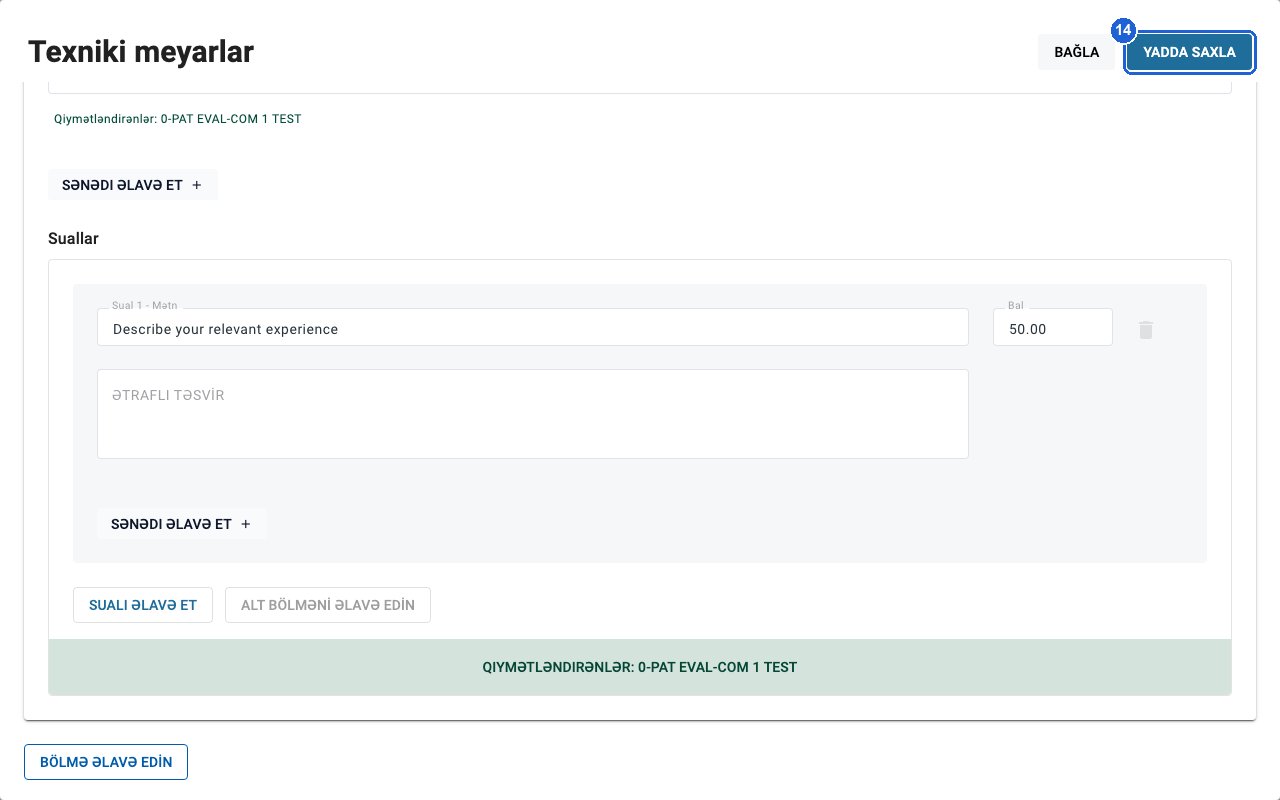
Panelin sağ yuxarı küncündəki YADDA SAXLA düyməsini klikləyin. Müsabiqəni konfiqurasiya edin addımında Texniki meyarlar kartında “Doldurulub” göstəriləcək.
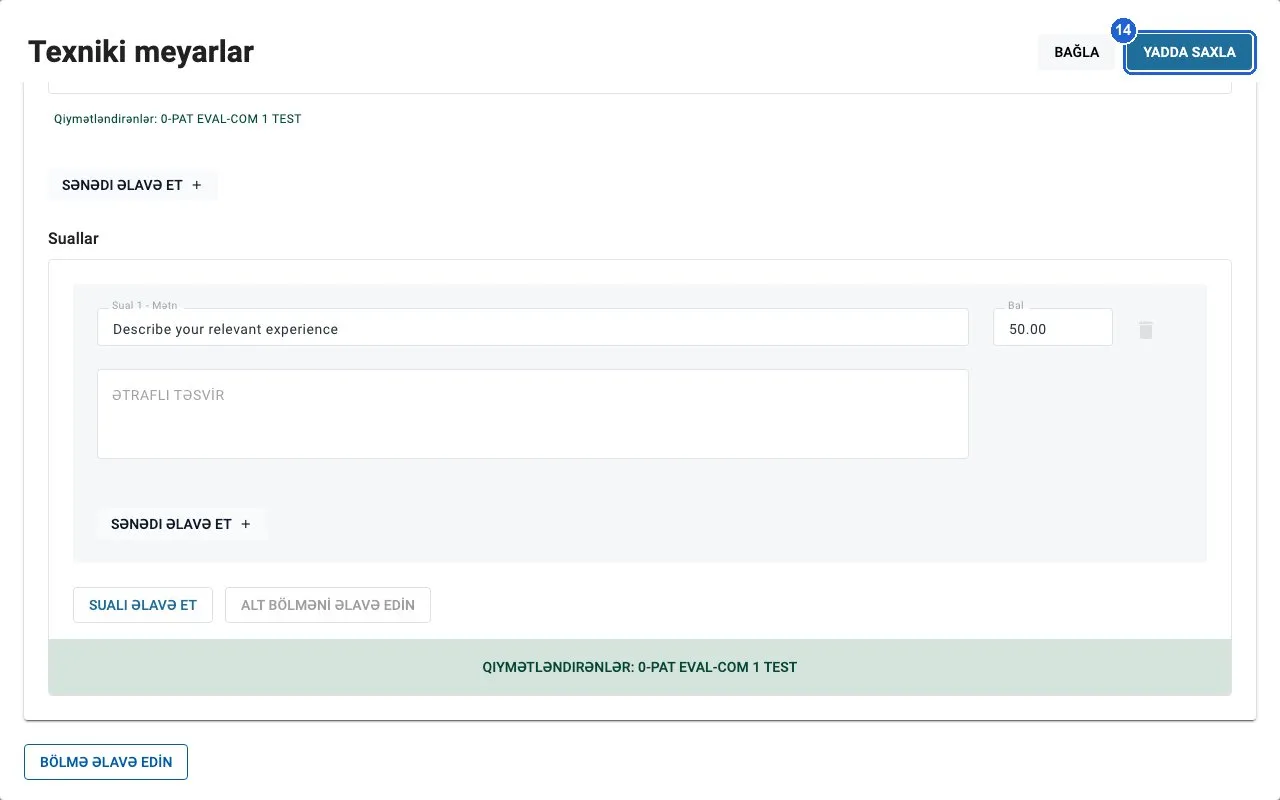
Addım 14: Texniki meyarları yadda saxlayın — “YADDA SAXLA” üzərinə klikləyin.
Bilmək faydalıdır
“Bilmək faydalıdır” bölməsi- Panelin yuxarısındakı meyar balı (Bal) tədbir üçün təyin olunub və burada dəyişdirilmir. “Total score of the sections with score should be equal to …” banneri ballı bölmələrin cəmi neçə bal olmalı olduğunu göstərir.
- Sual növləri: Mətn, Rəqəm, Bəli / Xeyr, Vahid seçim və Fayl. Bəli / Xeyr və Vahid seçim suallarında Go/No Go açarı var.
- Hər bölmənin ən azı bir qiymətləndiricisi olmalıdır; qiymətləndiricisi olmayan bölmədə narıncı “Doldurulmayıb” göstərilir.
- BÖLMƏ ƏLAVƏ EDIN daha bir bölmə əlavə edir, bölmənin yuxarısındakı Xarici bölmə menyusu isə onu daxili bölməyə çevirir.